 mousePDF
ลงลายเซ็นใน PDF — ไม่ต้องมีบัญชี ไม่ต้องอัปโหลด
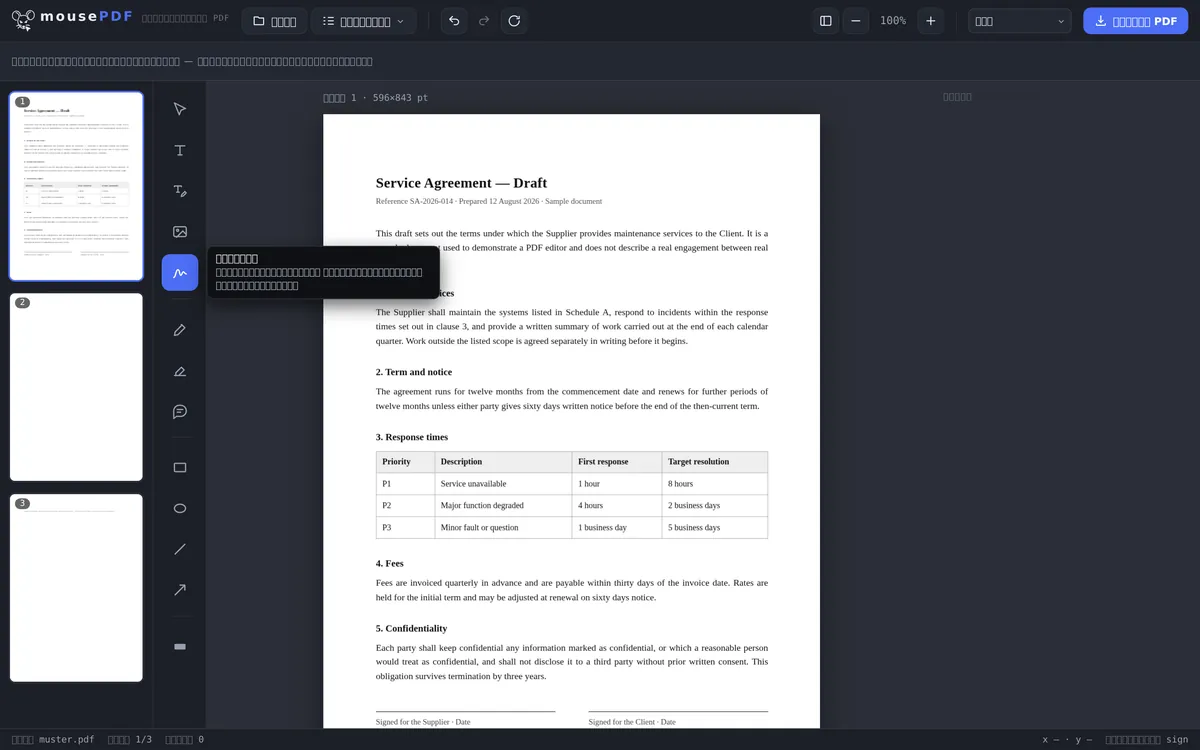
วาดลายเซ็นด้วยเมาส์หรือนิ้ว พิมพ์เป็นข้อความ หรือใช้รูปภาพลายเซ็น — ระบบจะลบกระดาษสีขาวออกให้อัตโนมัติ แล้ววางในตำแหน่งใดก็ได้ในเอกสาร
ใน 3 ขั้นตอน
เปิด PDF
ลากเอกสารที่ต้องการลงลายเซ็นมาวางหรือเลือกไฟล์
สร้างลายเซ็น
วาดลายเซ็น พิมพ์เป็นข้อความ (สามแบบอักษร) หรือใช้รูปภาพลายเซ็นของคุณเอง
วางตำแหน่งและส่งออก
ลากลายเซ็นไปยังตำแหน่งที่ต้องการ แล้วบันทึก PDF ที่ลงลายเซ็นแล้ว
วาด พิมพ์ หรือถ่ายรูป
ลายเซ็นวาดได้อย่างอิสระด้วยเมาส์ นิ้ว หรือปากกาสไตลัส — หรือพิมพ์เป็นข้อความหากไม่อยากวาด ลายเซ็นแบบพิมพ์มีสามสไตล์ ได้แก่ แบบลายมือ มีเชิง และไม่มีเชิง หากคุณมีลายเซ็นเป็นรูปถ่ายหรือไฟล์สแกนอยู่แล้ว ให้ใส่ได้ทันทีที่ „รูปภาพ” รองรับ PNG, JPG หรือ WebP ไม่เกิน 10 MB ระบบจะลบกระดาษสีขาวออกให้อัตโนมัติ เพื่อไม่ให้ลายเซ็นบังสิ่งที่อยู่ใต้ลายเซ็นในเอกสาร รูปภาพนี้ก็ยังอยู่ในเครื่องของคุณ — ไม่มีการอัปโหลดใด ๆ
ลายเซ็นจะถูกฝังเป็นรูปภาพโปร่งใสลงในหน้า และสามารถวางในตำแหน่งต่าง ๆ ของเอกสารได้หลายครั้งตามต้องการ — เช่น สัญญาหลายหน้าที่มีช่องลงลายเซ็นหลายจุด
หากเอกสารของคุณเป็นแบบฟอร์มที่ไม่มีช่องกรอกข้อมูลจริง คุณสามารถวางข้อความด้วยฟังก์ชันแบบฟอร์มก่อนแล้วค่อยลงลายเซ็นได้
เมื่อไรควรลงลายเซ็นดิจิทัล?
สัญญาเช่าโดยไม่มีเครื่องพิมพ์ สัญญาเช่าฉบับใหม่มาในรูปแบบ PDF — แต่คุณไม่มีเครื่องพิมพ์ เพียงวาดลายเซ็นในเบราว์เซอร์แล้ววางในหน้าสุดท้ายได้เลย
กรอกและลงลายเซ็นในแบบฟอร์ม แบบฟอร์มหรือคำขอจากหน่วยงานราชการมักต้องการลายเซ็นท้ายเอกสาร ด้วย mousePDF คุณกรอกช่องต่าง ๆ แล้วลงลายเซ็นด้านล่างได้ในขั้นตอนเดียว
สัญญาหลายหน้า สัญญาบางฉบับต้องการการเซ็นกำกับในหลายหน้า ลายเซ็นที่สร้างครั้งเดียวสามารถวางในตำแหน่งต่าง ๆ ของเอกสารได้ตามต้องการ
ลายเซ็นนี้คืออะไร — และไม่ใช่อะไร
ลายเซ็นของคุณจะถูกวางเป็นรูปภาพลงบนหน้า มันดูเหมือนลายเซ็นบนกระดาษและทำหน้าที่เดียวกัน: แสดงว่าคุณเป็นผู้เซ็นเอกสารนี้
มันไม่ใช่ลายเซ็นเข้ารหัสทางการเข้ารหัสลับ เอกสารจะไม่ได้รับใบรับรอง และไม่มีโปรแกรมดู PDF ใดจะแสดงเครื่องหมายถูกสีเขียว „ลายเซ็นถูกต้อง” ผู้ที่ต้องการลายเซ็นอิเล็กทรอนิกส์ที่มีคุณสมบัติ — ซึ่งบางสัญญาและการติดต่อกับหน่วยงานราชการกำหนดไว้ — ต้องใช้ผู้ให้บริการที่น่าเชื่อถือที่มีการตรวจสอบตัวตน mousePDF ไม่สามารถทำสิ่งนี้ได้ และเราก็ไม่ได้แสร้งทำเป็นว่าทำได้
ทำไมถึงทำไม่ได้? ลายเซ็นที่มีคุณสมบัติต้องมีคนตรวจสอบตัวตนของคุณและเก็บรักษากุญแจส่วนตัวให้คุณ นั่นจะเป็นบริการที่มีเซิร์ฟเวอร์และบัญชีผู้ใช้ — ตรงข้ามกับสิ่งที่ mousePDF ถูกสร้างขึ้นมา สำหรับการใช้งานส่วนใหญ่ในชีวิตประจำวัน ลายเซ็นแบบรูปภาพก็เพียงพอแล้ว: ใบส่งของ การลงทะเบียน หนังสือยินยอม การอนุมัติภายในองค์กร
สิ่งที่ลายเซ็นแบบรูปภาพทำไม่ได้
รูปภาพที่วางอยู่บนหน้า PDF สามารถถูกดึงออกมาได้ด้วยเครื่องมือที่เหมาะสม — และในทางทฤษฎีสามารถนำไปวางบนเอกสารอื่นได้ mousePDF ทำอะไรกับเรื่องนี้ไม่ได้ และเครื่องมือ PDF อื่นก็เช่นกัน: ผู้ที่ใช้ลายเซ็นแบบรูปภาพต้องยอมรับความเสี่ยงนี้ เช่นเดียวกับลายเซ็นที่สแกนบนกระดาษที่เครื่องถ่ายเอกสารทุกเครื่องก็ทำซ้ำได้
หากความเสี่ยงนี้มากเกินไป มีเพียงลายเซ็นอีกประเภทหนึ่งเท่านั้นที่ช่วยได้ ลายเซ็นอิเล็กทรอนิกส์ที่มีคุณสมบัติจะผูกเอกสารเข้ากับตัวตนที่ผ่านการตรวจสอบด้วยการเข้ารหัสลับ — ไม่สามารถดึงออกมาได้เพราะไม่ใช่รูปภาพ สำหรับสิ่งนี้ต้องใช้ผู้ให้บริการที่น่าเชื่อถือ ดังที่กล่าวไว้ข้างต้น
สิ่งที่ช่วยได้ในชีวิตประจำวัน: อย่าปล่อยให้ PDF ที่ลงลายเซ็นแล้วอยู่แบบเปิดเผยไม่มีการป้องกัน ผู้ที่ต้องการป้องกันไม่ให้คนที่ไม่ได้รับอนุญาตเปิดไฟล์ได้เลย สามารถตั้งรหัสผ่าน PDFได้
คำถามที่พบบ่อย
ลายเซ็นที่สร้างด้วยวิธีนี้มีผลทางกฎหมายเหมือนลายเซ็นดิจิทัลจริงไหม? +
ไม่ — mousePDF แทรกภาพลายเซ็นของคุณ ไม่ใช่ลายเซ็นอิเล็กทรอนิกส์ที่มีคุณสมบัติตาม eIDAS สำหรับความยินยอมแบบไม่เป็นทางการ การอนุมัติภายในองค์กร หรือการเซ็นแบบฟอร์มที่สแกนมาอย่างรวดเร็ว มักเพียงพอแล้ว
สามารถลงลายเซ็นหลายจุดในเอกสารได้ไหม? +
ได้ ลายเซ็นเดิมหรือลายเซ็นใหม่สามารถวางได้หลายครั้งตามต้องการ รวมถึงในหน้าที่ต่างกัน
ลายเซ็นของฉันจะถูกเก็บไว้ที่ใดไหม? +
ไม่ มันมีอยู่แค่ในหน่วยความจำของเบราว์เซอร์คุณเท่านั้น ตราบใดที่หน้านั้นยังเปิดอยู่
สามารถวาดลายเซ็นบนมือถือได้ไหม? +
ได้ บนหน้าจอสัมผัสสามารถวาดลายเซ็นด้วยนิ้วได้ บนแท็บเล็ตหรือสมาร์ทโฟนมักจะง่ายกว่าการใช้เมาส์ด้วยซ้ำ
ลายเซ็นของฉันมีผลทางกฎหมายไหม? +
สำหรับกรณีทั่วไปในชีวิตประจำวันหลายกรณี ลายเซ็นอิเล็กทรอนิกส์แบบธรรมดาก็เพียงพอ และนี่คือสิ่งที่คุณจะได้รับ แต่ในกรณีที่กำหนดให้ต้องใช้ลายเซ็นอิเล็กทรอนิกส์ที่มีคุณสมบัติ วิธีนี้จะไม่เพียงพอ — สำหรับกรณีนั้นต้องใช้ผู้ให้บริการที่น่าเชื่อถือที่ตรวจสอบตัวตนของคุณ หากไม่แน่ใจ ควรสอบถามอีกฝ่ายว่ารูปแบบใดที่ต้องการและยอมรับ
ลายเซ็นของฉันจะถูกเก็บไว้ที่ใดไหม? +
ไม่ มันถูกสร้างขึ้นในเบราว์เซอร์ของคุณและอยู่ที่นั่น ไม่มีการอัปโหลด ไม่มีบัญชี และไม่มีการจัดเก็บบนเซิร์ฟเวอร์ใด ๆ — ลายเซ็นส่วนตัวของคุณเป็นหนึ่งในสิ่งสุดท้ายที่ควรมอบให้บริการภายนอกที่ไม่รู้จัก
สามารถใช้ลายเซ็นเดียวกันในหลายหน้าได้ไหม? +
ได้ เมื่อวาดครั้งเดียวแล้ว สามารถวาง ย้าย และปรับขนาดได้ตามต้องการก่อนส่งออก
อาจเป็นประโยชน์ด้วย
แก้ไขข้อความใน PDF
คลิกข้อความที่มีอยู่ใน PDF แล้วแทนที่ด้วยข้อความใหม่
ไฮไลต์และแสดงความคิดเห็นใน PDF
ไฮไลต์ข้อความด้วยสีและเพิ่มความคิดเห็น
กรอกแบบฟอร์ม PDF
กรอกช่องแบบฟอร์มบนหน้าจอและบันทึกผลลัพธ์เป็น PDF
ใส่ลายน้ำใน PDF
วางข้อความทับทุกหน้า — ปรับความโปร่งใสและตำแหน่งได้อย่างอิสระ
ตั้งและลบรหัสผ่าน PDF
ปกป้อง PDF ด้วยรหัสผ่าน หรือลบรหัสผ่านที่มีอยู่ออก
แปลง Word เป็น PDF
แปลงเอกสารต้นแบบจาก Word เป็น PDF ก่อน