 mousePDF
ปกปิดข้อมูลใน PDF — โดยไม่ต้องอัปโหลด บังส่วนที่เป็นความลับ
ปกปิดข้อมูลที่ละเอียดอ่อนใน PDF อย่างถาวร — เลขบัญชี ชื่อ หรือทั้งย่อหน้า ก่อนส่งเอกสารต่อ ทำงานในเครื่องทั้งหมด ไฟล์ต้นฉบับจะไม่ถูกอัปโหลดเลย
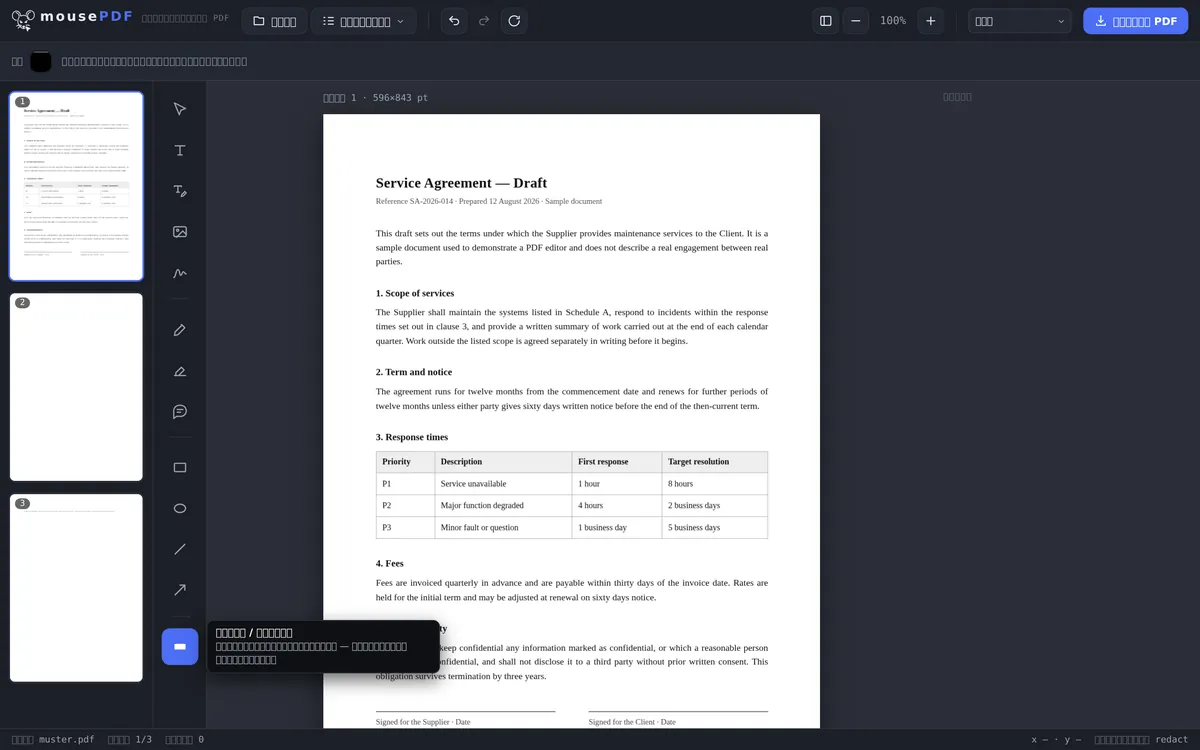
ใน 3 ขั้นตอน
เปิด PDF
ลากเอกสารมาวางในเบราว์เซอร์
เลือก „ปกปิด / บังข้อมูล”
ลากคลุมส่วนที่ต้องการปกป้อง
ส่งออกอย่างปลอดภัย
เนื้อหาที่ถูกบังจะถูกเผาเป็นภาพเมื่อบันทึก — ไม่สามารถดึงออกมาได้อีก
ทำไมแค่กล่องสีดำเพียงอย่างเดียวไม่พอ
กล่องสีดำทับข้อความเพียงอย่างเดียวไม่เพียงพอ: ใน PDF จำนวนมาก ข้อความที่อยู่ข้างใต้ยังสามารถเลือกและคัดลอกได้ หากสิ่งที่บังอยู่เป็นแค่กราฟิกที่วางทับ mousePDF จึงสร้างหน้าขึ้นใหม่เป็นรูปภาพเมื่อบันทึก — ทำให้เนื้อหาข้างใต้หายไปจริง ๆ
เพราะไฟล์ PDF ไม่เคยถูกอัปโหลดเลย mousePDF จึงเหมาะเป็นพิเศษสำหรับเอกสารที่ไม่ควรให้ใครเห็น — สัญญา สำเนาบัตรประชาชน ใบแจ้งยอดบัญชี
เพื่อความปลอดภัยเพิ่มเติม คุณยังสามารถตั้งรหัสผ่านให้กับ PDF ได้ — จะมีเพียงผู้ที่รู้รหัสผ่านเท่านั้นที่เปิดได้
การปกปิดข้อมูลหมายถึงการลบออกจริง ไม่ใช่แค่บังไว้
นี่คือย่อหน้าที่สำคัญที่สุดในหน้านี้ จึงอยู่ด้านบนสุด สี่เหลี่ยมสีดำทับคำหนึ่งคำยังไม่ใช่การปกปิดข้อมูลที่แท้จริง: ในเครื่องมือ PDF หลายตัว ข้อความต้นฉบับยังคงอยู่ข้างใต้ ซึ่งใคร ๆ ก็สามารถดึงออกมาได้ด้วยการ „เลือกทั้งหมดและคัดลอก” นี่คือสาเหตุที่หน่วยงานราชการและสำนักงานกฎหมายเคยตกเป็นข่าว — เอกสารถูกปกปิดแล้ว แต่ข้อความยังคงอยู่ในนั้น
ใน mousePDF ทุกหน้าที่มีการปกปิดข้อมูลจะถูกสร้างขึ้นใหม่เป็นรูปภาพเมื่อส่งออก ข้อความข้างใต้จะไม่มีอยู่อีกต่อไปหลังจากนั้น จึงไม่ใช่แค่ถูกบัง แต่หายไปจริง ๆ ไม่มีใครสามารถกู้คืนข้อความที่ถูกปกปิดในภายหลังได้
และคุณไม่สามารถตั้งค่าอะไรผิดพลาดได้เลยในเรื่องนี้ ไม่มีสวิตช์ ไม่มีช่องกาเครื่องหมาย และไม่มีค่าเริ่มต้นใดที่จะเปลี่ยนแปลงสิ่งนี้ได้ ฟังก์ชันความปลอดภัยที่ขึ้นอยู่กับการตั้งค่าอื่นไม่ใช่ฟังก์ชันความปลอดภัยที่แท้จริง — ดังนั้นที่นี่จึงไม่มีการตั้งค่าเช่นนั้น
สิ่งที่ต้องแลกมา และวิธีตรวจสอบด้วยตัวเอง
หน้าที่ถูกเผาเป็นภาพจะกลายเป็นรูปภาพ ข้อความบนหน้านั้นจะค้นหาหรือเลือกไม่ได้อีกต่อไป — รวมถึงข้อความที่คุณไม่ได้ตั้งใจจะปกปิดด้วย นี่คือสิ่งที่ต้องแลกมาเพื่อให้ส่วนที่ปกปิดหายไปจริง ๆ และมันคุ้มค่า
มีผลเฉพาะหน้าที่มีการปกปิดข้อมูลอยู่จริงเท่านั้น ตัวอย่างเช่น สัญญา 40 หน้าที่มีการปกปิด 2 จุด จะสูญเสียความสามารถในการค้นหาแค่ 2 หน้า ไม่ใช่ทั้ง 40 หน้า และคุณยังสามารถใช้ OCR เพิ่มข้อความที่เหลือกลับเข้าไปใน PDF ได้ในภายหลัง
ถึงอย่างนั้นก็ควรตรวจสอบด้วยตัวเองก่อนส่งไฟล์ต่อ เปิดไฟล์ PDF ที่ส่งออกแล้วลองเลือกและคัดลอกส่วนที่ปกปิดไว้ ถ้าไม่มีอะไรออกมา แปลว่าไม่มีอะไรเหลืออยู่แล้ว ใช้เวลาแค่สิบวินาที — และเป็นการทดสอบที่ควรทำกับโปรแกรมแก้ไข PDF ทุกตัว จากผู้ให้บริการทุกราย รวมถึงเราด้วย ไว้ใจได้ก็จริง แต่ตรวจสอบเองย่อมดีกว่า!
ข้อสังเกตสุดท้ายเพื่อความชัดเจน: ปากกาไฮไลต์ใช้เน้นข้อความ ไม่ใช่บังข้อความ — ไฮไลต์ PDF มีไว้สำหรับใส่ความคิดเห็น ไม่ใช่สำหรับทำให้อ่านไม่ออก และผู้ที่แค่ต้องการแก้ไขข้อความโดยไม่ได้เป็นความลับ ควรใช้แก้ไขข้อความใน PDFแทน
คำถามที่พบบ่อย
กล่องสีดำเพียงอย่างเดียวเพียงพอสำหรับการปกปิดข้อมูลจริงหรือไม่? +
ใช่ หน้าจะถูกสร้างขึ้นใหม่เป็นรูปภาพเมื่อบันทึก ข้อความข้างใต้จะหายไปทั้งหมด สิ่งนี้เป็นจริงเสมอโดยไม่มีเงื่อนไข — ไม่มีการตั้งค่าใดที่จะเปลี่ยนแปลงเรื่องนี้ได้
ไฟล์ของฉันจะถูกอัปโหลดไปที่ใดเพื่อปกปิดข้อมูลหรือไม่? +
ไม่ เช่นเดียวกับฟังก์ชันอื่น ๆ การปกปิดข้อมูลก็ทำงานในเบราว์เซอร์ทั้งหมด
สามารถปกปิดหลายจุดในหน้าเดียวได้ไหม? +
ได้ ปกปิดได้หลายพื้นที่ต่อหน้าตามต้องการ และกระจายไปทั่วทั้งเอกสารได้
สามารถรวมการปกปิดข้อมูลกับการแก้ไขอื่น ๆ ได้ไหม? +
ได้ คุณสามารถปกปิดข้อมูลพร้อมกับเพิ่มข้อความ ลงลายเซ็น หรือใส่ความคิดเห็นในหน้าเดียวกันได้ — ลำดับไม่มีผล เมื่อบันทึกไฟล์ หน้านั้นจะถูกเผาเป็นภาพอยู่แล้วเพราะมีการปกปิดข้อมูลอยู่
ข้อความที่ถูกปกปิดหายไปจริงหรือแค่ถูกบังไว้? +
หายไปจริง หน้าจะถูกสร้างขึ้นใหม่เป็นรูปภาพเมื่อส่งออก ข้อความข้างใต้จะหายไปด้วย
ต้องตั้งค่าอะไรเพิ่มเติมไหม? +
ไม่ต้อง — และนี่คือความตั้งใจ การปกปิดข้อมูลจะถูกเผาเป็นภาพเสมอ ไม่มีการตั้งค่าให้เลือก เพื่อไม่ให้ใครเผยแพร่ข้อมูลที่เป็นความลับโดยไม่รู้ตัวจากการตั้งค่าผิดพลาด
จะรู้ได้อย่างไรว่าใช้งานได้ผล? +
เปิดไฟล์ที่ส่งออกแล้วลองเลือกและคัดลอกส่วนที่ปกปิดไว้ ถ้าไม่มีอะไรออกมา แปลว่าไม่มีอะไรเหลืออยู่แล้ว การทดสอบนี้คุ้มค่าสำหรับเอกสารที่ละเอียดอ่อนทุกฉบับ ไม่ว่าจะแก้ไขด้วยโปรแกรมใดก็ตาม
สามารถยกเลิกการปกปิดข้อมูลในภายหลังได้ไหม? +
ในไฟล์ที่ส่งออกแล้วทำไม่ได้ — นั่นคือจุดประสงค์ของมัน ในโปรแกรมแก้ไขก่อนส่งออก คุณสามารถย้ายหรือลบได้ตามต้องการ และไฟล์ต้นฉบับของคุณก็ยังคงไม่เปลี่ยนแปลงอยู่แล้ว
อาจเป็นประโยชน์ด้วย
ตั้งและลบรหัสผ่าน PDF
ปกป้อง PDF ด้วยรหัสผ่าน หรือลบรหัสผ่านที่มีอยู่ออก
แก้ไขข้อความใน PDF
คลิกข้อความที่มีอยู่ใน PDF แล้วแทนที่ด้วยข้อความใหม่
ไฮไลต์และแสดงความคิดเห็นใน PDF
ไฮไลต์ข้อความด้วยสีและเพิ่มความคิดเห็น