 mousePDF
ใส่ลายน้ำใน PDF — โดยไม่ต้องอัปโหลด
วางข้อความทับทุกหน้าของ PDF — ตรงกลางหรือเรียงเต็มหน้า พร้อมปรับความโปร่งใสและมุมหมุนได้อย่างอิสระ เหมาะสำหรับร่างเอกสารหรือเอกสารลับ
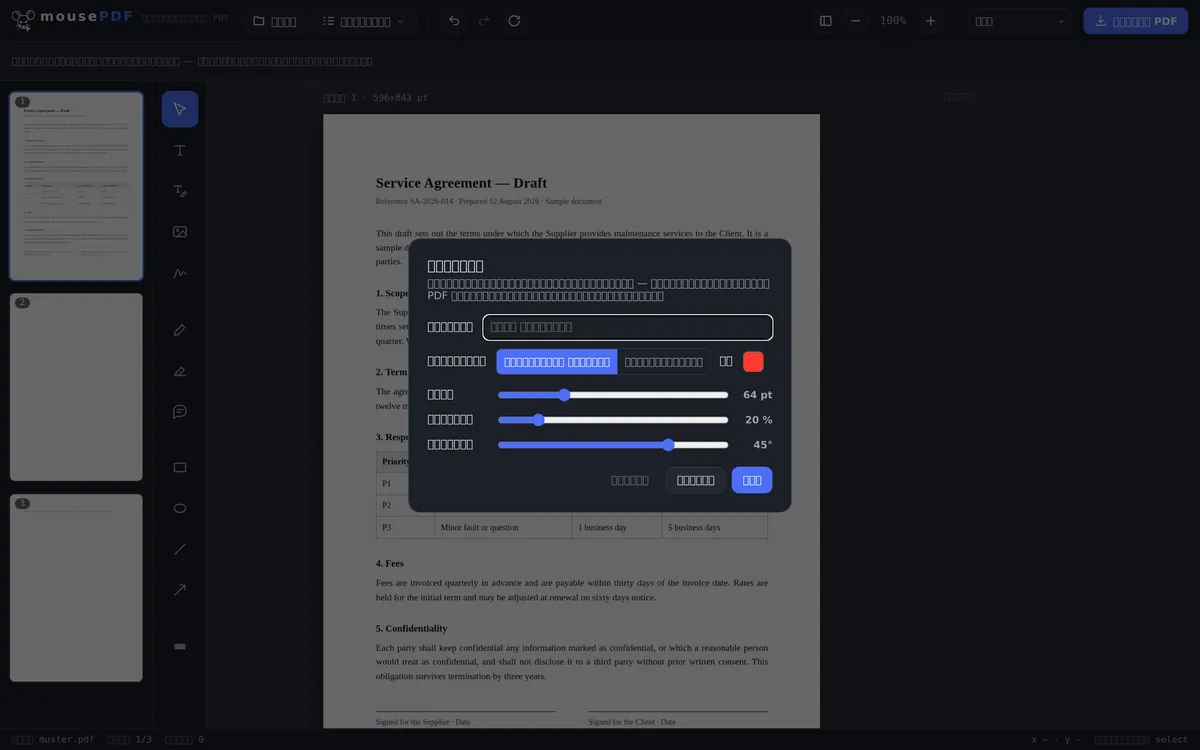
ใน 3 ขั้นตอน
เปิด PDF
ลากไฟล์มาวางหรือเปิดผ่านหน้าต่างเลือกไฟล์
ตั้งค่าลายน้ำ
พิมพ์ข้อความ (เช่น „DRAFT”) เลือกรูปแบบการวาง (ตรงกลางครั้งเดียวหรือเรียงเต็มหน้า) ปรับความโปร่งใสและมุมหมุน
นำไปใช้และส่งออก
ลายน้ำจะอยู่ทับเนื้อหาของแต่ละหน้า และอยู่ใต้สิ่งที่คุณเพิ่มเข้ามาภายหลัง
ควบคุมรูปลักษณ์และตำแหน่งได้อย่างเต็มที่
ลายน้ำสามารถวางเป็นข้อความเดี่ยวตรงกลาง หรือเรียงเต็มหน้าก็ได้ ปรับความโปร่งใสและมุมหมุนได้อย่างอิสระ — ตั้งแต่คำเตือนที่แทบมองไม่เห็นไปจนถึงคำว่า „CONFIDENTIAL” ที่เห็นชัดเจนพาดขวางทุกหน้า
การใช้งานทั่วไป: ทำเครื่องหมายร่างเอกสารด้วย „DRAFT” ระบุเอกสารภายในด้วย „CONFIDENTIAL” หรือใส่คำว่า „SAMPLE” ในตัวอย่างเอกสารก่อนส่งออกไป
ลายน้ำถูกวางลงในหน้าอย่างไร
ข้อความจะถูกวาดลงในเนื้อหาของหน้า ไม่ใช่แค่วางทับไว้แบบแยกส่วน มันจะอยู่ทับเนื้อหาเดิมของหน้า แต่อยู่ใต้สิ่งที่คุณเพิ่มเข้ามาในโปรแกรมแก้ไขในภายหลัง — เป็นลำดับเดียวกับที่แสดงในหน้าต่างดูตัวอย่าง
สามารถปรับได้ทั้งข้อความ ขนาด สี ความโปร่งใส มุมหมุน และการกระจายบนหน้า ข้อความแนวทแยงแบบโปร่งครึ่งเป็นรูปแบบคลาสสิก เพราะยังอ่านได้ชัดโดยไม่ทำให้เอกสารอ่านไม่ออก
ลายน้ำจะปรากฏบนทุกหน้าของเอกสาร ไม่ใช่แค่หน้าแรก — สำหรับร่างเอกสารหรือใบแจ้งหนี้ตัวอย่าง นี่คือจุดประสงค์หลักพอดี
ลายน้ำปกป้องได้ดีแค่ไหนจริง ๆ
พูดตรง ๆ ว่า ลายน้ำคือเครื่องหมายกำกับ ไม่ใช่การป้องกัน มันบอกว่า „ร่าง” หรือ „สำเนา” หรือ „เป็นความลับ” และทำให้การส่งต่อโดยไม่ตั้งใจดูไม่เหมาะสม ผู้ที่ต้องการลบมันออกสามารถลองใช้เครื่องมือที่เหมาะสมได้ — เรื่องนี้เป็นจริงสำหรับลายน้ำในทุก PDF ไม่ว่าจะสร้างด้วยอะไรก็ตาม
ลายน้ำไม่ได้ลบง่ายเท่าฟังก์ชันอื่น แต่ก็เป็นไปได้ด้วย AI หรือความพยายามพอสมควร: ข้อความจะถูกวาดลงในเนื้อหาของหน้าโดยตรง ไม่ใช่ชั้นแยกที่ปิดได้ ผู้ที่ต้องการลบต้องแก้ไขเนื้อหาของหน้าเอง — สิ่งนี้กันความพยายามแบบผิวเผินได้ แต่กันคนที่ตั้งใจจริงหรือ AI ไม่ได้
หากต้องการป้องกันไม่ให้ใครเปิดเอกสารได้เลย รหัสผ่าน PDF คือเครื่องมือที่เหมาะสม หากต้องการให้บางส่วนของข้อความอ่านไม่ออก ให้ใช้ปกปิดข้อมูลใน PDF ลายน้ำไม่สามารถแทนที่ทั้งสองอย่างได้ มันเป็นเพียงเครื่องหมายกำกับ ไม่ใช่การป้องกัน
คำถามที่พบบ่อย
สามารถลบลายน้ำออกในภายหลังได้ไหม? +
ได้ ตราบใดที่ไฟล์ยังเปิดอยู่ในโปรแกรมแก้ไข — ผ่านตัวเลือก „ลบ” ในเมนูลายน้ำ แต่ลายน้ำที่เผาลงในไฟล์ PDF ที่ส่งออกไปแล้วจะย้อนกลับไม่ได้
สามารถเรียงลายน้ำเต็มหน้าได้ไหม? +
ได้ นอกจากการวางตรงกลางครั้งเดียวแล้ว ยังมีรูปแบบเรียงเต็มหน้าที่ทำซ้ำข้อความกระจายทั่วทั้งหน้า
ใช้ได้กับทุกหน้าพร้อมกันไหม? +
ได้ ลายน้ำจะถูกนำไปใช้กับทุกหน้าของเอกสารพร้อมกัน
ลายน้ำจะบังองค์ประกอบอื่นบนหน้าไหม? +
ใช่ ลายน้ำจะอยู่ทับเนื้อหาเดิมของหน้า แต่อยู่ใต้องค์ประกอบใหม่ที่คุณเพิ่มในโปรแกรมแก้ไข คุณสามารถปรับความโปร่งใสให้เนื้อหาข้างล่างยังอ่านได้ชัดเจน
ลายน้ำของฉันสามารถถูกลบออกได้ไหม? +
ด้วยความพยายามและเครื่องมือที่เหมาะสม: ได้ — สำหรับลายน้ำ PDF ทุกแบบ ไม่ว่าจะจากผู้ให้บริการรายใด มันถูกวาดลงในเนื้อหาของหน้าโดยตรง จึงไม่ใช่ส่วนเสริมที่ปิดได้ง่าย แต่ก็ไม่ใช่การป้องกันการคัดลอก ในฐานะเครื่องหมายกำกับล้วน ๆ มันเชื่อถือได้
ลายน้ำจะปรากฏบนทุกหน้าไหม? +
ใช่ มันใช้กับทั้งเอกสาร สำหรับร่างเอกสารหรือตัวอย่าง นี่คือสิ่งที่ต้องการโดยทั่วไป
ข้อความข้างใต้จะยังอ่านได้ไหม? +
คุณเป็นผู้กำหนดผ่านความโปร่งใสและขนาด ข้อความแนวทแยงแบบโปร่งครึ่งจะยังมองเห็นได้โดยไม่ทำให้เอกสารใช้งานไม่ได้ — ในหน้าต่างดูตัวอย่างคุณจะเห็นผลลัพธ์ทันที
อาจเป็นประโยชน์ด้วย
แก้ไขข้อความใน PDF
คลิกข้อความที่มีอยู่ใน PDF แล้วแทนที่ด้วยข้อความใหม่
ไฮไลต์และแสดงความคิดเห็นใน PDF
ไฮไลต์ข้อความด้วยสีและเพิ่มความคิดเห็น
กรอกแบบฟอร์ม PDF
กรอกช่องแบบฟอร์มบนหน้าจอและบันทึกผลลัพธ์เป็น PDF
ลงลายเซ็นใน PDF
วาดลายเซ็น พิมพ์ หรือใช้รูปภาพลายเซ็น แล้ววางได้อย่างอิสระ
ตั้งและลบรหัสผ่าน PDF
ปกป้อง PDF ด้วยรหัสผ่าน หรือลบรหัสผ่านที่มีอยู่ออก