 mousePDF
PDF'e filigran ekle — yüklemeden
PDF'nizin tüm sayfalarına bir yazı ekleyin — ortalı veya döşenmiş, serbestçe seçilebilir opaklık ve döndürme ile. Taslaklar veya gizli belgeler için ideal.
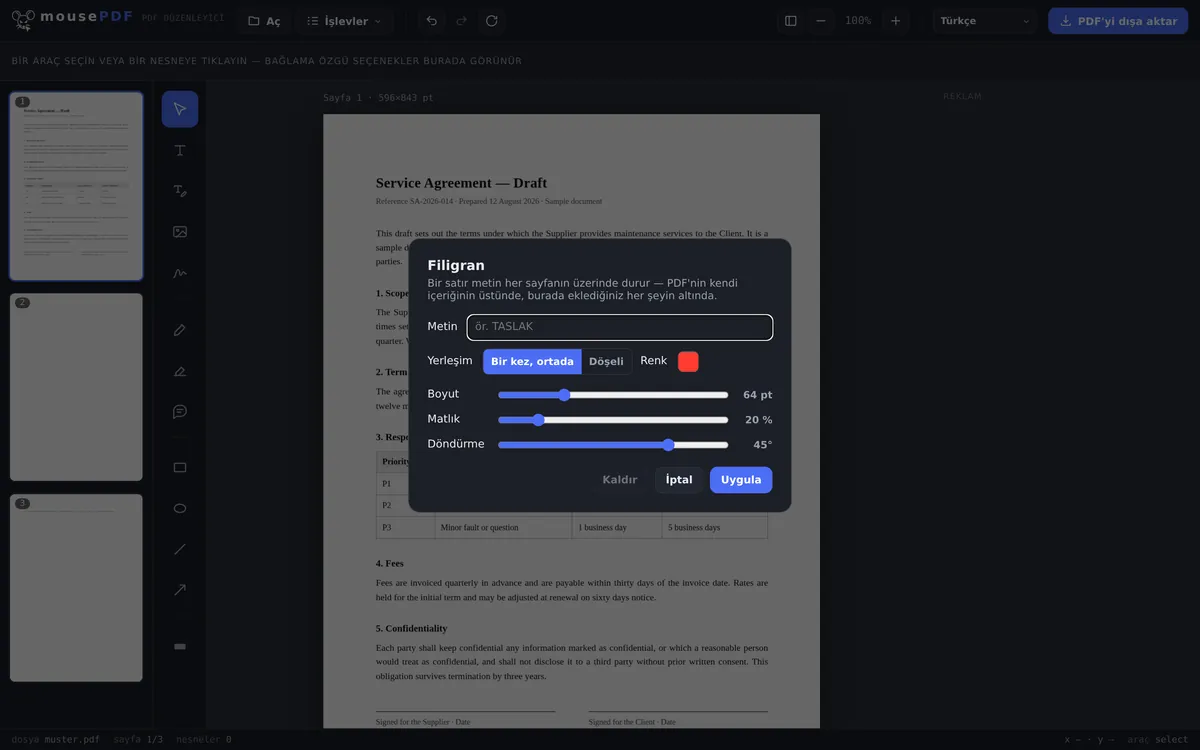
Üç adımda
PDF'yi aç
PDF'yi sürükleyip bırakın veya dosya diyaloğundan açın.
Filigranı ayarla
Metin girin (örn. "TASLAK"), düzeni seçin (ortalı veya döşenmiş), opaklığı ve açıyı ayarlayın.
Uygula ve dışa aktar
Filigran her sayfanın içeriğinin üzerinde, ekstra eklediğiniz her şeyin altında durur.
Görünüm ve yerleşim üzerinde tam kontrol
Filigran, tek, ortalı bir yazı olarak veya tüm sayfaya döşenmiş olarak yerleştirilebilir. Opaklık ve döndürme açısı serbestçe ayarlanabilir — zar zor görünen bir ipucundan her sayfada belirgin şekilde görünen bir "GİZLİ"ye kadar.
Tipik kullanım durumları: taslakları "TASLAK" olarak işaretlemek, iç belgeleri "GİZLİ" olarak etiketlemek veya gönderilmeden önce örnek nüshaları "ÖRNEK" ile işaretlemek.
Filigran sayfaya nasıl gelir
Metin sayfa içeriğine çizilir, üzerine ayrı bir not olarak konmaz. Taşınan sayfa içeriğinin üzerinde durur, ancak editörde ayrıca eklediğiniz her şeyin altında — önizlemenin de gösterdiği aynı sıra.
Metin, boyut, renk, opaklık, döndürme açısı ve sayfadaki dağılım ayarlanabilir. Çapraz, yarı saydam bir yazı klasiktir, çünkü belgeyi okunmaz hale getirmeden okunabilir kalır.
Filigran belgenin tüm sayfalarına gelir, yalnızca ilkine değil — bir taslak veya örnek fatura için tam olarak amaç budur.
Bir filigran gerçekte ne kadar korur
Açıkçası: bir filigran bir işaretlemedir, bir koruma değildir. "Taslak" veya "Kopya" veya "Gizli" der ve düşüncesiz paylaşımı rahatsız edici hale getirir. Onu kaldırmak isteyen, doğru araçlarla deneyebilir — bu, hangi sağlayıcıyla oluşturulmuş olursa olsun, her PDF'deki her filigran için geçerlidir.
Bir filigran diğer özellikler kadar kolay kaldırılamaz, ancak yapay zeka veya biraz çabayla mümkündür: yazı sayfa içeriğine çizilir ve ayrı, kapatılabilir bir katman olarak eklenmez. Onu kurtulmak isteyenin, sayfa içeriğinin kendisini düzenlemesi gerekir — bu, tesadüfi denemeleri caydırır, kararlı bir insanı veya yapay zekayı değil.
Söz konusu olan birinin belgeyi hiç açmaması ise, bir PDF şifresi uygun araçtır. Metindeki bölümlerin okunmaz hale gelmesi gerekiyorsa, bu PDF'yi kararttır. Bir filigran ikisinin de yerini tutmaz, bir işaretlemedir, koruma değildir.
Sıkça sorulan sorular
Filigranı daha sonra kaldırabilir miyim? +
Dosyayı editörde açık tuttuğunuz sürece, evet — filigran menüsündeki "Kaldır" ile. Zaten dışa aktarılmış bir PDF'de yakılan bir filigran artık geri alınamaz.
Filigranı tüm sayfaya döşeyebilir miyim? +
Evet, tek seferlik ortalı yerleşimin yanı sıra, yazıyı tekrarlayarak tüm sayfaya dağıtan döşenmiş bir düzen de vardır.
Bu tüm sayfalarda aynı anda mı çalışır? +
Evet, filigran belgenin tüm sayfalarına aynı anda uygulanır.
Filigran sayfadaki diğer öğeleri kapatır mı? +
Evet, filigran orijinal sayfa içeriğinin üzerinde durur, ancak editörde eklediğiniz yeni öğelerin altında. Opaklığı, altındaki içerik iyi okunabilir kalacak şekilde ayarlayabilirsiniz.
Filigranım kaldırılabilir mi? +
Yeterli çaba ve doğru araçlarla: evet — hangi sağlayıcıdan olursa olsun her PDF filigranında. Sayfa içeriğine çizilir ve böylece kolayca kapatılabilecek bir ek değildir, ancak bir kopya koruması da değildir. Salt bir işaretleme olarak güvenilirdir.
Filigran tüm sayfalara mı geliyor? +
Evet, tüm belge için geçerlidir. Bir taslak veya örnek için bu genellikle istenen durumdur.
Altındaki metin okunabilir kalır mı? +
Bunu opaklık ve boyutla siz belirlersiniz. Yarı saydam, çapraz bir yazı, belgeyi kullanılmaz hale getirmeden tanınabilir kalır — önizlemede sonucu hemen görürsünüz.
Bunlar da yardımcı olabilir
PDF metnini düzenle
PDF'deki mevcut metne tıklayın ve yenisiyle değiştirin.
PDF'de vurgula ve yorum yap
Metin bölümlerini renkli vurgulayın ve yorumlar ekleyin.
PDF formu doldur
Form alanlarını ekranda doldurun ve sonucu PDF olarak kaydedin.
PDF imzala
İmza çizin, yazın veya fotoğrafını kullanın ve istediğiniz yere yerleştirin.
PDF şifresi belirle ve kaldır
PDF'yi şifreyle koruyun veya mevcut şifreyi kaldırın.