 mousePDF
PDF'yi karart — yüklemeden, gizli bölümleri kapat
Bir PDF'deki hassas bilgileri — hesap numaraları, isimler, tüm paragraflar — belgeyi paylaşmadan önce kalıcı olarak kapatın. Yerel olarak çalışır, orijinal dosya asla yüklenmez.
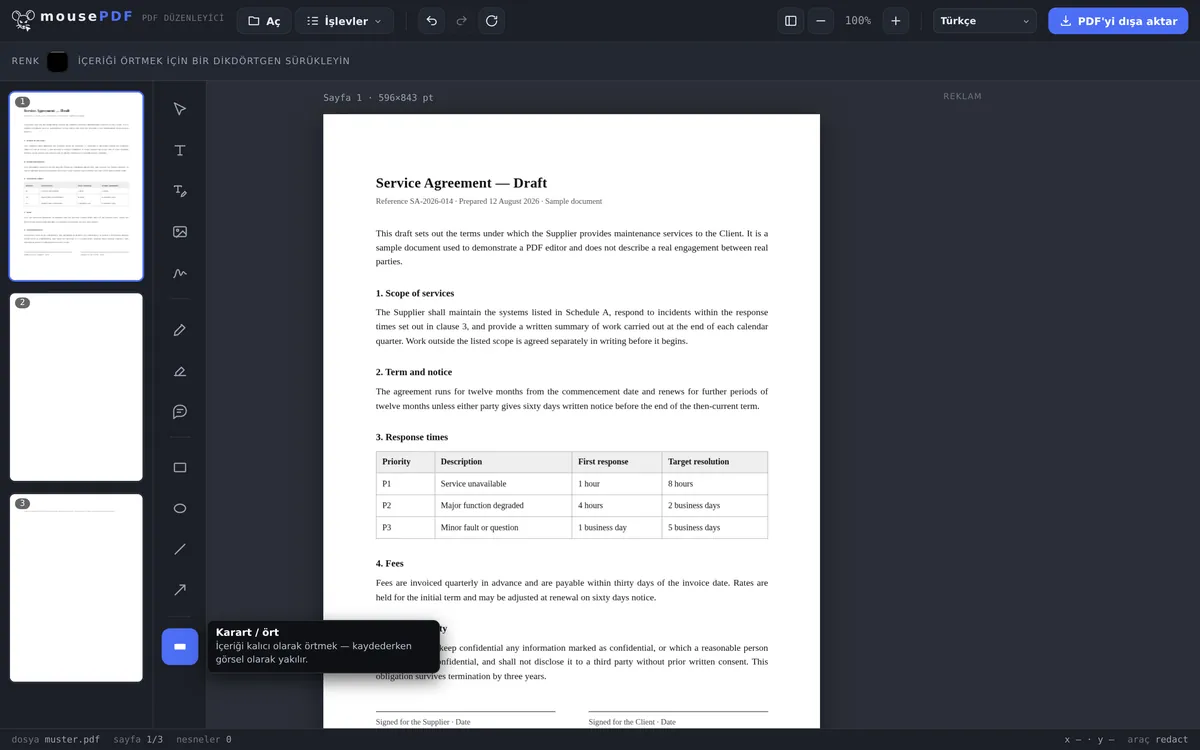
Üç adımda
PDF'yi aç
Belgeyi sürükleyip tarayıcıya bırakın.
"Karart / Kapat" seçin
Korunması gereken bölümlerin üzerine sürükleyin.
Güvenle dışa aktar
Kapatılan içerikler kaydedilirken resim olarak yakılır — artık çıkarılamaz.
Neden tek başına siyah bir kutu yeterli değil
Bir metnin üzerine siyah bir kutu tek başına yeterli değildir: birçok PDF'de, kapatma sadece üstte duran bir grafikse, altındaki metin yine de işaretlenip kopyalanabilir. Bu yüzden mousePDF, kaydetme sırasında sayfayı resim olarak yeniden oluşturur — bu sayede altındaki içerik gerçekten kaybolur.
Tam da PDF asla yüklenmediği için, mousePDF gerçekten başka kimsenin görmemesi gereken belgeler için özellikle uygundur — sözleşmeler, kimlik kopyaları, hesap özetleri.
Ek koruma için PDF'yi bundan sonra bir şifreyle de koruyabilirsiniz — o zaman yalnızca şifreyi bilenler açabilir.
Karartmak kaldırmak demektir, kapatmak değil
Bu sayfadaki en önemli paragraf budur, bu yüzden yukarıda yer alıyor. Bir kelimenin üzerindeki siyah bir dikdörtgen henüz bir karartma değildir: birçok PDF aracında altında hâlâ orijinal metin durur, ve herkes "tümünü seç ve kopyala" ile bunu tekrar çıkarabilir. Tam olarak bu şekilde kurumlar ve hukuk büroları gazetelere konu olmuştur — dosya karartılmıştı, metin yine de içindeydi.
mousePDF'de karartma içeren her sayfa, dışa aktarma sırasında resim olarak yeniden oluşturulur. Altındaki metin bundan sonra artık mevcut değildir, yani kapatılmış değildir, gerçekten yok olmuştur. Bu nedenle kimse daha sonra karartılmış metinleri geri getiremez.
Ve burada hiçbir şeyi yanlış ayarlayamazsınız. Bunu iptal edebilecek bir anahtar, bir onay kutusu veya bir varsayılan ayar yoktur. Başka bir yerdeki bir ayara bağlı olan bir güvenlik özelliği aslında bir güvenlik özelliği değildir — bu yüzden burada böyle bir şey yoktur.
Bunun bedeli nedir, ve bunu nasıl kendiniz kontrol edersiniz
Yakılmış sayfalar resimdir. Üzerlerindeki metin artık aranabilir veya işaretlenebilir değildir — hatta karartmak istemediğiniz metin de. Bu, karartılan bölümün gerçekten kaybolmasının bedelidir, ve buna değer.
Yalnızca gerçekten bir karartma bulunan sayfalar etkilenir. Örneğin, iki karartılmış bölüm içeren 40 sayfalık bir sözleşme, aranabilirliğini yalnızca iki sayfada kaybeder, kırkında değil. Sonradan hâlâ OCR ile kalan metni PDF'ye ekleyebilirsiniz.
Yine de dosyayı paylaşmadan önce kendiniz kontrol edin. Dışa aktarılan PDF'yi açın ve karartılmış alanı işaretlemeyi ve kopyalamayı deneyin. Bir şey gelmiyorsa, artık orada bir şey yoktur. Bu on saniye alır — ve bu, bizi de dahil ederek her sağlayıcının her PDF editöründe yapmanız gereken bir testtir. Güven iyidir, ama kontrol daha iyidir!
Son bir ayrım notu: bir metin vurgulayıcı öne çıkarır, kapatmaz — PDF'de vurgula notlar içindir, okunmaz hale getirmek için değil. Ve bir metin bölümünü sadece düzeltmek isteyen, gizli olmasa da, PDF metnini düzenle ile doğru yerdedir.
Sıkça sorulan sorular
Karartmak için siyah bir kutu gerçekten yeterli mi? +
Evet. Sayfa kaydedilirken resim olarak yeniden oluşturulur, altındaki metin bu sırada tamamen kaybolur. Bu koşulsuz geçerlidir — bunu değiştirebilecek bir ayar yoktur.
Karartmak için dosyam bir yere mi yükleniyor? +
Hayır, diğer her özellik gibi karartma da tamamen tarayıcıda gerçekleşir.
Bir sayfada birden fazla bölümü karartabilir miyim? +
Evet, sayfa başına istediğiniz kadar bölge ve tüm belgeye dağılmış olarak.
Karartmaları diğer düzenlemelerle birleştirebilir miyim? +
Evet, aynı sayfada hem karartabilir hem de aynı anda metin ekleyebilir, imzalayabilir veya not ekleyebilirsiniz — sıra önemli değildir. Kaydetme sırasında sayfa zaten resim olarak yakılır, çünkü üzerinde bir karartma bulunur.
Karartılan metin gerçekten kayboldu mu yoksa sadece mi kapatıldı? +
Gerçekten kayboldu. Sayfa dışa aktarma sırasında resim olarak yeniden oluşturulur, altındaki metin bu sırada kaybolur.
Bunun için bir ayara dikkat etmem gerekiyor mu? +
Hayır — ve bu kasıtlıdır. Bir karartma her zaman yakılır; buna dair bir ayar yoktur, böylece kimse yanlış kullanımla farkında olmadan gizli bilgileri yayınlamaz.
Bunun işe yaradığını nasıl anlarım? +
Dışa aktarılan dosyayı açın ve karartılmış alanı işaretlemeyi ve kopyalamayı deneyin. Bir şey gelmiyorsa, artık orada bir şey yoktur. Bu test, hangi programla düzenlenmiş olursa olsun, her hassas belge için değerlidir.
Bir karartmayı daha sonra geri alabilir miyim? +
Dışa aktarılan dosyada değil — işin amacı budur. Editörde, dışa aktarmadan önce dilediğiniz gibi taşıyabilir veya silebilirsiniz, ve kaynak dosyanız zaten değişmeden kalır.
Bunlar da yardımcı olabilir
PDF şifresi belirle ve kaldır
PDF'yi şifreyle koruyun veya mevcut şifreyi kaldırın.
PDF metnini düzenle
PDF'deki mevcut metne tıklayın ve yenisiyle değiştirin.
PDF'de vurgula ve yorum yap
Metin bölümlerini renkli vurgulayın ve yorumlar ekleyin.