 mousePDF
PDF imzala — hesap gerekmeden, yüklemeden
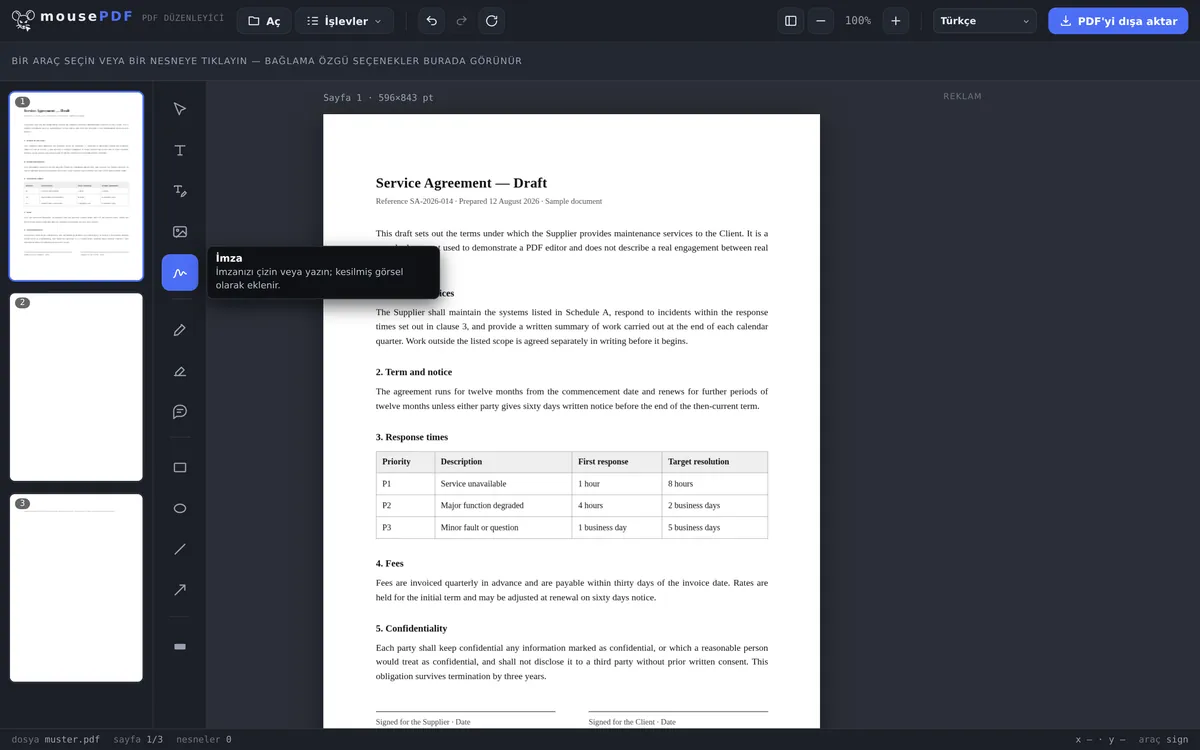
İmzayı fare veya parmakla çizin, metin olarak yazın ya da fotoğrafını kullanın — beyaz kâğıt otomatik olarak kaldırılır. Belgede istediğiniz yere yerleştirin.
Üç adımda
PDF'yi aç
İmzalanacak belgeyi sürükleyip bırakın veya seçin.
İmza oluştur
İmzayı çizin, metin olarak yazın (üç yazı tipi) veya kendi imzanızın fotoğrafını kullanın.
Yerleştir ve dışa aktar
İmzayı doğru yere sürükleyin, ardından imzalanmış PDF'yi kaydedin.
Çizin, yazın veya fotoğraflayın
İmza fare, parmak veya kalemle serbestçe çizilebilir — çizmek istemiyorsanız metin olarak da yazılabilir. Yazılan imzalar üç biçimde sunulur: el yazısı, tırnaklı veya tırnaksız. İmzanız hâlihazırda fotoğraf ya da tarama olarak varsa, „Görsel” altından doğrudan ekleyin: PNG, JPG veya WebP, en fazla 10 MB. Beyaz kâğıt otomatik olarak kaldırılır, böylece imza belgede altında kalanı örtmez. Bu görsel de cihazınızda kalır — hiçbir şey yüklenmez.
İmza, sayfaya şeffaf bir resim olarak gömülür ve belgede farklı yerlerde istediğiniz kadar sık yerleştirilebilir — örneğin birden fazla imza alanı olan çok sayfalı sözleşmelerde.
Belgeniz gerçek giriş alanı olmayan bir formsa, önce form fonksiyonuyla metni yerleştirip sonra imzalayabilirsiniz.
Dijital olarak ne zaman imzalanır?
Yazıcısız kira sözleşmesi. Yeni kira sözleşmesi PDF olarak geliyor — elinizde yazıcı yok. Sadece tarayıcıda imzayı çizin ve doğrudan son sayfaya yerleştirin.
Formları doldurmak ve imzalamak. Resmi formlar veya başvurular genellikle sonunda bir imza gerektirir. mousePDF ile alanları yazar ve altına imzanızı koyarsınız — hepsi tek seferde.
Çok sayfalı sözleşmeler. Bazı sözleşmelerin birden fazla sayfada imzalanması istenir. Bir kez oluşturulan imza, belgede farklı yerlere istediğiniz kadar sık yerleştirilebilir.
Bu imza nedir — ve ne değildir
İmzanız sayfaya resim olarak yerleştirilir. Kağıt üzerindeki bir imza gibi görünür ve aynı amaca hizmet eder: bu belgeyi imzaladığınızı gösterir.
Bu kriptografik bir imza değildir. Belge bir sertifika almaz, ve hiçbir PDF görüntüleyici "İmza geçerli" yazan yeşil bir onay işareti göstermez. Nitelikli elektronik imzaya ihtiyacı olan — bazı sözleşmelerde ve resmi işlemlerde bu zorunludur — kimlik doğrulaması yapan bir güven hizmeti sağlayıcısına ihtiyaç duyar. mousePDF bunu yapamaz, ve yapıyormuş gibi de davranmayız.
Neden olmasın? Nitelikli bir imza, birinin kimliğinizi doğrulamış ve sizin için özel bir anahtar saklamış olmasını gerektirir. Tam olarak bu, sunucusu ve hesabı olan bir hizmet olurdu — mousePDF'in inşa edildiği amacın tam tersi. Günlük hayatın çok daha büyük bir bölümü için resimli imza yeterlidir: teslimat fişleri, kayıtlar, onay beyanları, iç onaylar.
Resimli bir imzanın yapamayacakları
Bir PDF sayfasında duran bir resim, doğru araçlarla tekrar çıkarılabilir — ve teorik olarak başka bir belgenin altına konabilir. Buna karşı mousePDF hiçbir şey yapamaz, ve başka hiçbir PDF aracı da yapamaz: bir imzayı resim olarak kullanan, bu riski üstlenir. Aynı şey, her fotokopi makinesinin çoğaltabileceği kağıt üzerinde taranmış bir imza için de geçerlidir.
Risk çok büyükse, sadece farklı bir imza türü yardımcı olur. Nitelikli bir elektronik imza, belgeyi kriptografik olarak doğrulanmış bir kimliğe bağlar — bir resim olmadığı için soyulamaz. Bunun için bir güven hizmeti sağlayıcısı gerekir, yukarıya bakın.
Günlük hayatta yardımcı olan: imzalanmış PDF'yi açıkta bırakmamak. Yetkisiz kişilerin onu hiç açmamasını önlemek isteyen, bir PDF şifresi belirleyebilir.
Sıkça sorulan sorular
Bu şekilde oluşturulan bir imza gerçek bir dijital imza kadar hukuken geçerli mi? +
Hayır — mousePDF imzanızın görsel bir görüntüsünü ekler, bu eIDAS uyarınca nitelikli bir elektronik imza değildir. Şekli olmayan onay, iç onaylar veya taranmış bir formu hızlıca imzalamak için bu genellikle yeterlidir.
Belgede birden fazla yerde imzalayabilir miyim? +
Evet, aynı veya yeni bir imza istediğiniz kadar sık yerleştirilebilir, farklı sayfalarda da.
İmzam bir yerde saklanıyor mu? +
Hayır, yalnızca sayfa açık olduğu sürece tarayıcınızın belleğinde bulunur.
İmzayı telefonda da çizebilir miyim? +
Evet, dokunmatik ekranlarda imza parmakla çizilebilir. Bir tablette veya akıllı telefonda bu genellikle fareyle olduğundan daha kolaydır.
Bu imzam hukuken geçerli mi? +
Birçok günlük durum için basit bir elektronik imza yeterlidir, ve bu tam olarak odur. Nitelikli bir elektronik imzanın zorunlu olduğu yerlerde yeterli değildir — bunun için kimliğinizi doğrulayan bir güven hizmeti sağlayıcısı gerekir. Şüpheniz varsa, karşı tarafa hangi formun istendiğini ve kabul edildiğini sorun.
İmzam bir yerde saklanıyor mu? +
Hayır. Tarayıcınızda oluşur ve orada kalır. Yükleme, hesap veya bir sunucuda saklama yoktur — kişisel imzanız, yabancı bir hizmete emanet edilmemesi gereken son şeylerden biridir.
Aynı imzayı birden fazla sayfaya koyabilir miyim? +
Evet. Bir kez çizildikten sonra, dışa aktarmadan önce istediğiniz kadar sık yerleştirilebilir, taşınabilir ve boyutu değiştirilebilir.
Bunlar da yardımcı olabilir
PDF metnini düzenle
PDF'deki mevcut metne tıklayın ve yenisiyle değiştirin.
PDF'de vurgula ve yorum yap
Metin bölümlerini renkli vurgulayın ve yorumlar ekleyin.
PDF formu doldur
Form alanlarını ekranda doldurun ve sonucu PDF olarak kaydedin.
PDF'e filigran ekle
Tüm sayfalara bir yazı ekleyin — opaklık ve konum serbestçe seçilebilir.
PDF şifresi belirle ve kaldır
PDF'yi şifreyle koruyun veya mevcut şifreyi kaldırın.
Word'ü PDF'e dönüştür
Word şablonunu önce bir PDF'e dönüştürün.