 mousePDF
Підписати PDF — без облікового запису, без завантаження
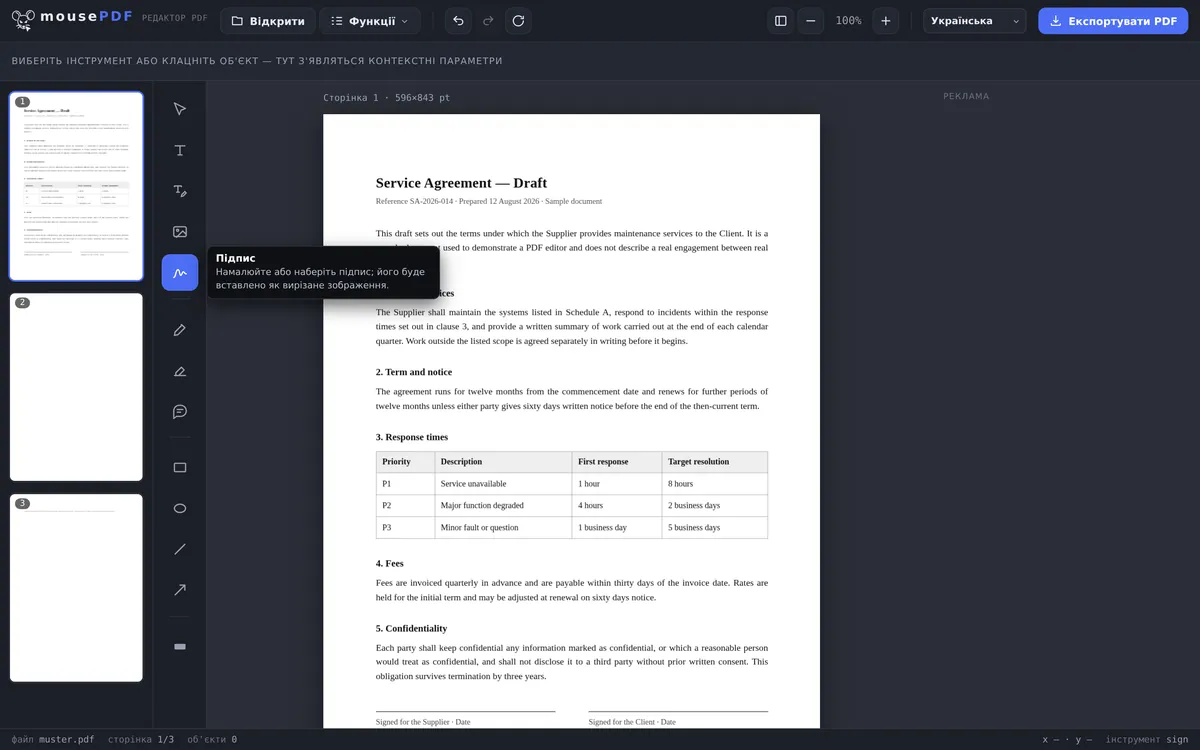
Намалюйте підпис мишею чи пальцем, наберіть його як текст або скористайтеся його фотографією — білий папір прибирається автоматично. Розмістіть його в будь-якому місці документа.
У три кроки
Відкрити PDF
Перетягніть або виберіть документ для підписання.
Створити підпис
Намалюйте підпис, наберіть його як текст (три шрифти) або скористайтеся фотографією власного підпису.
Розмістити й експортувати
Перетягніть підпис у потрібне місце, потім збережіть підписаний PDF.
Малювання, друк або фотографія
Підпис можна вільно намалювати мишею, пальцем чи стилусом — або ввести як текст, якщо малювати не хочеться. Набрані підписи доступні у трьох стилях: рукописний, із засічками або без засічок. Якщо підпис уже є як фотографія чи скан, вставте його прямо у вкладці «Зображення»: PNG, JPG або WebP до 10 MB. Білий папір прибирається автоматично, щоб підпис не закривав те, що в документі під ним. Це зображення теж лишається на вашому пристрої — нічого не завантажується.
Підпис вбудовується в сторінку як прозоре зображення і може бути розміщений скільки завгодно разів у різних місцях документа — наприклад, у багатосторінкових договорах із кількома полями для підпису.
Якщо ваш документ — це форма без справжніх полів уведення, ви можете спочатку розмістити текст за допомогою функції заповнення форми, а потім підписати.
Коли підписувати цифровим способом?
Договір оренди без принтера. Новий договір оренди приходить у форматі PDF — принтера напохваті немає. Просто намалюйте підпис у браузері й розмістіть його прямо на останній сторінці.
Заповнення форм і підписання. Офіційні форми чи заяви часто вимагають підпису наприкінці. За допомогою mousePDF ви заповнюєте поля й ставите свій підпис під ними — усе за один прохід.
Багатосторінкові договори. Деякі договори вимагають підпису на кількох сторінках. Один раз створений підпис можна розмістити скільки завгодно разів у різних місцях документа.
Чим є цей підпис — і чим він не є
Ваш підпис розміщується на сторінці як зображення. Він виглядає як підпис на папері й виконує ту саму функцію: показує, що ви підписали документ.
Це не криптографічний підпис. Документ не отримує сертифікат, і жодна програма перегляду PDF не покаже зелену галочку з написом «Підпис дійсний». Кому потрібен кваліфікований електронний підпис — а в деяких договорах і в спілкуванні з держустановами це обов'язково, — тому потрібен постачальник довірчих послуг із перевіркою особи. mousePDF цього забезпечити не може, і ми не вдаємо, що можемо.
Чому ні? Кваліфікований підпис передбачає, що хтось перевірив вашу особу і зберігає для вас приватний ключ. Це саме та служба з сервером та обліковим записом — протилежність тому, для чого створено mousePDF. Для набагато більшої частини повсякденних завдань достатньо графічного підпису: накладних, реєстрацій, заяв про згоду, внутрішніх погоджень.
Чого графічний підпис не може забезпечити
Зображення, розміщене на сторінці PDF, за допомогою правильних інструментів можна знову витягти — і теоретично вставити в інший документ. Із цим mousePDF нічого не може вдіяти, як і жоден інший інструмент PDF: хто використовує підпис як зображення, той бере на себе цей ризик. Те саме стосується сканованого підпису на папері, який відтворить будь-який копіювальний апарат.
Якщо ризик надто великий, допоможе лише інший тип підпису. Кваліфікований електронний підпис криптографічно прив'язує документ до перевіреної особи — його неможливо «зняти», бо це не зображення. Для цього потрібен постачальник довірчих послуг, див. вище.
Що допомагає в повсякденному житті: не залишати підписаний PDF відкритим будь-де. Хто хоче запобігти тому, щоб сторонні взагалі могли його відкрити, може встановити пароль PDF.
Часті запитання
Чи має такий підпис юридичну силу, як справжній цифровий підпис? +
Ні — mousePDF вставляє візуальне зображення вашого підпису, це не кваліфікований електронний підпис згідно з eIDAS. Для неформальної згоди, внутрішніх погоджень або швидкого підписання сканованої форми цього зазвичай достатньо.
Чи можу я підписати документ у кількох місцях? +
Так, той самий або новий підпис можна розмістити скільки завгодно разів, у тому числі на різних сторінках.
Чи зберігається мій підпис десь? +
Ні, він існує лише в пам'яті вашого браузера, поки сторінка відкрита.
Чи можу я намалювати підпис також на телефоні? +
Так, на сенсорних екранах підпис можна намалювати пальцем. На планшеті чи смартфоні це часто навіть простіше, ніж мишею.
Чи має мій підпис юридичну силу? +
Для багатьох повсякденних випадків достатньо простого електронного підпису, і це саме він. Там, де потрібен кваліфікований електронний підпис, його недостатньо — для цього потрібен постачальник довірчих послуг, який перевіряє вашу особу. У разі сумніву варто уточнити в іншої сторони, яка форма вимагається і визнається.
Чи зберігається мій підпис десь? +
Ні. Він створюється у вашому браузері й залишається там. Немає ні завантаження, ні облікового запису, ні збереження на сервері — ваш особистий підпис є одним із останніх речей, які варто довіряти сторонньому сервісу.
Чи можу я поставити той самий підпис на кількох сторінках? +
Так. Один раз намальований, його можна скільки завгодно разів розміщувати, переміщувати й змінювати розмір перед експортом.
Може також знадобитися
Редагування тексту PDF
Клацніть на наявний текст у PDF і замініть його новим.
Виділення й коментування PDF
Виділяйте фрагменти тексту кольором і додавайте коментарі.
Заповнення форми PDF
Заповніть поля форми на екрані та збережіть результат як PDF.
Додавання водяного знака PDF
Накладіть напис на всі сторінки — непрозорість і положення можна вибрати довільно.
Встановлення та видалення пароля PDF
Захистіть PDF паролем або видаліть наявний пароль.
Конвертація Word у PDF
Спершу конвертуйте шаблон із Word у PDF.