 mousePDF
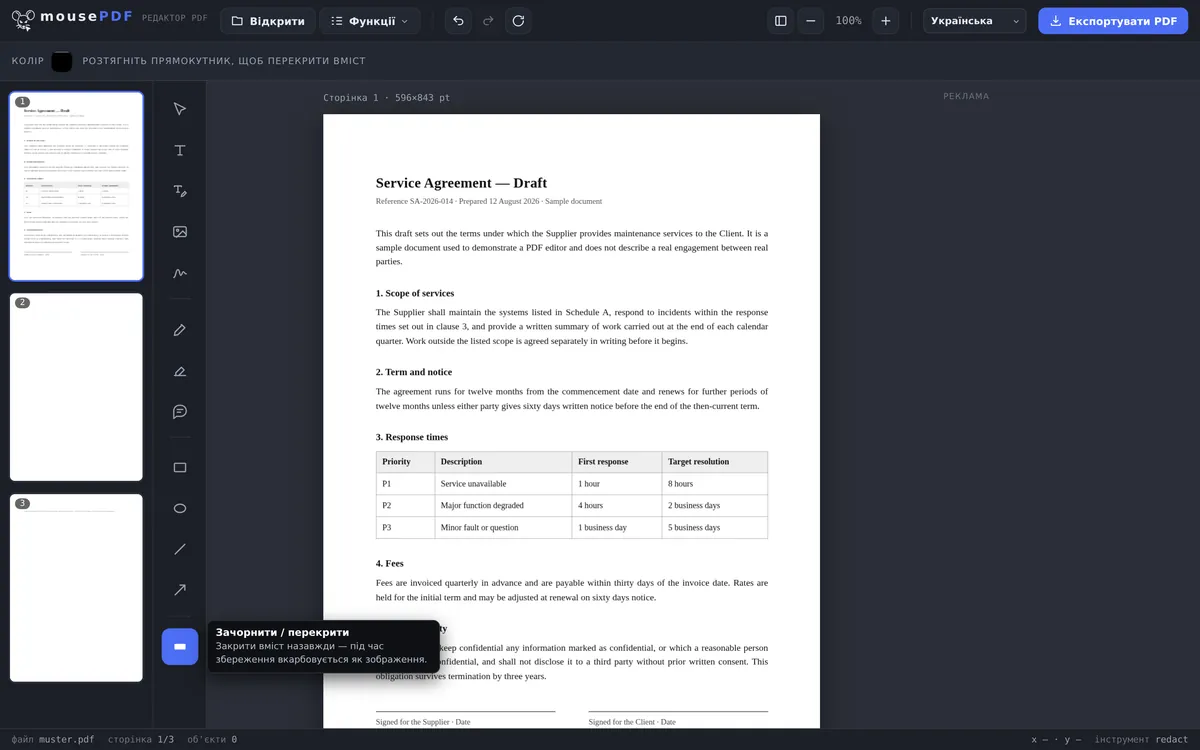
Зачорнити PDF — без завантаження, приховати конфіденційні місця
Назавжди приховайте чутливі дані в PDF — номери рахунків, імена, цілі абзаци — перш ніж передати документ. Працює локально, оригінальний файл ніколи не завантажується.
У три кроки
Відкрити PDF
Перетягніть документ у браузер.
Вибрати «Зачорнити / приховати»
Виділіть місця, які потрібно захистити.
Безпечно експортувати
Прихований вміст вплавляється в зображення під час збереження — його більше неможливо витягти.
Чому чорного прямокутника самого по собі недостатньо
Чорного прямокутника поверх тексту самого по собі недостатньо: у багатьох PDF текст під ним усе одно можна виділити й скопіювати, якщо приховування — лише графіка зверху. Тому mousePDF при збереженні перебудовує сторінку як зображення — завдяки цьому вміст під ним справді зникає.
Саме тому, що PDF ніколи не завантажується, mousePDF особливо підходить для документів, які взагалі ніхто інший не повинен бачити — договорів, копій документів, виписок з рахунків.
Для додаткового захисту ви можете потім також встановити пароль на PDF — тоді відкрити його зможе лише той, хто знає пароль.
Зачорнення означає видалення, а не приховування
Це найважливіший абзац на цій сторінці, тому він стоїть вгорі. Чорний прямокутник поверх слова — це ще не зачорнення: у багатьох PDF-інструментах під ним і далі лежить оригінальний текст, який кожен може знову дістати командою «Виділити все й скопіювати». Саме через це органи влади й юридичні фірми потрапляли в новини — справа була нібито зачорнена, але текст усе одно залишався там.
У mousePDF кожна сторінка із зачорненням при експорті перебудовується як зображення. Тексту під ним після цього більше не існує — він не приховується, а справді зникає. Тому ніхто не зможе потім відновити зачорнений текст.
І тут ви не можете нічого налаштувати неправильно. Немає ні перемикача, ні прапорця, ні попереднього налаштування, яке могло б це скасувати. Функція безпеки, яка залежить від налаштування десь в іншому місці, — це не функція безпеки, тому такої тут немає.
У що це обходиться і як самостійно це перевірити
Вплавлені сторінки — це зображення. Текст на них більше не можна шукати чи виділяти — навіть той, який ви взагалі не хотіли зачорнювати. Це ціна за те, що зачорнене місце справді зникає, і вона того варта.
Це стосується виключно сторінок, на яких дійсно є зачорнення. Наприклад, договір на 40 сторінок із двома зачорненими місцями втрачає придатність для пошуку лише на двох сторінках, а не на сорока. Пізніше ви завжди можете за допомогою OCR додати до PDF текст, що залишився.
Усе одно перевірте це самі, перш ніж передавати файл. Відкрийте експортований PDF і спробуйте виділити та скопіювати зачорнену ділянку. Якщо нічого не виходить — там нічого немає. Це займає десять секунд — і це перевірка, яку варто робити з будь-яким PDF-редактором від будь-якого постачальника, включно з нами. Довіра — це добре, але контроль — краще!
Останнє зауваження щодо розмежування: текстовий маркер виділяє, а не приховує — виділення PDF призначене для приміток, а не для унеможливлення прочитання. А хто просто хоче виправити фрагмент тексту, який зовсім не є секретним, тому підходить редагування тексту PDF.
Часті запитання
Чи справді достатньо чорного прямокутника для зачорнення? +
Так. Сторінка при збереженні перебудовується як зображення, і текст під нею при цьому повністю зникає. Це відбувається безумовно — немає жодного налаштування, яке могло б це змінити.
Чи завантажується мій файл кудись для зачорнення? +
Ні, як і будь-яка інша функція, зачорнення теж відбувається повністю в браузері.
Чи можу я зачорнити кілька місць на одній сторінці? +
Так, скільки завгодно ділянок на сторінку та по всьому документу.
Чи можу я поєднувати зачорнення з іншими редагуваннями? +
Так, на одній сторінці ви можете одночасно зачорнювати й додавати текст, підписувати або залишати примітки — порядок не має значення. При збереженні сторінка все одно вплавляється як зображення, оскільки на ній є зачорнення.
Зачорнений текст справді зник чи лише прихований? +
Справді зник. Сторінка при експорті перебудовується як зображення, і текст під нею при цьому зникає.
Чи потрібно мені стежити за якимось налаштуванням для цього? +
Ні — і це навмисно. Зачорнення завжди вплавляється; налаштування для цього немає, щоб ніхто випадково через неправильне користування ненавмисно не оприлюднив конфіденційну інформацію.
Як зрозуміти, що це спрацювало? +
Відкрийте експортований файл і спробуйте виділити та скопіювати зачорнену ділянку. Якщо нічого не виходить — там нічого немає. Ця перевірка варта того для будь-якого чутливого документа, незалежно від того, якою програмою його оброблено.
Чи можу я потім скасувати зачорнення? +
В експортованому файлі — ні, у цьому й полягає сенс. У редакторі до експорту ви можете вільно переміщувати чи видаляти його, а ваш вихідний файл у будь-якому разі залишається незмінним.
Це теж може допомогти
Встановити й видалити пароль PDF
Захистити PDF паролем або видалити наявний пароль.
Редагувати текст PDF
Клацнути наявний текст у PDF і замінити його новим.
Виділяти та коментувати PDF
Виділяти кольором фрагменти тексту й додавати коментарі.