 mousePDF
Додати водяний знак у PDF — без завантаження
Накладіть напис на всі сторінки вашого PDF — по центру або плиткою, з довільно вибраною прозорістю та поворотом. Ідеально для чернеток або конфіденційних документів.
У три кроки
Відкрити PDF
Перетягніть PDF або відкрийте через діалог вибору файлу.
Налаштувати водяний знак
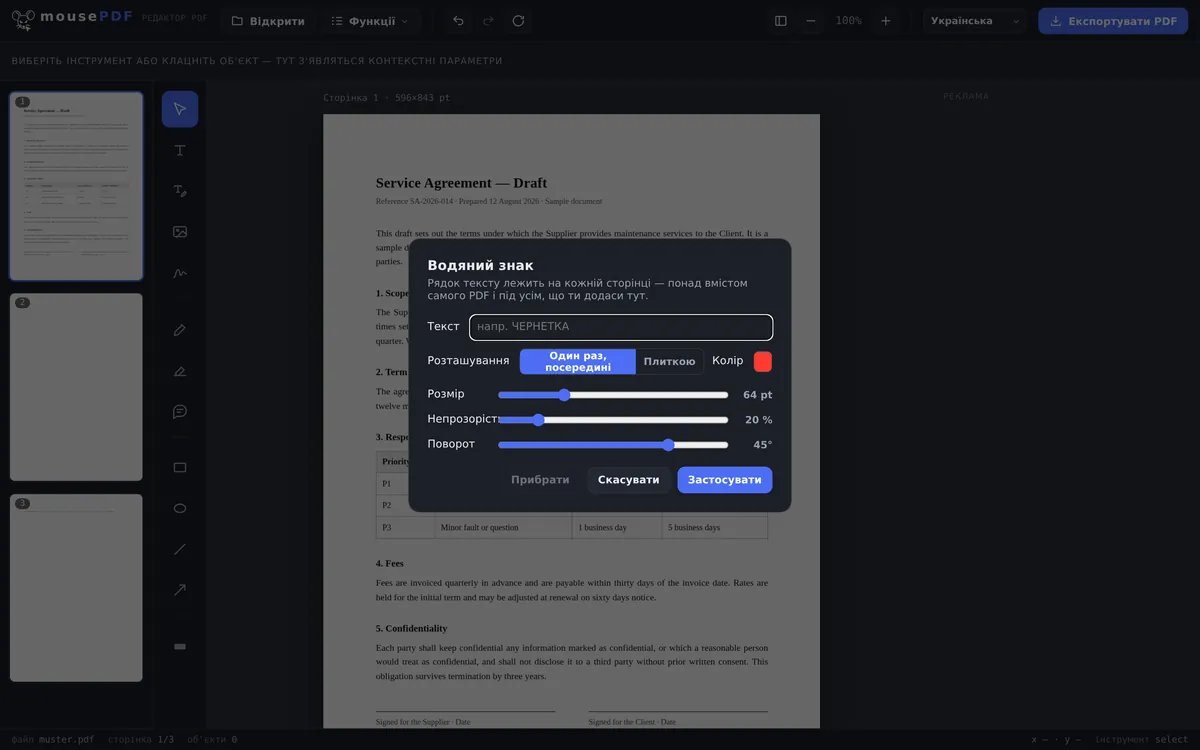
Введіть текст (наприклад, «ЧЕРНЕТКА»), виберіть розташування (один раз по центру або плиткою), налаштуйте прозорість і кут повороту.
Застосувати й експортувати
Водяний знак лежить над вмістом кожної сторінки, під усім, що ви додаєте додатково.
Повний контроль над виглядом і розташуванням
Водяний знак можна накласти як один напис по центру або плиткою на всю сторінку. Прозорість і кут повороту налаштовуються довільно — від ледь помітної позначки до чітко видимого напису «КОНФІДЕНЦІЙНО» навскоси через усю сторінку.
Типові випадки використання: позначити чернетки написом «ЧЕРНЕТКА», марковувати внутрішні документи як «КОНФІДЕНЦІЙНО» або додати «ЗРАЗОК» на демонстраційні примірники перед розсиланням.
Як водяний знак потрапляє на сторінку
Текст малюється у вмісті сторінки, а не накладається як окрема примітка зверху. Він лежить над перенесеним вмістом сторінки, але під усім, що ви ще додаєте в редакторі — той самий порядок, який показує й попередній перегляд.
Можна налаштувати текст, розмір, колір, прозорість, кут повороту та розподіл на сторінці. Діагональний, напівпрозорий напис — класичний варіант, оскільки він залишається читабельним, не роблячи документ нечитабельним.
Водяний знак з'являється на всіх сторінках документа, а не лише на першій — саме в цьому й полягає сенс для чернетки чи зразка рахунку.
Наскільки насправді захищає водяний знак
Чесно кажучи: водяний знак — це позначення, а не захист. Він каже «Чернетка», «Копія» чи «Конфіденційно» і робить необдумане поширення незручним. Хто захоче його видалити, може спробувати за допомогою відповідних інструментів — це стосується будь-якого водяного знака в будь-якому PDF, незалежно від того, чим його додано.
Водяний знак не так просто видалити, як деякі інші елементи, але це можливо за допомогою ШІ або певних зусиль: напис малюється у вмісті сторінки, а не додається як окремий шар, який можна вимкнути. Хто хоче його прибрати, повинен редагувати сам вміст сторінки — це стримує випадкові спроби, але не рішучу людину чи ШІ.
Якщо йдеться про те, щоб хтось узагалі не міг відкрити документ, підходящий засіб — пароль PDF. Якщо потрібно зробити місця в тексті нерозбірливими, це зачорнення PDF. Водяний знак не замінює жодне з цього — це позначення, а не захист.
Часті запитання
Чи можу я потім видалити водяний знак? +
Так, поки файл відкритий у редакторі — через «Видалити» в меню водяного знака. З уже експортованого PDF вплавлений водяний знак скасувати неможливо.
Чи можу я накласти водяний знак плиткою на всю сторінку? +
Так, окрім одноразового розташування по центру є розташування плиткою, яке повторює напис по всій сторінці.
Чи працює це одночасно для всіх сторінок? +
Так, водяний знак застосовується одночасно до всіх сторінок документа.
Чи закриває водяний знак інші елементи на сторінці? +
Так, водяний знак лежить над початковим вмістом сторінки, але під новими елементами, які ви додаєте в редакторі. Ви можете налаштувати прозорість так, щоб вміст під ним залишався добре читабельним.
Чи можна видалити мій водяний знак? +
За достатніх зусиль і з відповідними інструментами: так — для будь-якого водяного знака PDF, незалежно від постачальника. Він малюється у вмісті сторінки і тому не є простою деталлю, яку можна вимкнути, але й захистом від копіювання він не є. Як чисте позначення він надійний.
Чи з'являється водяний знак на всіх сторінках? +
Так, він застосовується до всього документа. Для чернетки чи зразка це, як правило, і потрібно.
Чи залишається текст під ним читабельним? +
Це визначаєте ви через прозорість і розмір. Напівпрозорий діагональний напис залишається помітним, не роблячи документ непридатним для використання — результат ви одразу бачите в попередньому перегляді.
Це теж може допомогти
Редагувати текст PDF
Клацнути наявний текст у PDF і замінити його новим.
Виділяти та коментувати PDF
Виділяти кольором фрагменти тексту й додавати коментарі.
Заповнити форму PDF
Заповнити поля форми на екрані й зберегти результат як PDF.
Підписати PDF
Намалюйте підпис, наберіть його або скористайтеся його фотографією і розмістіть вільно.
Встановити й видалити пароль PDF
Захистити PDF паролем або видалити наявний пароль.