 mousePDF
توقيع PDF — بدون حساب، بدون رفع
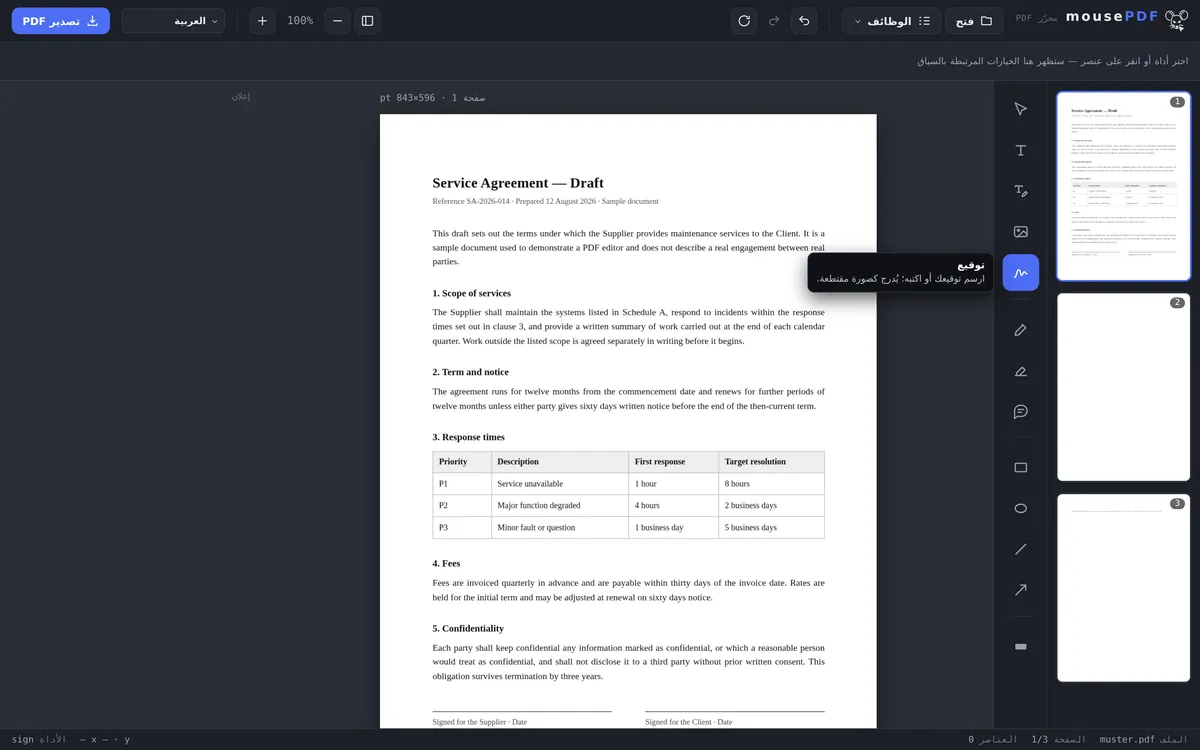
ارسم التوقيع بالماوس أو بإصبعك، أو اكتبه كنص، أو استخدم صورة له — تُزال الورقة البيضاء تلقائياً. ضعه في أي مكان تريده في المستند.
في ثلاث خطوات
افتح PDF
اسحب المستند المراد توقيعه أو اخترْه.
أنشئ التوقيع
ارسم التوقيع أو اكتبه كنص (ثلاثة خطوط) أو استخدم صورة لتوقيعك.
ضعه وصدّر
اسحب التوقيع إلى الموضع الصحيح، ثم احفظ ملف PDF الموقَّع.
الرسم أو الكتابة أو التصوير
يمكن رسم التوقيع بحرية بالماوس أو الإصبع أو القلم — أو كتابته كنص إن كنت تفضل عدم الرسم. التوقيعات المكتوبة متاحة بثلاثة خطوط: خط يد، أو خط ذو زوائد، أو خط بلا زوائد. وإن كان توقيعك جاهزاً كصورة أو مسح ضوئي، فأدرجه مباشرة من „صورة”: بصيغة PNG أو JPG أو WebP وحتى 10 MB. تُزال الورقة البيضاء تلقائياً حتى لا يغطي التوقيع ما تحته في المستند. وهذه الصورة أيضاً تبقى على جهازك — لا يُرفع أي شيء.
يُضمَّن التوقيع كصورة شفافة في الصفحة ويمكن وضعه في مواضع مختلفة من المستند بقدر ما تشاء — مثلاً في العقود متعددة الصفحات ذات عدة حقول توقيع.
إذا كان مستندك نموذجاً بلا حقول إدخال حقيقية، يمكنك أولاً وضع النص باستخدام وظيفة النموذج ثم التوقيع.
متى نوقّع رقمياً؟
عقد إيجار بلا طابعة. عقد الإيجار الجديد يصل كملف PDF — وليس لديك طابعة جاهزة. ببساطة ارسم التوقيع في المتصفح وضعه مباشرة في الصفحة الأخيرة.
ملء النماذج والتوقيع. غالباً ما تتطلب النماذج أو الطلبات الحكومية توقيعاً في النهاية. مع mousePDF تملأ الحقول وتضع توقيعك تحتها — كل ذلك في جلسة واحدة.
عقود متعددة الصفحات. بعض العقود تتطلب التوقيع الأولي على عدة صفحات. يمكن وضع التوقيع الذي أنشأته مرة واحدة في مواضع مختلفة من المستند بقدر ما تشاء.
ما هو هذا التوقيع — وما لا يكون
يُوضع توقيعك كصورة على الصفحة. يبدو مثل التوقيع على الورق ويحقق نفس الغرض: يُظهر أنك وقّعت المستند.
إنه ليس توقيعاً إلكترونياً مشفَّراً. لا يحصل المستند على شهادة، ولن يعرض أي عارض PDF علامة صح خضراء بـ«التوقيع صالح». من يحتاج توقيعاً إلكترونياً مؤهلاً — وهو مطلوب قانوناً في بعض العقود والمعاملات الحكومية — يحتاج إلى مزوّد خدمة ثقة يتحقق من الهوية. لا يستطيع mousePDF فعل ذلك، ولا نتظاهر بذلك.
لماذا لا؟ التوقيع المؤهل يفترض أن شخصاً ما تحقق من هويتك ويحفظ مفتاحاً خاصاً بك. هذا بالتحديد سيكون خدمة بخادم وحساب — عكس ما بُني mousePDF من أجله تماماً. لجزء أكبر بكثير من الحياة اليومية تكفي الصورة كتوقيع: إيصالات التسليم، الطلبات، إقرارات الموافقة، الموافقات الداخلية.
ما لا يستطيع توقيع الصورة فعله
الصورة الموضوعة على صفحة PDF يمكن استخراجها مجدداً بالأدوات المناسبة — ونظرياً وضعها تحت مستند آخر. لا يستطيع mousePDF فعل شيء حيال ذلك، ولا أي أداة PDF أخرى: من يستخدم توقيعاً كصورة يتحمل هذا الخطر. ينطبق الأمر نفسه على توقيع ممسوح ضوئياً على ورق، يمكن لأي ناسخة تكراره.
إذا كان الخطر كبيراً جداً، فلا يفيد سوى نوع آخر من التوقيع. يربط التوقيع الإلكتروني المؤهل المستند بهوية موثَّقة بشكل مشفَّر — لا يمكن استخراجه لأنه ليس صورة. لذلك تحتاج مزوّد خدمة ثقة، انظر أعلاه.
ما يفيد في الحياة اليومية: عدم ترك ملف PDF الموقَّع مفتوحاً في متناول الجميع. من يريد منع أشخاص غير مصرَّح لهم من فتحه أصلاً، يمكنه تعيين كلمة مرور PDF.
الأسئلة الشائعة
هل التوقيع المُنشأ بهذه الطريقة له صلاحية قانونية مثل التوقيع الرقمي الحقيقي؟ +
لا — يضيف mousePDF نسخة مرئية من توقيعك، وهذا ليس توقيعاً إلكترونياً مؤهلاً وفق لائحة eIDAS. للموافقة غير الرسمية أو الموافقات الداخلية أو توقيع نموذج ممسوح ضوئياً بسرعة، يكفي هذا عادة.
هل يمكنني التوقيع في عدة مواضع في المستند؟ +
نعم، يمكن وضع نفس التوقيع أو توقيع جديد بقدر ما تشاء، وحتى على صفحات مختلفة.
هل يُحفَظ توقيعي في أي مكان؟ +
لا، يوجد فقط في ذاكرة متصفحك طالما الصفحة مفتوحة.
هل يمكنني رسم التوقيع على الهاتف أيضاً؟ +
نعم، على شاشات اللمس يمكن رسم التوقيع بالإصبع. على الجهاز اللوحي أو الهاتف الذكي يكون ذلك غالباً أسهل حتى من الماوس.
هل توقيعي بذلك صالح قانونياً؟ +
لكثير من الحالات اليومية يكفي توقيع إلكتروني بسيط، وهذا بالضبط ما هو عليه. حيث يُشترَط توقيع إلكتروني مؤهل، لا يكفي — لذلك تحتاج مزوّد خدمة ثقة يتحقق من هويتك. في حال الشك، اسأل الطرف الآخر عن الصيغة المطلوبة والمقبولة.
هل يُحفَظ توقيعي في أي مكان؟ +
لا. ينشأ في متصفحك ويبقى هناك. لا يوجد رفع، ولا حساب، ولا تخزين على خادم — توقيعك الشخصي من الأشياء الأخيرة التي يجب أن تأتمن عليها خدمة غريبة.
هل يمكنني وضع نفس التوقيع على عدة صفحات؟ +
نعم. بمجرد رسمه، يمكن وضعه ونقله وتغيير حجمه بقدر ما تشاء قبل التصدير.
قد يفيدك هذا أيضاً
تحرير نص PDF
انقر على نص موجود في PDF واستبدله بنص جديد.
تمييز والتعليق على PDF
أبرز أجزاء من النص بالألوان وأضف تعليقات.
ملء نموذج PDF
املأ حقول النموذج على الشاشة واحفظ النتيجة كملف PDF.
إضافة علامة مائية إلى PDF
ضع نصاً فوق كل الصفحات — بشفافية وموضع قابلين للاختيار بحرية.
تعيين أو إزالة كلمة مرور PDF
احمِ ملف PDF بكلمة مرور أو أزل كلمة مرور موجودة.
تحويل Word إلى PDF
حوّل النموذج من Word إلى PDF أولاً.