 mousePDF
حجب بيانات PDF — بدون رفع، تغطية المحتوى السري
غطِّ البيانات الحساسة في ملف PDF — أرقام حسابات، أسماء، فقرات كاملة — بشكل دائم قبل تمرير المستند. يعمل محلياً، دون أن يُرفع الملف الأصلي أبداً.
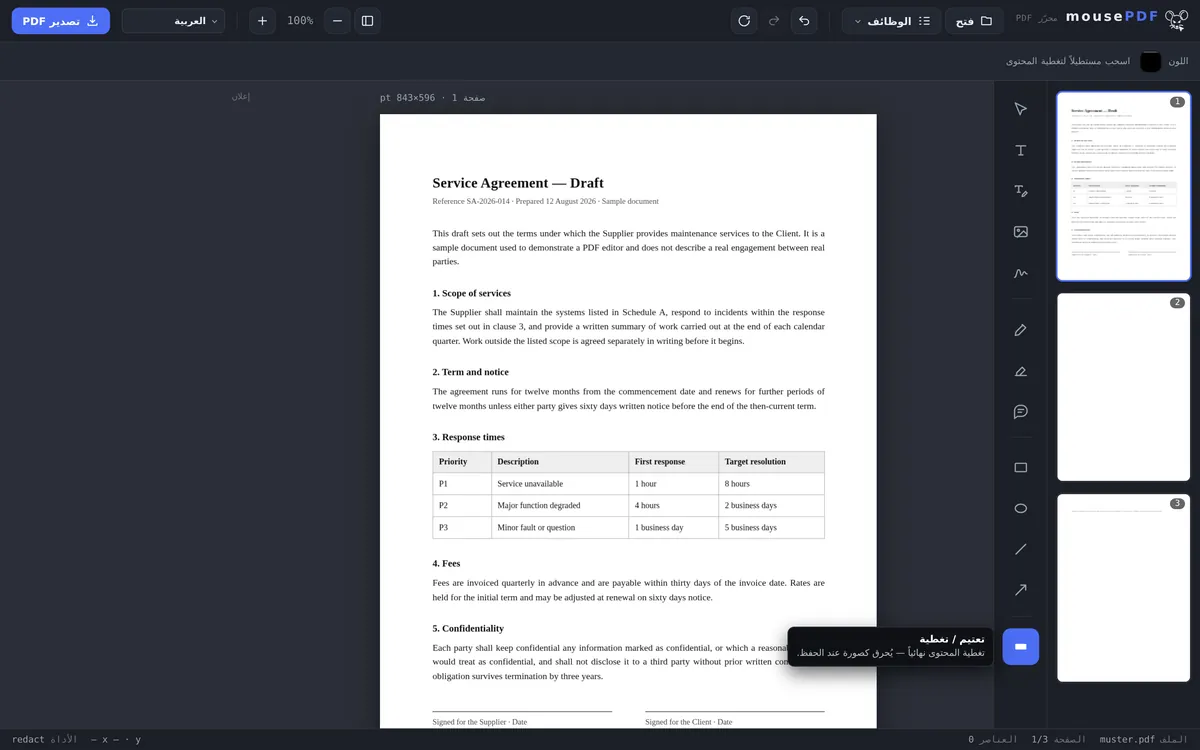
في ثلاث خطوات
افتح PDF
اسحب المستند إلى المتصفح.
اختر «حجب / تغطية»
اسحب فوق الأجزاء المراد حمايتها.
صدّر بأمان
تُحرَق المحتويات المغطاة كصورة عند الحفظ — ولا يمكن استخراجها بعد ذلك.
لماذا لا يكفي المربع الأسود وحده
المربع الأسود فوق نص وحده لا يكفي: في كثير من ملفات PDF لا يزال يمكن تحديد النص الموجود تحته ونسخه إذا كانت التغطية مجرد رسم فوقه. لذلك يعيد mousePDF بناء الصفحة كصورة عند الحفظ — بهذه الطريقة يختفي المحتوى الذي تحتها فعلياً.
بالتحديد لأن ملف PDF لا يُرفع أبداً، يناسب mousePDF بشكل خاص المستندات التي لا ينبغي لأحد آخر رؤيتها فعلياً — العقود، نسخ الهويات، كشوف الحسابات.
لحماية إضافية، يمكنك بعد ذلك أيضاً وضع كلمة مرور على ملف PDF — عندها لا يمكن فتحه إلا لمن يعرف كلمة المرور.
الحجب يعني الإزالة، لا التغطية
هذه أهم فقرة في هذه الصفحة، ولهذا وضعناها في الأعلى. المستطيل الأسود فوق كلمة ليس حجباً بعد: في كثير من أدوات PDF يظل النص الأصلي موجوداً تحته، ويمكن لأي شخص استخراجه مجدداً بـ «تحديد الكل ونسخ». هكذا بالضبط ظهرت جهات حكومية ومكاتب محاماة في الصحف — كان الملف محجوباً وكان النص لا يزال موجوداً فيه.
في mousePDF يُعاد بناء كل صفحة تحتوي حجباً كصورة عند التصدير. النص الذي تحتها لم يعد موجوداً بعد ذلك، فهو ليس مغطى بل اختفى فعلياً. لذا لا يستطيع أحد استعادة النصوص المحجوبة لاحقاً.
ولا يمكنك ضبط أي شيء بشكل خاطئ في هذه العملية. لا يوجد مفتاح ولا خانة اختيار ولا إعداد افتراضي يمكن أن يلغي ذلك. الميزة الأمنية التي تعتمد على إعداد في مكان آخر ليست ميزة أمنية حقاً — لهذا لا يوجد هنا شيء من هذا القبيل.
ما تكلفته، وكيف تتحقق منه بنفسك
الصفحات المحروقة صور. النص عليها لم يعد قابلاً للبحث أو التحديد — حتى النص الذي لم ترد حجبه أصلاً. هذا هو ثمن اختفاء الجزء المحجوب فعلياً، وهو يستحق ذلك.
تتأثر فقط الصفحات التي يوجد عليها حجب فعلي. على سبيل المثال، عقد من 40 صفحة يحتوي جزأين محجوبين يفقد إمكانية البحث في صفحتين فقط، وليس في الأربعين. يمكنك لاحقاً دائماً إضافة النص المتبقي إلى ملف PDF بواسطة OCR.
مع ذلك، تحقق بنفسك قبل تمرير الملف. افتح ملف PDF المُصدَّر وحاول تحديد المنطقة المحجوبة ونسخها. إذا لم يظهر شيء، فلا يوجد شيء متبقٍّ. يستغرق هذا عشر ثوانٍ فقط — وهو اختبار يجب عليك إجراؤه مع أي محرر PDF من أي مزوّد، بما في ذلك نحن. الثقة جيدة، لكن التحقق أفضل!
ملاحظة أخيرة للتمييز: الفرشاة التوضيحية تُبرِز، لا تغطّي — تمييز PDF مخصص للملاحظات، وليس للإخفاء. ومن يريد فقط تصحيح جزء من النص دون أن يكون سرياً، فوجهته الصحيحة تحرير نص PDF.
الأسئلة الشائعة
هل يكفي المربع الأسود فعلاً للحجب؟ +
نعم. تُعاد بناء الصفحة كصورة عند الحفظ، ويختفي النص الذي تحتها بالكامل. ينطبق هذا دون شرط — لا يوجد إعداد يغيّر ذلك.
هل يُرفع ملفي إلى أي مكان من أجل الحجب؟ +
لا، مثل أي وظيفة أخرى، يعمل الحجب بالكامل في المتصفح.
هل يمكنني حجب عدة أجزاء في صفحة واحدة؟ +
نعم، عدد غير محدود من المناطق لكل صفحة وعبر المستند بأكمله.
هل يمكنني الجمع بين الحجب وتعديلات أخرى؟ +
نعم، يمكنك في نفس الصفحة الحجب مع إضافة نص أو التوقيع أو وضع ملاحظات في آن واحد — الترتيب لا يهم. عند الحفظ تُحرَق الصفحة كصورة على أي حال لأنها تحتوي حجباً.
هل النص المحجوب اختفى فعلاً أم أنه مغطى فقط؟ +
اختفى فعلاً. تُعاد بناء الصفحة كصورة عند التصدير، ويختفي النص الذي تحتها في هذه العملية.
هل يجب مراعاة إعداد معين لذلك؟ +
لا — وهذا مقصود. يُحرَق الحجب دائماً؛ لا يوجد إعداد لذلك، حتى لا ينشر أحد معلومات سرية دون قصد بسبب استخدام خاطئ.
كيف أعرف أنه نجح؟ +
افتح الملف المُصدَّر وحاول تحديد المنطقة المحجوبة ونسخها. إذا لم يظهر شيء، فلا يوجد شيء متبقٍّ. هذا الاختبار يستحق العناء مع أي مستند حساس، بغض النظر عن البرنامج الذي حُرِّر به.
هل يمكنني التراجع عن الحجب لاحقاً؟ +
ليس في الملف المُصدَّر — هذا هو الغرض منه. في المحرر يمكنك نقله أو حذفه بحرية قبل التصدير، ويبقى ملفك الأصلي دون تغيير على أي حال.
قد يفيدك هذا أيضاً
تعيين أو إزالة كلمة مرور PDF
احمِ ملف PDF بكلمة مرور أو أزل كلمة مرور موجودة.
تحرير نص PDF
انقر على نص موجود في PDF واستبدله بنص جديد.
تمييز والتعليق على PDF
أبرز أجزاء من النص بالألوان وأضف تعليقات.