 mousePDF
إضافة علامة مائية إلى PDF — بدون رفع
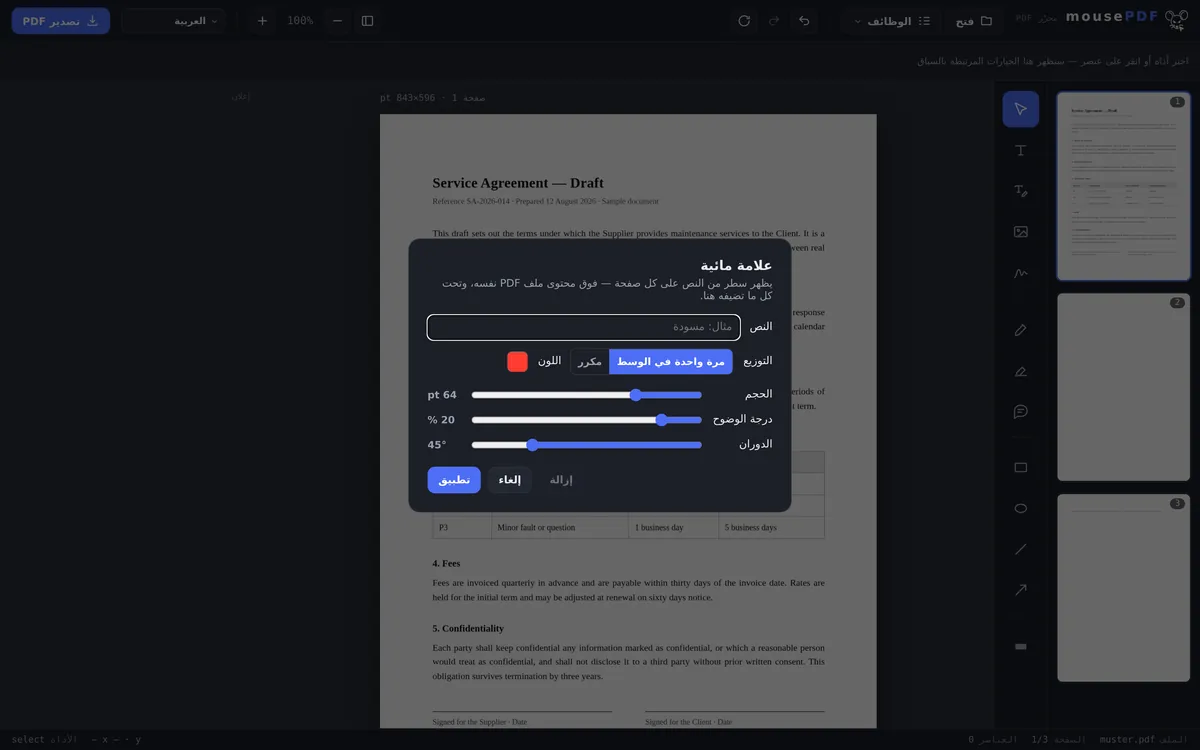
ضع عبارة فوق جميع صفحات ملف PDF — في المنتصف أو بشكل متكرر (تبليط)، مع شفافية ودوران قابلين للاختيار بحرية. مثالي للمسودات أو المستندات السرية.
في ثلاث خطوات
افتح PDF
اسحب ملف PDF أو افتحه عبر مربع حوار الملفات.
اضبط العلامة المائية
أدخل النص (مثلاً «مسودة»)، اختر الترتيب (مرة واحدة في المنتصف أو متكرر)، واضبط الشفافية وزاوية الدوران.
طبّق وصدّر
توضع العلامة المائية فوق محتوى كل صفحة، وتحت كل ما تضيفه إضافياً.
تحكم كامل بالمظهر والموضع
يمكن وضع العلامة المائية كعبارة واحدة في المنتصف أو بشكل متكرر (تبليط) فوق الصفحة كلها. الشفافية وزاوية الدوران قابلتان للضبط بحرية — من إشارة بالكاد مرئية إلى عبارة «سري» واضحة تماماً عبر كل صفحة.
حالات الاستخدام الشائعة: وضع علامة «مسودة» على المسودات، تمييز المستندات الداخلية بـ«سري»، أو وضع «نموذج» على النسخ التجريبية قبل إرسالها.
كيف تصل العلامة المائية إلى الصفحة
يُرسم النص داخل محتوى الصفحة، وليس كملاحظة منفصلة فوقها. يقع فوق محتوى الصفحة المحمَّل معه، لكن تحت كل ما تضيفه غير ذلك في المحرر — نفس الترتيب الذي تعرضه المعاينة أيضاً.
يمكن ضبط النص والحجم واللون والشفافية وزاوية الدوران وتوزيعه على الصفحة. العبارة القطرية شبه الشفافة هي النمط الكلاسيكي، لأنها تبقى مقروءة دون أن تجعل المستند غير قابل للقراءة.
تظهر العلامة المائية على جميع صفحات المستند، وليس على الأولى فقط — وهذا بالتحديد هو الغرض في حالة مسودة أو فاتورة نموذجية.
ما مدى الحماية التي توفرها العلامة المائية فعلاً
بصراحة: العلامة المائية هي وسم، لا حماية. تقول «مسودة» أو «نسخة» أو «سري»، وتجعل التمرير غير المدروس للمستند غير مريح. من يريد إزالتها يمكنه المحاولة بالأدوات المناسبة — ينطبق هذا على أي علامة مائية في أي ملف PDF، بغض النظر عن الأداة التي وُضعت بها.
ليست العلامة المائية بهذه السهولة في الإزالة مقارنة بوظائف أخرى، لكنها ممكنة بالذكاء الاصطناعي أو ببعض الجهد: تُرسَم العبارة داخل محتوى الصفحة ولا تُرفَق كطبقة منفصلة يمكن إيقافها. من يريد التخلص منها يجب أن يحرر محتوى الصفحة نفسه — هذا يردع المحاولات العابرة، لكن ليس شخصاً مصمماً أو ذكاءً اصطناعياً.
إذا كان الهدف منع فتح المستند من الأساس، فإن كلمة مرور PDF هي الوسيلة المناسبة. وإذا أردت إخفاء أجزاء من النص، فهذا حجب بيانات PDF. العلامة المائية لا تحل محل أي منهما — إنها وسم، لا حماية.
الأسئلة الشائعة
هل يمكنني إزالة العلامة المائية لاحقاً؟ +
نعم، طالما الملف مفتوح في المحرر — عبر «إزالة» في قائمة العلامة المائية. أما العلامة المائية المحروقة في ملف PDF تم تصديره بالفعل فلا يمكن التراجع عنها.
هل يمكنني تكرار العلامة المائية (تبليط) فوق الصفحة كلها؟ +
نعم، إلى جانب الوضع المرة الواحدة في المنتصف، هناك ترتيب تبليط يكرر العبارة موزَّعة فوق الصفحة كلها.
هل يعمل هذا على جميع الصفحات في آن واحد؟ +
نعم، تُطبَّق العلامة المائية على جميع صفحات المستند في آن واحد.
هل تغطي العلامة المائية عناصر أخرى في الصفحة؟ +
نعم، تقع العلامة المائية فوق محتوى الصفحة الأصلي، لكن تحت العناصر الجديدة التي تضيفها في المحرر. يمكنك ضبط الشفافية بحيث يبقى المحتوى الذي تحتها مقروءاً جيداً.
هل يمكن إزالة علامتي المائية لاحقاً؟ +
بجهد كافٍ وأدوات مناسبة: نعم — في أي علامة مائية لملف PDF، بغض النظر عن المزوّد. تُرسَم داخل محتوى الصفحة وبالتالي ليست إضافة يمكن إيقافها بسهولة، لكنها ليست حماية من النسخ. كوسم بحت، فهي موثوقة.
هل تظهر العلامة المائية على جميع الصفحات؟ +
نعم، تنطبق على المستند كله. لمسودة أو نموذج، هذا هو المقصود عادةً.
هل يبقى النص الذي تحتها قابلاً للقراءة؟ +
هذا ما تحدده بالشفافية والحجم. عبارة قطرية شبه شفافة تبقى واضحة دون أن تجعل المستند غير قابل للاستخدام — ترى النتيجة فوراً في المعاينة.
قد يفيدك هذا أيضاً
تحرير نص PDF
انقر على نص موجود في PDF واستبدله بنص جديد.
تمييز والتعليق على PDF
أبرز أجزاء من النص بالألوان وأضف تعليقات.
ملء نموذج PDF
املأ حقول النموذج على الشاشة واحفظ النتيجة كملف PDF.
توقيع PDF
ارسم توقيعاً أو اكتبه أو استخدم صورة له وضعه حيث تشاء.
تعيين أو إزالة كلمة مرور PDF
احمِ ملف PDF بكلمة مرور أو أزل كلمة مرور موجودة.