 mousePDF
Vložit prázdnou stránku do PDF — bez nahrávání
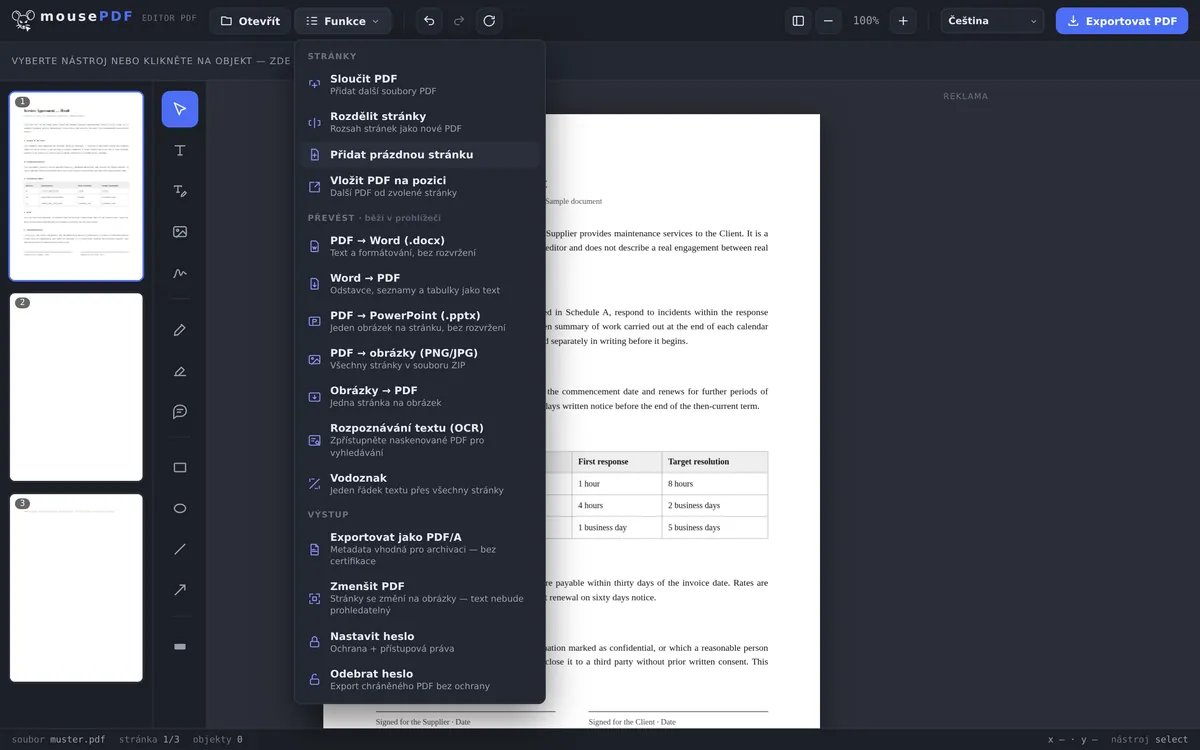
Vlož prázdnou stránku přesně na požadované místo v PDF — jako oddělovací list, pro ručně psanou poznámku nebo jako zástupný symbol. Zcela v prohlížeči, bez nahrávání.
Ve třech krocích
Otevři PDF
Přetáhni PDF myší nebo ho otevři přes dialog výběru souboru.
Vyber stránku
V postranním panelu klikni na stránku, za kterou má být prázdná stránka vložena.
Vlož prázdnou stránku
V nabídce funkcí zvol „Přidat prázdnou stránku” — nová stránka se objeví přímo za ní, ve stejném formátu.
Kam nová stránka doputuje
Prázdná stránka se vždy vloží přímo za aktuálně vybranou stránku, nikoli automaticky na konec dokumentu. Pokud má být jinde, vyber si předem odpovídající stránku v postranním panelu — nebo novou stránku po vložení přesuň přetažením tam, kam patří.
Formát a orientaci přebírá nová stránka od stránky, za kterou je vložena. U dokumentu A4 je tedy nová stránka rovněž A4, u dokumentu na šířku rovněž na šířku.
Žádná slepá ulička — novou stránku lze upravovat
Vložená stránka není mrtvá plocha: přímo na ni můžeš psát text, vkládat obrázky nebo něco kreslit, přesně jako na jakoukoli jinou stránku v editoru. Typickým využitím je oddělovací list mezi dvěma kapitolami, místo pro ručně psanou poznámku před tiskem nebo dodatečná stránka pro podpis na konci smlouvy.
Můžeš vložit libovolný počet prázdných stránek, i více přímo za sebou na stejném místě — třeba abys vytvořil místo pro vícestránkový formulář, který pak vyplníš ručně.
Rozdíl oproti „Spojení stránek”
Chceš-li vložit obsah jiného PDF, není správným nástrojem tato funkce, ale Spojení PDF souborů — tím lze vložit druhé PDF na libovolné místo do prvního. „Vložit prázdnou stránku” naproti tomu vytváří skutečně prázdnou, novou stránku, aniž bys k tomu potřeboval druhý soubor.
Časté dotazy
Kam přesně se prázdná stránka vloží? +
Přímo za stránku, která je momentálně vybraná v postranním panelu. Chceš-li jinou pozici, vyber si předem odpovídající stránku.
Jaký formát má nová stránka? +
Stejný formát jako stránka, za kterou je vložena — šířka, výška a orientace se přebírají.
Mohu vložit více prázdných stránek najednou? +
Ano, funkci můžeš použít libovolně mnohokrát za sebou, i více prázdných stránek přímo za sebou na stejném místě.
Mohu novou stránku dodatečně přesunout? +
Ano, přetažením v postranním panelu na libovolné místo v dokumentu.
Mohu na prázdnou stránku něco přidat? +
Ano — text, obrázky a kresby fungují na nové stránce přesně stejně jako na kterékoli jiné v dokumentu.
Mohu vložení vrátit zpět? +
Ano, klávesami Ctrl+Z (na Macu Cmd+Z) přímo po vložení.
To by ti také mohlo pomoct
Duplikovat stránku PDF
Zkopírovat existující stránku s celým jejím obsahem, místo vložení prázdné.
Spojit PDF soubory
Vložit obsah jiného PDF na libovolné místo.
Odstranit stránky PDF
Odstranit přebytečné stránky.