 mousePDF
Odstranit stránky PDF — bez nahrávání
Odstraň jednu nebo více stránek z PDF, aniž bys musel znovu sestavovat zbytek dokumentu. Běží zcela v prohlížeči.
Ve třech krocích
Otevři PDF
Vlož PDF nebo ho otevři přes dialog výběru souboru.
Vyber a smaž stránku (stránky)
V přehledu stránek odstraň přebytečnou stránku (nebo více označených stránek).
Export
Ulož zbývající stránky jako nové PDF.
Rychlejší než nové sestavení
Místo rozdělení PDF a opětovného spojení požadovaných stránek lze jednotlivé přebytečné stránky — třeba titulní list, prázdnou stránku nebo přílohu — odstranit přímo v přehledu stránek jedním kliknutím. Pořadí zbývajících stránek přitom zůstává nezměněné.
Odstranit více stránek najednou
U rozsáhlých dokumentů je často rychlejší smazat více stránek najednou. Jednoduše označ požadované stránky v přehledu stránek — Ctrl+klik pro jednotlivý výběr nebo Shift+klik pro souvislý rozsah — a pak je odstraň v jednom kroku. To se hodí zejména, chceš-li třeba odstranit všechny prázdné stránky z naskenovaného dokumentu nebo naráz vyškrtnout více příloh.
Důležité: smazané stránky jsou po exportu nevratně pryč. Dokud ale máš dokument ještě otevřený v editoru, můžeš klávesami Ctrl+Z vrátit poslední smazání zpět. Pokud si nejsi jistý, které stránky opravdu chceš odstranit, můžeš PDF nejprve rozdělit a jednotlivé části zkontrolovat.
Mazání bez ohrožení originálu
Maže se vždy jen v pracovní verzi v prohlížeči. Tvůj soubor na disku zůstává nedotčen — při exportu vzniká nový soubor, nic se nepřepisuje. Můžeš tedy bez obav vyzkoušet, které stránky mají pryč.
Dokud jsi v editoru, lze každý krok vrátit zpět. Teprve export výsledek zapíše natrvalo, a i pak předloha zůstává tam, kde byla.
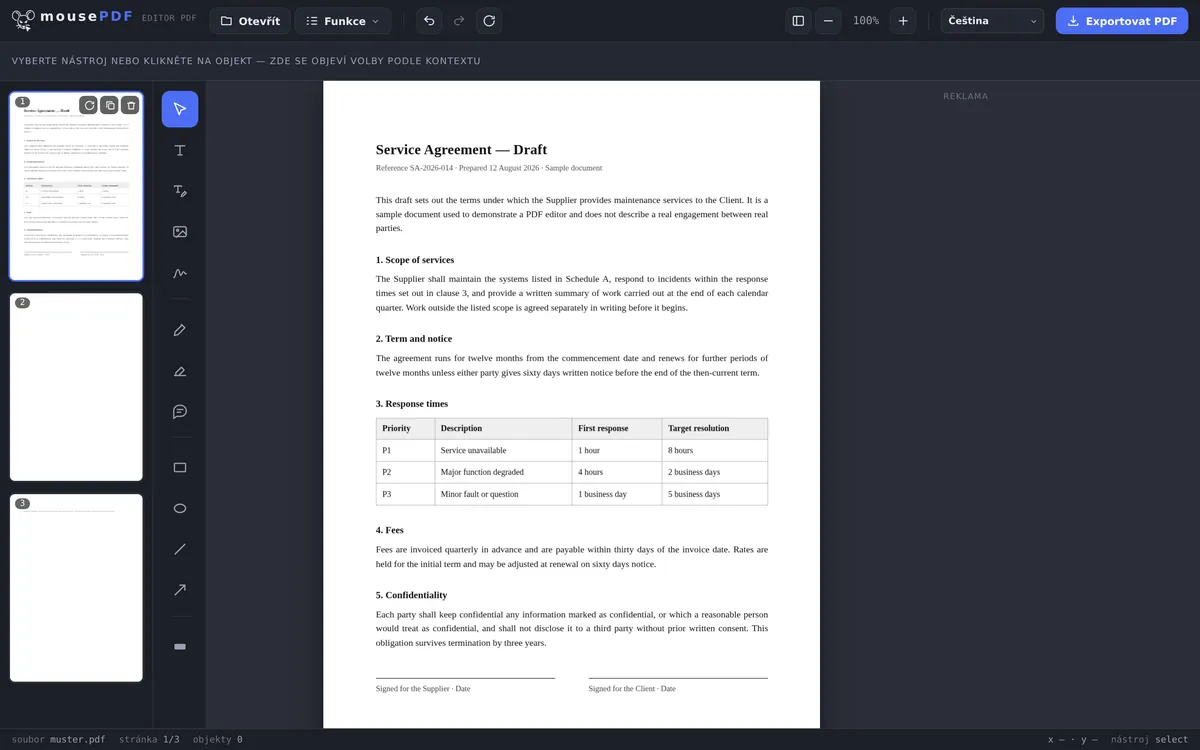
V náhledu stránek vidíš při výběru, co odstraňuješ — to je rozdíl oproti zadávání čísel stránek z paměti. Právě u příloh a titulních listů se člověk jinak snadno spočítá špatně.
Co se stane se zbytkem — a co se ztratí
Zbývající stránky zůstávají nezměněny. Kopírují se ze zdroje, nekreslí se znovu a nekomprimují se znovu. Písma, obrázky a vektorová grafika vycházejí tak, jak vstoupily.
Číslování se neposouvá. Je-li číslo stránky vytištěné uvnitř dokumentu, zůstává stát: po smazání stránky 4 následuje za vytištěnou „3“ vytištěná „5“. To není chyba — číslo je součástí obsahu stránky, ne vlastností PDF.
Záložky se ztrácejí. Má-li tvůj soubor osnovu, ve výsledku už není obsažena. Důvod je dán konstrukcí: osnova patří k dokumentu jako celku a při exportu vzniká nový dokument.
Pokud odstraněné stránky nechceš zahodit, ale ponechat odděleně, vhodnou cestou je Rozdělit PDF — tam zůstanou zachovány obě části.
Časté dotazy
Mohu smazat více stránek najednou? +
Ano, více stránek lze označit a odstranit společně.
Lze mazání vrátit zpět? +
Ano, dokud máš soubor otevřený v editoru, přes funkci zpět.
Mění se tím pořadí ostatních stránek? +
Ne, všechny zbývající stránky si zachovávají své pořadí.
Mohu obnovit smazané stránky? +
Dokud jsi dokument ještě znovu neexportoval, ano — klávesami Ctrl+Z (zpět) v editoru. Po exportu jsou smazané stránky z uloženého souboru nevratně odstraněny.
Mění se tím můj výchozí soubor? +
Ne. Při exportu vzniká nový soubor; předloha zůstává nezměněna na disku. Nic se nepřepisuje a nic se nenahrává.
Přizpůsobí se číslování stránek automaticky? +
Jen počítání v editoru. Číslo stránky vytištěné v dokumentu patří k obsahu stránky, a proto zůstává stát.
Mohu mazání vrátit zpět? +
V editoru kdykoli před exportem. Poté pomůže výchozí soubor, který přece zůstal nezměněn.
To by ti také mohlo pomoct
Spojit PDF
Spojit více PDF souborů do jednoho, nebo vložit dokument na konkrétní stránku.
Rozdělit PDF
Vybrat rozsah stránek a uložit jako vlastní PDF. Originál zůstane nezměněn.
Otočit stránky PDF
Otoč naskenované na šířku nebo špatně natočené stránky — jednotlivě nebo všechny najednou.
Duplikovat stránku PDF
Zkopírovat stránku s celým jejím obsahem, místo jejího odstranění.
Vložit prázdnou stránku PDF
Místo odebrání stránky vložit na její místo prázdnou.