 mousePDF
Vyplnit formulář PDF — bez nahrávání
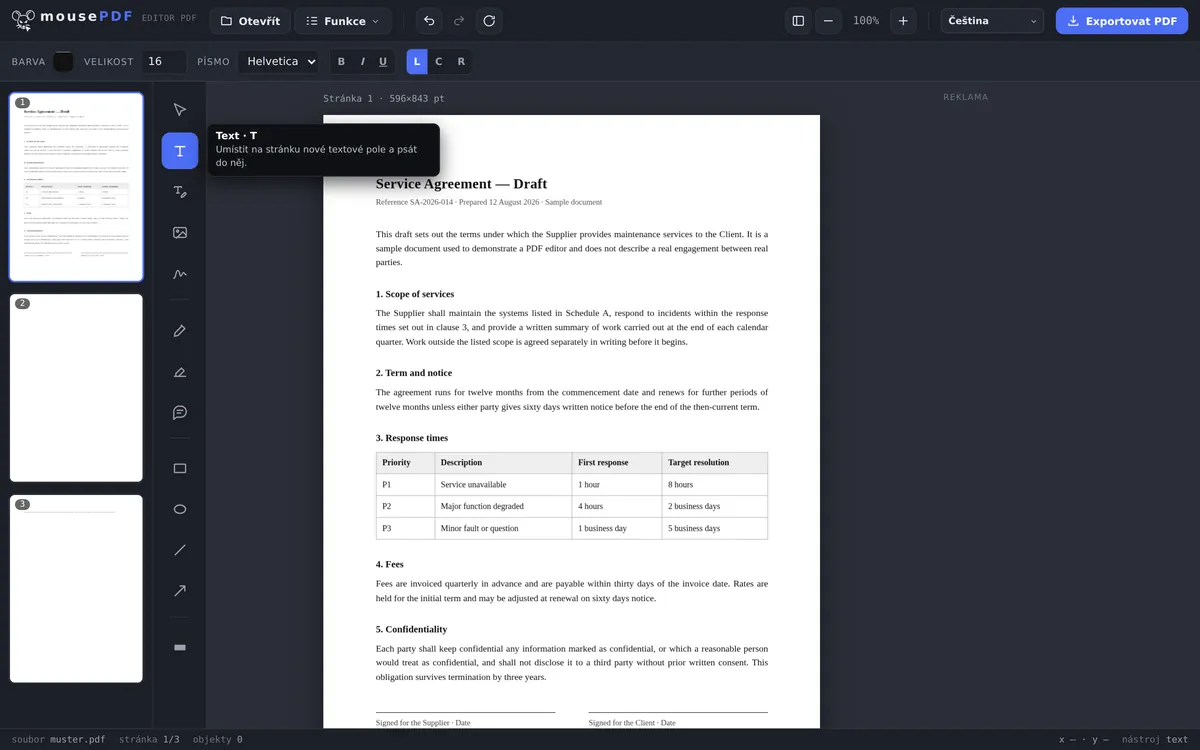
Umísti text na libovolné místo ve formuláři — i když PDF vůbec nemá vyplnitelná pole formuláře, například u naskenovaných tiskopisů.
Ve třech krocích
Otevři PDF
Přetáhni formulář myší nebo ho vyber.
Umísti text
Nástrojem pro text klikni do každého pole a napiš odpověď.
Export
Ulož vyplněný formulář jako PDF — případně ho ještě podepiš.
Funguje i u tiskopisů bez skutečných polí formuláře
Mnoho formulářů — zejména naskenované nebo jako obrázek existující tiskopisy — nemá vůbec žádná klikatelná pole formuláře. Klasické nástroje pro „vyplnění formuláře” na tom ztroskotávají, protože jsou odkázány na interaktivní pole. mousePDF tento problém obchází: text lze umístit na libovolné místo na stránce, bez ohledu na to, zda tam leží technické pole formuláře.
Po vyplnění lze formulář ve stejném editoru přímo podepsat a exportovat bez vodoznaků.
Jak se zde vyplňuje — a proč je to výhoda
mousePDF vkládá tvé zadání jako text na stránku, místo aby vyplňoval existující pole formuláře. To zní jako oklika, ale řeší přesně problém, na kterém ztroskotává většina formulářů: velmi mnoho PDF souborů vůbec nemá skutečná pole. Naskenovaný žádostní formulář je obrázek — tam není co vyplňovat.
Protože text leží volně na stránce, funguje tento postup u každého formuláře stejně: u skutečných formulářů, u skenů, u PDF souborů, které jen vypadají jako formuláře. Klikneš na místo a píšeš. Velikost písma, barvu a pozici lze dodatečně změnit.
Zaškrtávací políčka se dělají krátkým textovým znakem — X nebo fajfkou na správném místě. Pro podpis existuje vlastní nástroj: Podepsat PDF.
Co to znamená — upřímně řečeno
Výsledek už není interaktivní formulář. Kdo dostane exportovaný soubor, nemůže pole znovu kliknout a přepsat — tvé údaje se staly součástí stránky. Pro vyplněný a odeslaný formulář je to normální stav a většinou dokonce žádoucí.
Pokud potřebuješ prázdnou předlohu k předání, je to špatná cesta: pak předej původní PDF, ne vyplněné. Tvůj výchozí soubor stejně zůstává nezměněný na disku.
A důvod, proč to tady vůbec běží lokálně: formulář často obsahuje přesně ty údaje, které nechceš dát nikomu — datum narození, daňové číslo, bankovní spojení. Tato data neopustí tvé zařízení, protože zde není žádné nahrávání.
Časté dotazy
Funguje to i u naskenovaných formulářů? +
Ano, přesně pro to je to určeno — text lze volně umístit na stránku, bez ohledu na technická pole formuláře.
Mohu vyplněný formulář hned i podepsat? +
Ano, ve stejném editoru lze hned poté vložit podpis.
Bude můj formulář při vyplňování někam odeslán? +
Ne, vše probíhá lokálně v prohlížeči, bez nahrávání.
Rozpozná mousePDF automaticky, kde jsou pole formuláře? +
Ne — text umísťuješ sám na správné místo. To zní jako víc práce, ale je to přesně výhoda u tiskopisů bez skutečných polí formuláře, protože tam by automatický detektor polí vůbec nic nenašel.
Funguje to i u naskenovaných formulářů? +
Ano, a to je vlastní výhoda. Protože se text vkládá volně na stránku, je jedno, zda PDF má skutečná pole formuláře nebo je jen obrázek.
Může příjemce mé údaje dodatečně změnit? +
Ne kliknutím na pole — údaje jsou součástí stránky. Exportovaný soubor tedy už není upravitelný formulář.
Jak zaškrtnu políčka? +
Krátkým textem na vhodném místě, například X nebo fajfkou. Velikost a pozici lze před exportem libovolně upravit.
To by ti také mohlo pomoct
Upravit text PDF
Klikni na existující text v PDF a nahraď ho novým.
Zvýraznit & komentovat PDF
Barevně zvýrazni části textu a opatři je komentáři.
Podepsat PDF
Nakresli podpis, napiš ho nebo použij jeho fotografii a umísti ho, kam chceš.
Vložit vodoznak do PDF
Umísti nápis přes všechny stránky — krytí a pozice volně nastavitelné.
Duplikovat stránku PDF
Zkopírovat vyplněnou stránku formuláře i s obsahem místo toho, abyste ji vyplňovali znovu.