 mousePDF
Slet PDF-sider — uden upload
Fjern enkelte eller flere sider fra en PDF, uden at resten af dokumentet skal samles på ny. Kører helt i browseren.
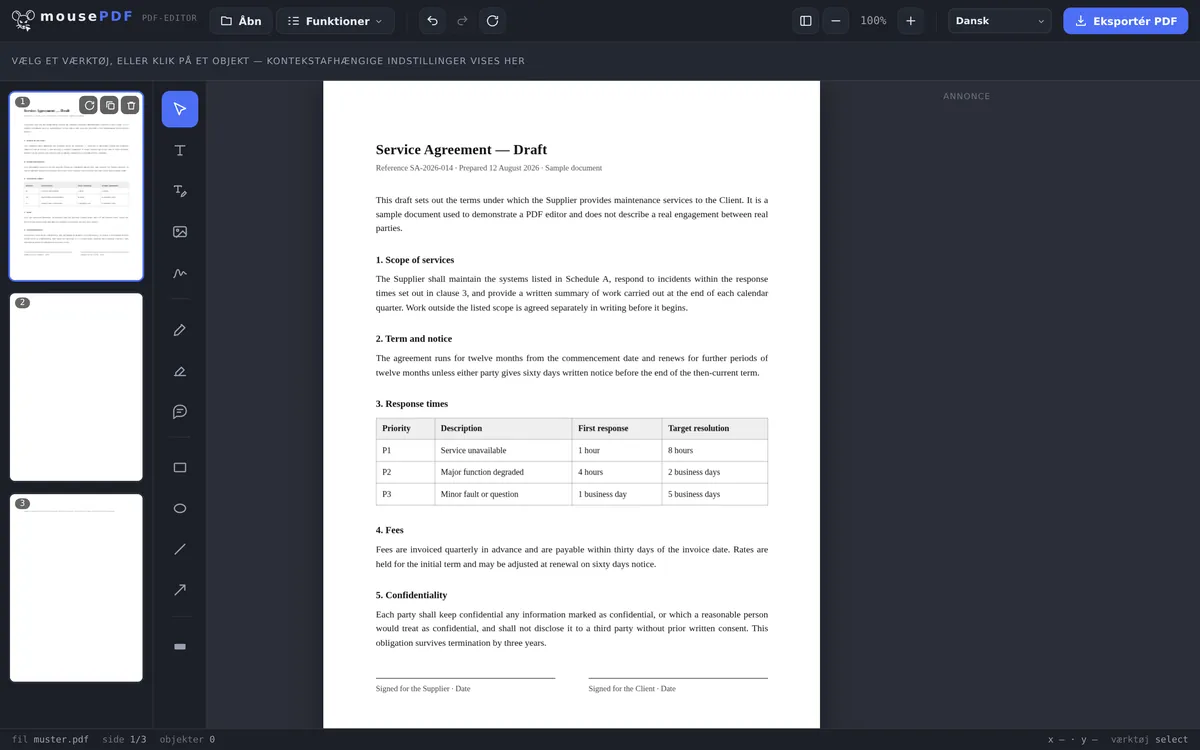
I tre trin
Åbn en PDF
Træk PDF'en ind, eller åbn den via fildialogen.
Vælg og slet side(r)
Fjern den overflødige side (eller flere markerede sider) i sideoversigten.
Eksportér
Gem de resterende sider som en ny PDF.
Hurtigere end at samle på ny
I stedet for at dele en PDF og samle de ønskede sider igen kan enkelte overflødige sider — for eksempel et forsideblad, en tom side eller et bilag — fjernes direkte i sideoversigten med et klik. Rækkefølgen af de resterende sider forbliver uændret.
Fjern flere sider på én gang
Ved omfattende dokumenter er det ofte hurtigere at slette flere sider samtidig. Markér blot de ønskede sider i sideoversigten — med Ctrl+klik for enkelte valg eller Shift+klik for et sammenhængende interval — og fjern dem så i ét trin. Det er især nyttigt, hvis du f.eks. vil fjerne alle tomme sider fra et skannet dokument eller stryge flere bilag på én gang.
Vigtigt: slettede sider er uigenkaldeligt væk efter eksport. Så længe du stadig har dokumentet åbent i editoren, kan du dog fortryde den seneste sletning med Ctrl+Z. Er du usikker på, hvilke sider du reelt vil fjerne, kan du på forhånd dele PDF'en og tjekke delene enkeltvis.
Sletning uden at true originalen
Der slettes altid kun i arbejdsudgaven i browseren. Din fil på harddisken forbliver urørt — ved eksport opstår en ny fil, intet overskrives. Du kan altså trygt afprøve, hvilke sider der skal væk.
Så længe du er i editoren, kan hvert trin fortrydes. Først eksporten fastlåser resultatet, og selv da ligger skabelonen stadig, hvor den var.
I sideforhåndsvisningen ser du under valget, hvad du fjerner — det er forskellen til at taste sidetal ind fra hukommelsen. Netop ved bilag og forsideblade tæller man let forkert ellers.
Hvad der sker med resten — og hvad der går tabt
De resterende sider forbliver uændrede. De kopieres fra kilden, tegnes ikke om og komprimeres ikke på ny. Skrifttyper, billeder og vektorgrafik kommer ud, som de gik ind.
Nummereringen rykker ikke med. Står et sidetal trykt i dokumentet, forbliver det stående: efter sletning af side 4 følger det trykte „5” efter det trykte „3”. Det er ingen fejl — tallet er en del af sideindholdet og ikke en egenskab ved PDF'en.
Bogmærker går tabt. Har din fil en disposition, er den ikke længere med i resultatet. Grunden er strukturel: en disposition hænger ved dokumentet som helhed, og ved eksport opstår et nyt dokument.
Vil du ikke smide de fjernede sider væk, men beholde dem separat, er Del PDF den rette metode — der bevares begge dele.
Ofte stillede spørgsmål
Kan jeg slette flere sider på én gang? +
Ja, flere sider kan markeres og fjernes samlet.
Kan sletningen fortrydes? +
Ja, så længe du har filen åben i editoren, via fortryd-funktionen.
Ændrer det rækkefølgen af de øvrige sider? +
Nej, alle resterende sider beholder deres rækkefølge.
Kan jeg gendanne slettede sider? +
Så længe du ikke har eksporteret dokumentet på ny, ja — med Ctrl+Z (fortryd) i editoren. Efter eksport er slettede sider uigenkaldeligt fjernet fra den gemte fil.
Bliver min udgangsfil ændret? +
Nej. Ved eksport opstår en ny fil; skabelonen forbliver uændret på harddisken. Intet overskrives, og intet uploades.
Tilpasser sidenummereringen sig automatisk? +
Kun tællingen i editoren. Et sidetal, der er trykt i dokumentet, hører til sideindholdet og forbliver derfor stående.
Kan jeg fortryde sletningen? +
I editoren når som helst inden eksport. Bagefter hjælper udgangsfilen, som jo er forblevet uændret.
Dette kunne også hjælpe
Sæt PDF-filer sammen
Saml flere PDF-filer i én fil, eller indsæt et dokument på en bestemt side.
Del PDF
Vælg et sideinterval, og gem det som en selvstændig PDF. Originalen forbliver uændret.
Rotér PDF-sider
Rotér skævt skannede eller forkert vendte sider — enkeltvis eller alle på én gang.
Duplikér PDF-side
Kopiér en side med hele dens indhold, i stedet for at fjerne den.
Indsæt tom PDF-side
I stedet for at fjerne en side, sæt en tom på dens plads.