 mousePDF
Udfyld PDF-formular — uden upload
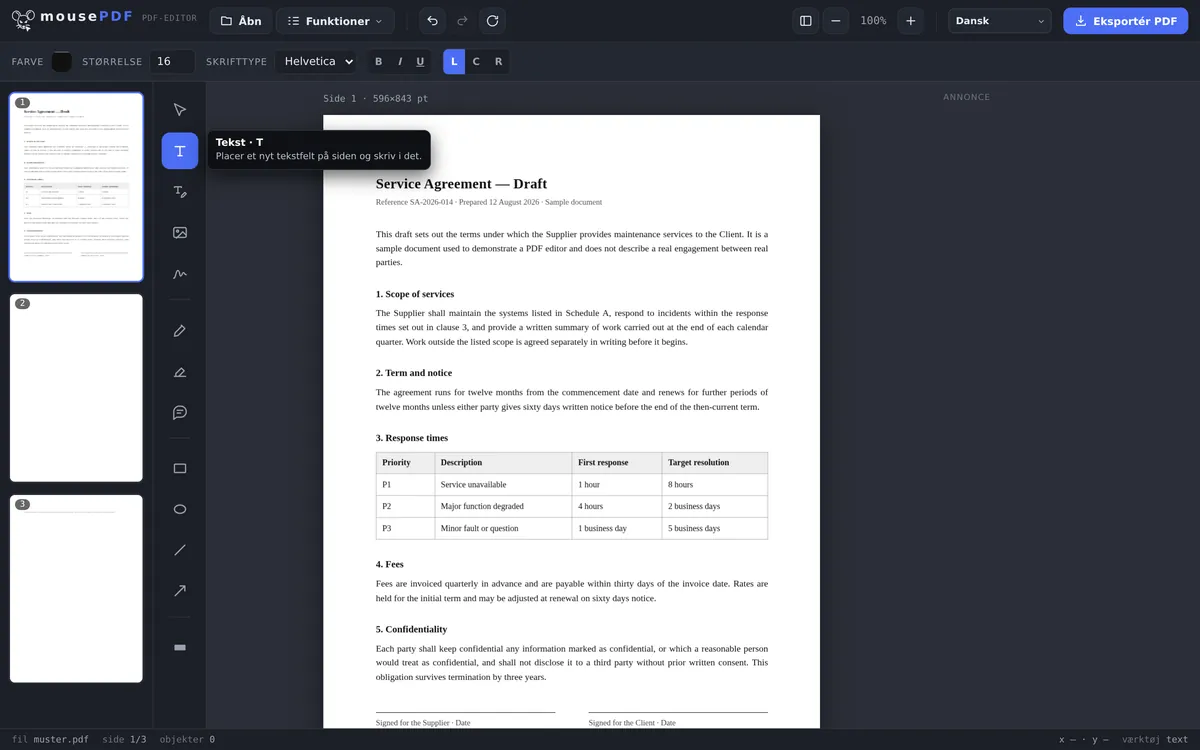
Placér tekst hvor som helst i formularen — også hvis PDF'en slet ikke har udfyldelige formularfelter, for eksempel ved skannede blanketter.
I tre trin
Åbn en PDF
Træk formularen ind med træk-og-slip, eller vælg den.
Placér tekst
Klik med tekstværktøjet i hvert felt, og skriv svaret.
Eksportér
Gem den udfyldte formular som PDF — underskriv den også ved behov.
Fungerer også med blanketter uden rigtige formularfelter
Mange formularer — især skannede eller billedbaserede blanketter — har slet ingen klikbare formularfelter. Klassiske „udfyld formular”-værktøjer kan ikke klare det, fordi de er afhængige af interaktive felter. mousePDF omgår problemet: tekst kan placeres hvor som helst på siden, uanset om der ligger et teknisk formularfelt der.
Efter udfyldningen kan formularen underskrives direkte i samme editor og eksporteres uden vandmærker.
Sådan udfyldes der her — og hvorfor det er en fordel
mousePDF placerer dine indtastninger som tekst på siden, i stedet for at udfylde eksisterende formularfelter. Det lyder som en omvej, men løser præcis det problem, som de fleste formularer strander på: meget mange PDF'er har slet ingen rigtige felter. En skannet ansøgningsblanket er et billede — der er intet at udfylde der.
Fordi teksten ligger frit på siden, fungerer metoden ens ved enhver formular: ved rigtige formularer, ved scanninger, ved PDF'er der blot ligner formularer. Du klikker på stedet og skriver. Skriftstørrelse, farve og placering kan ændres bagefter.
Afkrydsningsfelter laves med et kort teksttegn — et X eller et flueben på det rette sted. Til en underskrift findes der et eget værktøj: Underskriv PDF.
Hvad det betyder — ærligt talt
Resultatet er ikke længere en interaktiv formular. Den, der modtager den eksporterede fil, kan ikke klikke på felterne igen og overskrive dem — dine oplysninger er blevet en del af siden. For en udfyldt og afsendt formular er det normalen og som regel ligefrem ønsket.
Har du brug for en tom skabelon til at videregive, er dette den forkerte metode: giv i så fald den oprindelige PDF videre, ikke den udfyldte. Din udgangsfil forbliver under alle omstændigheder uændret på disken.
Og grunden til, at det her overhovedet kører lokalt: en formular indeholder ofte netop de oplysninger, man ikke ønsker at give til nogen — fødselsdato, CPR-nummer, kontonummer. Disse data forlader ikke din enhed, fordi der ikke sker nogen upload.
Ofte stillede spørgsmål
Fungerer det også med skannede formularer? +
Ja, det er præcis dertil, det er tænkt — tekst kan placeres frit på siden, uanset tekniske formularfelter.
Kan jeg også underskrive den udfyldte formular med det samme? +
Ja, i samme editor kan du direkte bagefter indsætte en signatur.
Bliver min formular sendt nogen steder hen, mens jeg udfylder den? +
Nej, alt kører lokalt i browseren, uden upload.
Genkender mousePDF automatisk, hvor formularfelterne er? +
Nej — du placerer selv teksten på det rette sted. Det lyder som mere arbejde, men er netop fordelen ved blanketter uden rigtige formularfelter, for der ville en automatisk felt-detektor slet ikke finde noget.
Fungerer det også med skannede formularer? +
Ja, og det er selve fordelen. Fordi teksten placeres frit på siden, er det ligegyldigt, om PDF'en har rigtige formularfelter eller bare er et billede.
Kan modtageren ændre mine oplysninger bagefter? +
Ikke ved at klikke på et felt — oplysningerne er en del af siden. Den eksporterede fil er altså ikke længere en redigerbar formular.
Hvordan sætter jeg kryds i felter? +
Med en kort tekst på det passende sted, for eksempel et X eller et flueben. Størrelse og placering kan tilpasses frit inden eksporten.
Dette kunne også hjælpe
Redigér PDF-tekst
Klik på eksisterende tekst i PDF'en, og erstat den med ny.
Markér & kommentér PDF
Fremhæv tekststeder i farve, og tilføj kommentarer.
Underskriv PDF
Tegn en underskrift, skriv den eller brug et foto af den, og placér den frit.
Tilføj vandmærke til PDF
Læg et skrifttræk over alle sider — gennemsigtighed og placering frit valgbar.
Duplikér PDF-side
Kopiér en udfyldt formularside med indholdet i stedet for at udfylde den forfra.