 mousePDF
Indsæt en tom side i PDF — uden upload
Indsæt en tom side præcis der, hvor du har brug for den i din PDF — som skilleark, til en håndskrevet note eller som pladsholder. Helt i browseren, uden upload.
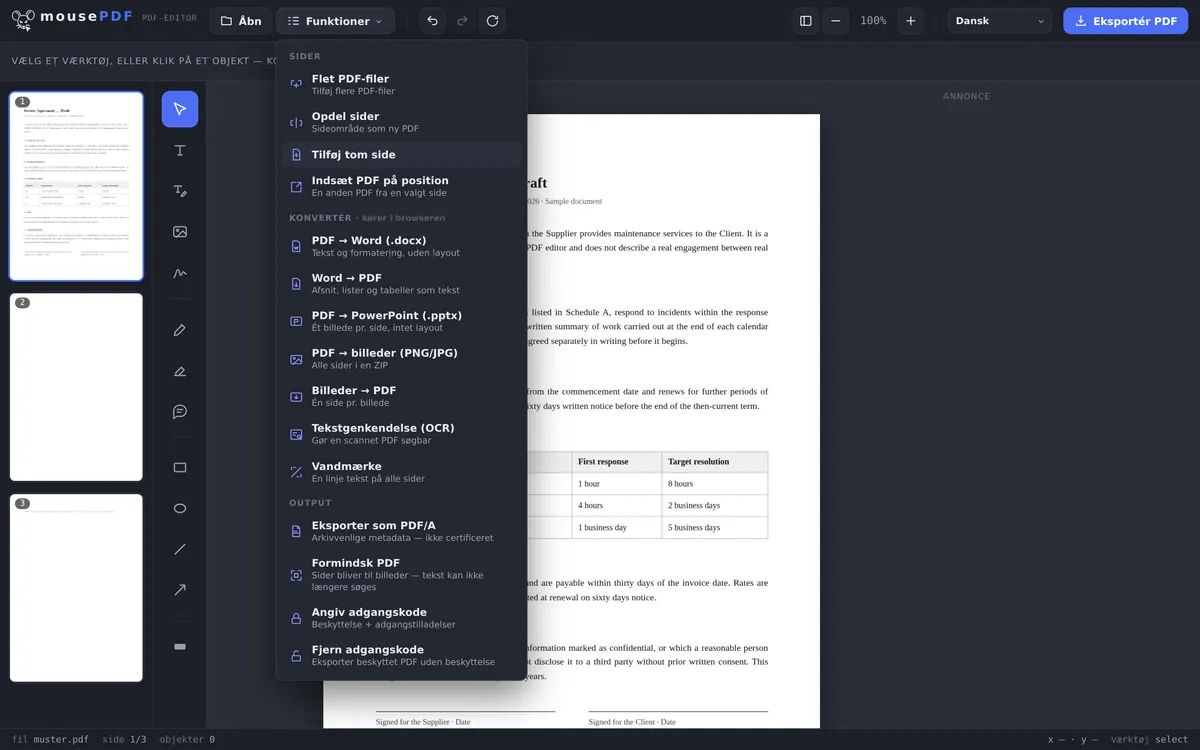
I tre trin
Åbn en PDF
Træk din fil herind, eller åbn den via fildialogen.
Vælg en side
Klik i sidepanelet på den side, som den tomme side skal indsættes efter.
Indsæt tom side
Vælg „Tilføj tom side” i funktionsmenuen — den nye side vises straks derefter, i samme format.
Hvor den nye side havner
Den tomme side indsættes altid direkte efter den aktuelt valgte side, ikke automatisk til sidst i dokumentet. Skal den stå et andet sted, vælger du først den rette side i sidepanelet — eller flytter den nye side bagefter med træk-og-slip derhen, hvor den skal være.
Den nye side overtager format og retning fra den side, den indsættes efter. Ved et A4-dokument bliver den nye side altså også A4, ved et liggende dokument bliver den også liggende.
Ingen blindgyde — den nye side kan redigeres
Den indsatte side er ikke en død flade: Du kan skrive tekst, indsætte billeder eller tegne noget direkte på den, nøjagtig som på enhver anden side i editoren. Typiske anvendelser er et skilleark mellem to kapitler, plads til en håndskrevet note før udskrift, eller en ekstra side til en underskrift til sidst i en kontrakt.
Du kan indsætte lige så mange tomme sider, du vil, også flere lige efter hinanden på samme sted — for eksempel for at skabe plads til en formular på flere sider, som du bagefter udfylder i hånden.
Forskel til „Sæt PDF-filer sammen”
Vil du indsætte indholdet af en anden PDF, er det ikke denne funktion, men Sæt PDF-filer sammen, der er det rette værktøj — dermed kan en anden PDF indsættes et vilkårligt sted i den første. „Indsæt tom side” skaber derimod en helt tom, ny side, uden at du behøver en anden fil til det.
Ofte stillede spørgsmål
Hvor præcist bliver den tomme side indsat? +
Direkte efter den side, der aktuelt er valgt i sidepanelet. For at få en anden placering vælger du først den rette side.
Hvilket format har den nye side? +
Samme format som den side, den indsættes efter — bredde, højde og retning overtages.
Kan jeg indsætte flere tomme sider på én gang? +
Ja, du kan bruge funktionen så mange gange, du vil, også flere tomme sider lige efter hinanden på samme sted.
Kan jeg flytte den nye side bagefter? +
Ja, med træk-og-slip i sidepanelet til et vilkårligt sted i dokumentet.
Kan jeg tilføje noget på den tomme side? +
Ja — tekst, billeder og tegninger fungerer på den nye side nøjagtig som på enhver anden side i dokumentet.
Kan jeg fortryde indsættelsen? +
Ja, med Ctrl+Z (eller Cmd+Z på Mac) direkte efter indsættelsen.
Dette kunne også hjælpe
Duplikér PDF-side
Kopiér en eksisterende side med hele dens indhold, i stedet for at indsætte en tom.
Sæt PDF-filer sammen
Indsæt indholdet af en anden PDF et vilkårligt sted.
Slet PDF-sider
Fjern overflødige sider igen.