 mousePDF
PDF-Formular ausfüllen ohne Upload
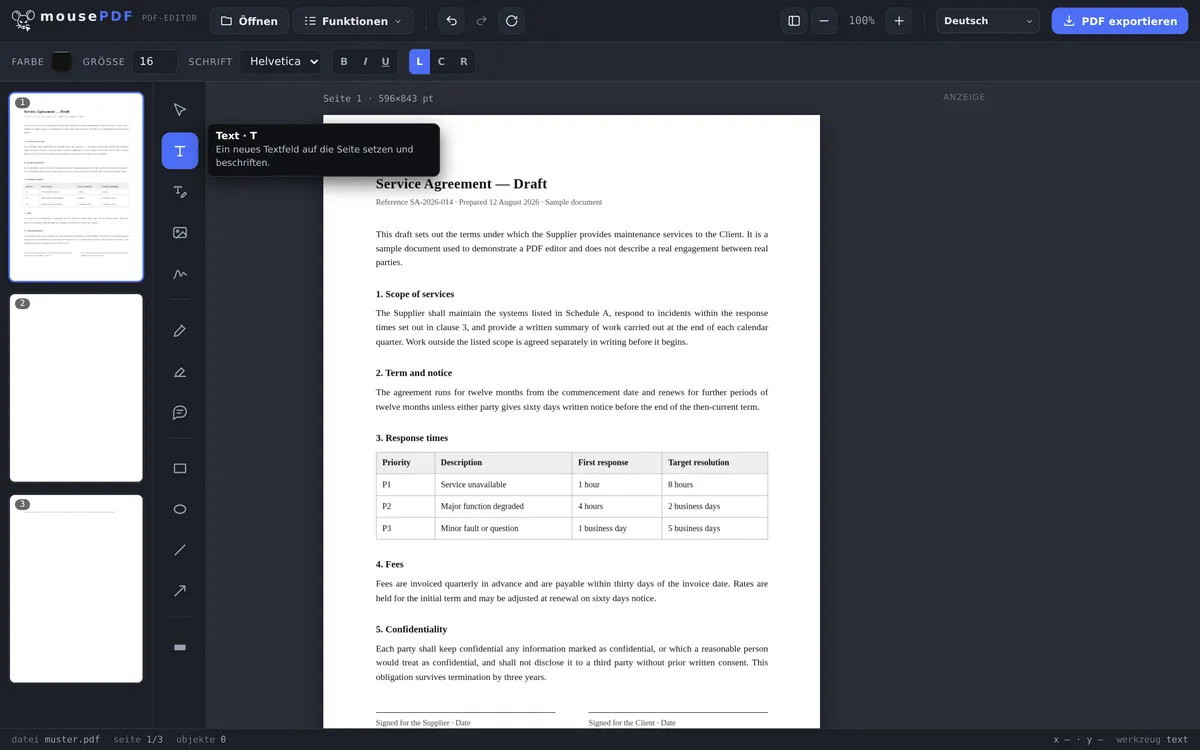
Text an jeder Stelle im Formular platzieren, auch wenn das PDF gar keine ausfüllbaren Formularfelder hat, zum Beispiel bei eingescannten Vordrucken.
In drei Schritten
PDF öffnen
Formular per Drag-and-drop einwerfen oder auswählen.
Text platzieren
Mit dem Text-Werkzeug in jedes Feld klicken und die Antwort eintippen.
Exportieren
Ausgefülltes Formular als PDF speichern, bei Bedarf zusätzlich unterschreiben.
Funktioniert auch bei Vordrucken ohne echte Formularfelder
Viele Formulare, vor allem eingescannte oder als Bild vorliegende Vordrucke, haben gar keine klickbaren Formularfelder. Klassische „Formular ausfüllen”-Tools scheitern daran, weil sie auf interaktive Felder angewiesen sind. mousePDF umgeht das Problem: Text lässt sich an jeder beliebigen Stelle auf der Seite platzieren, unabhängig davon, ob dort ein technisches Formularfeld liegt.
Nach dem Ausfüllen lässt sich das Formular im selben Editor direkt unterschreiben und ohne Wasserzeichen exportieren.
Deine Eingaben sind Text auf der Seite
mousePDF setzt deine Eingaben als Text auf die Seite, statt vorhandene Formularfelder zu befüllen. Das klingt nach einem Umweg, löst aber genau das Problem, an dem die meisten Formulare scheitern: Sehr viele PDFs haben überhaupt keine echten Felder. Ein eingescanntes Antragsformular ist ein Bild, dort gibt es nichts zu befüllen.
Weil der Text frei auf der Seite liegt, funktioniert der Weg bei jedem Formular gleich: bei echten Formularen, bei Scans, bei PDFs, die nur so aussehen wie Formulare. Du klickst an die Stelle und schreibst. Schriftgröße, Farbe und Position lassen sich nachträglich ändern.
Ankreuzfelder macht man mit einem kurzen Textzeichen: ein X oder ein Häkchen an der richtigen Stelle. Für eine Unterschrift gibt es ein eigenes Werkzeug: PDF unterschreiben.
Was du dafür aufgibst
Das Ergebnis ist kein interaktives Formular mehr. Wer die exportierte Datei bekommt, kann die Felder nicht erneut anklicken und überschreiben, denn deine Angaben sind Teil der Seite geworden. Für ein ausgefülltes und abgeschicktes Formular ist das der Normalfall und meist sogar erwünscht.
Wenn du eine leere Vorlage zum Weitergeben brauchst, ist das der falsche Weg: Gib dann das ursprüngliche PDF weiter, nicht das ausgefüllte. Deine Ausgangsdatei bleibt ohnehin unverändert auf der Festplatte.
Und der Grund, warum das hier überhaupt lokal läuft: Ein Formular enthält oft genau die Angaben, die man niemandem geben möchte: Geburtsdatum, Steuernummer, Kontoverbindung. Diese Daten verlassen dein Gerät nicht, weil es keinen Upload gibt.
Häufige Fragen
Funktioniert das auch bei eingescannten Formularen? +
Ja, gerade dafür ist es gedacht. Text lässt sich frei auf der Seite platzieren, unabhängig von technischen Formularfeldern.
Kann ich das ausgefüllte Formular auch gleich unterschreiben? +
Ja, im selben Editor lässt sich direkt im Anschluss eine Signatur einfügen.
Wird mein Formular beim Ausfüllen irgendwohin übertragen? +
Nein, alles läuft lokal im Browser, ohne Upload.
Erkennt mousePDF automatisch, wo Formularfelder sind? +
Nein, du platzierst den Text selbst an die richtige Stelle. Das klingt nach mehr Arbeit, ist aber genau der Vorteil bei Vordrucken ohne echte Formularfelder, denn dort würde ein automatischer Field-Detector gar nichts finden.
Funktioniert das auch bei eingescannten Formularen? +
Ja, und das ist der eigentliche Vorteil. Weil der Text frei auf die Seite gesetzt wird, ist es egal, ob das PDF echte Formularfelder hat oder nur ein Bild ist.
Kann der Empfänger meine Eingaben nachträglich ändern? +
Nicht durch Anklicken eines Feldes, denn die Angaben sind Teil der Seite. Ein bearbeitbares Formular ist die exportierte Datei also nicht mehr.
Wie kreuze ich Kästchen an? +
Mit einem kurzen Text an der passenden Stelle, etwa einem X oder einem Häkchen. Größe und Position lassen sich vor dem Export beliebig anpassen.
Das könnte auch helfen
PDF-Text bearbeiten
Vorhandenen Text im PDF anklicken und durch neuen ersetzen.
PDF markieren & kommentieren
Textstellen farbig hervorheben und mit Kommentaren versehen.
PDF unterschreiben
Unterschrift zeichnen, tippen oder als Foto einsetzen und frei platzieren.
PDF-Wasserzeichen einfügen
Schriftzug über alle Seiten legen, Deckkraft und Position frei wählbar.
PDF-Seite duplizieren
Eine ausgefüllte Formularseite samt Inhalt kopieren, statt sie neu auszufüllen.