 mousePDF
PDF-Seiten löschen ohne Upload
Einzelne oder mehrere Seiten aus einem PDF entfernen, ohne den Rest des Dokuments neu zusammenstellen zu müssen. Läuft komplett im Browser.
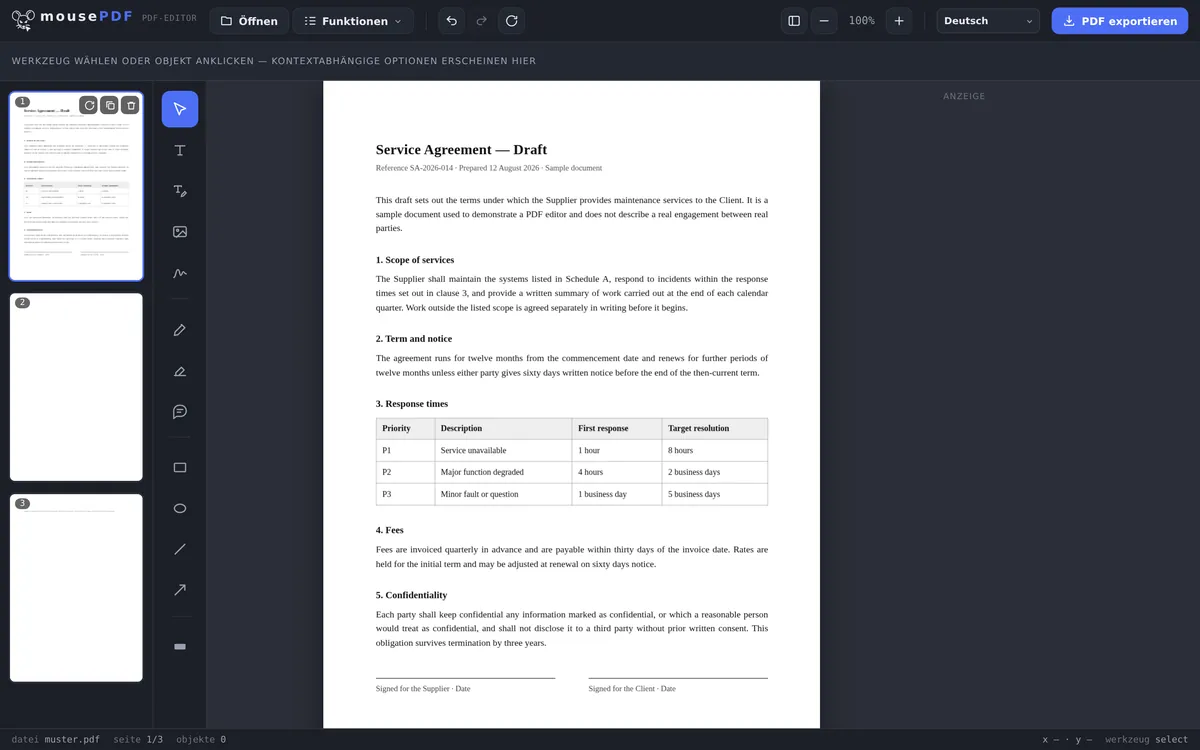
In drei Schritten
PDF öffnen
PDF einwerfen oder über den Datei-Dialog öffnen.
Seite(n) auswählen und löschen
In der Seitenübersicht die überflüssige Seite (oder mehrere markierte Seiten) entfernen.
Exportieren
Verbleibende Seiten als neues PDF speichern.
Schneller als Neu-Zusammenstellen
Statt ein PDF zu teilen und die gewünschten Seiten wieder zusammenzufügen, lassen sich einzelne überflüssige Seiten, etwa ein Deckblatt, eine leere Seite oder ein Anhang, direkt in der Seitenübersicht per Klick entfernen. Die Reihenfolge der restlichen Seiten bleibt dabei unverändert.
Mehrere Seiten auf einmal entfernen
Bei umfangreichen Dokumenten ist es oft schneller, mehrere Seiten gleichzeitig zu löschen. Markiere einfach die gewünschten Seiten in der Seitenübersicht (mit Strg+Klick für einzelne Auswahl oder Shift+Klick für einen zusammenhängenden Bereich) und entferne sie dann in einem Schritt. Das ist besonders nützlich, wenn du z. B. alle Leerseiten aus einem gescannten Dokument entfernen willst oder mehrere Anhänge auf einmal streichen möchtest.
Wichtig: Gelöschte Seiten sind nach dem Exportieren unwiderruflich weg. Solange du das Dokument aber noch im Editor offen hast, kannst du mit Strg+Z die letzte Löschung rückgängig machen. Falls du unsicher bist, welche Seiten du wirklich entfernen willst, kannst du das PDF vorher aufteilen und die Teile einzeln prüfen.
Löschen, ohne das Original zu gefährden
Gelöscht wird immer nur in der Arbeitsfassung im Browser. Deine Datei auf der Festplatte bleibt unangetastet. Beim Export entsteht eine neue Datei, nichts wird überschrieben. Du kannst also gefahrlos ausprobieren, welche Seiten weg sollen.
Solange du im Editor bist, lässt sich jeder Schritt rückgängig machen. Erst der Export schreibt das Ergebnis fest, und selbst dann liegt die Vorlage noch da, wo sie war.
In der Seitenvorschau siehst du beim Auswählen, was du entfernst, und das ist der Unterschied zum Eintippen von Seitenzahlen aus dem Gedächtnis. Gerade bei Anhängen und Deckblättern verzählt man sich sonst leicht.
Seitenzahlen, Lesezeichen und die verbleibenden Seiten
Die verbleibenden Seiten bleiben unverändert. Sie werden aus der Quelle kopiert, nicht neu gezeichnet und nicht neu komprimiert. Schriften, Bilder und Vektorgrafiken kommen so heraus, wie sie hineingegangen sind.
Die Nummerierung rutscht nicht nach. Steht eine Seitenzahl im Dokument gedruckt, bleibt sie stehen: Nach dem Löschen von Seite 4 folgt auf die gedruckte „3“ die gedruckte „5“. Das ist keine Fehlfunktion: die Zahl ist Teil des Seiteninhalts und keine Eigenschaft des PDF.
Lesezeichen gehen verloren. Hat deine Datei eine Gliederung, ist sie im Ergebnis nicht mehr enthalten. Der Grund ist bauartbedingt: Eine Gliederung hängt am Dokument als Ganzem, und beim Export entsteht ein neues Dokument.
Wenn du die entfernten Seiten nicht wegwerfen, sondern getrennt behalten willst, ist PDF teilen der passende Weg, denn dabei bleiben beide Teile erhalten.
Häufige Fragen
Kann ich mehrere Seiten auf einmal löschen? +
Ja, mehrere Seiten lassen sich markieren und gemeinsam entfernen.
Lässt sich das Löschen rückgängig machen? +
Ja, solange du die Datei im Editor offen hast, über die Rückgängig-Funktion.
Verändert das die Reihenfolge der übrigen Seiten? +
Nein, alle verbleibenden Seiten behalten ihre Reihenfolge.
Kann ich gelöschte Seiten wiederherstellen? +
Solange du das Dokument noch nicht neu exportiert hast, ja: mit Strg+Z (Rückgängig) im Editor. Nach dem Exportieren sind gelöschte Seiten aus der gespeicherten Datei unwiderruflich entfernt.
Wird meine Ausgangsdatei verändert? +
Nein. Beim Export entsteht eine neue Datei; die Vorlage bleibt unverändert auf der Festplatte. Nichts wird überschrieben, und nichts wird hochgeladen.
Passt sich die Seitennummerierung automatisch an? +
Nur die Zählung im Editor. Eine Seitenzahl, die im Dokument gedruckt steht, gehört zum Seiteninhalt und bleibt deshalb stehen.
Kann ich das Löschen rückgängig machen? +
Im Editor jederzeit vor dem Export. Danach hilft die Ausgangsdatei, die ja unverändert geblieben ist.
Das könnte auch helfen
PDF zusammenfügen
Mehrere PDFs zu einer Datei zusammenführen oder ein Dokument an einer bestimmten Seite einfügen.
PDF teilen
Seitenbereich auswählen und als eigenes PDF speichern. Das Original bleibt unverändert.
PDF-Seiten drehen
Quer eingescannte oder falsch ausgerichtete Seiten drehen, einzeln oder alle auf einmal.
PDF-Seite duplizieren
Eine Seite mit ihrem gesamten Inhalt kopieren, statt sie zu entfernen.
Leere PDF-Seite einfügen
Statt eine Seite zu entfernen, eine leere an ihre Stelle setzen.