 mousePDF
Leere Seite in PDF einfügen ohne Upload
Eine leere Seite direkt an der gewünschten Stelle in dein PDF einfügen: als Trennblatt, für eine handschriftliche Notiz oder als Platzhalter. Ganz im Browser, ohne Upload.
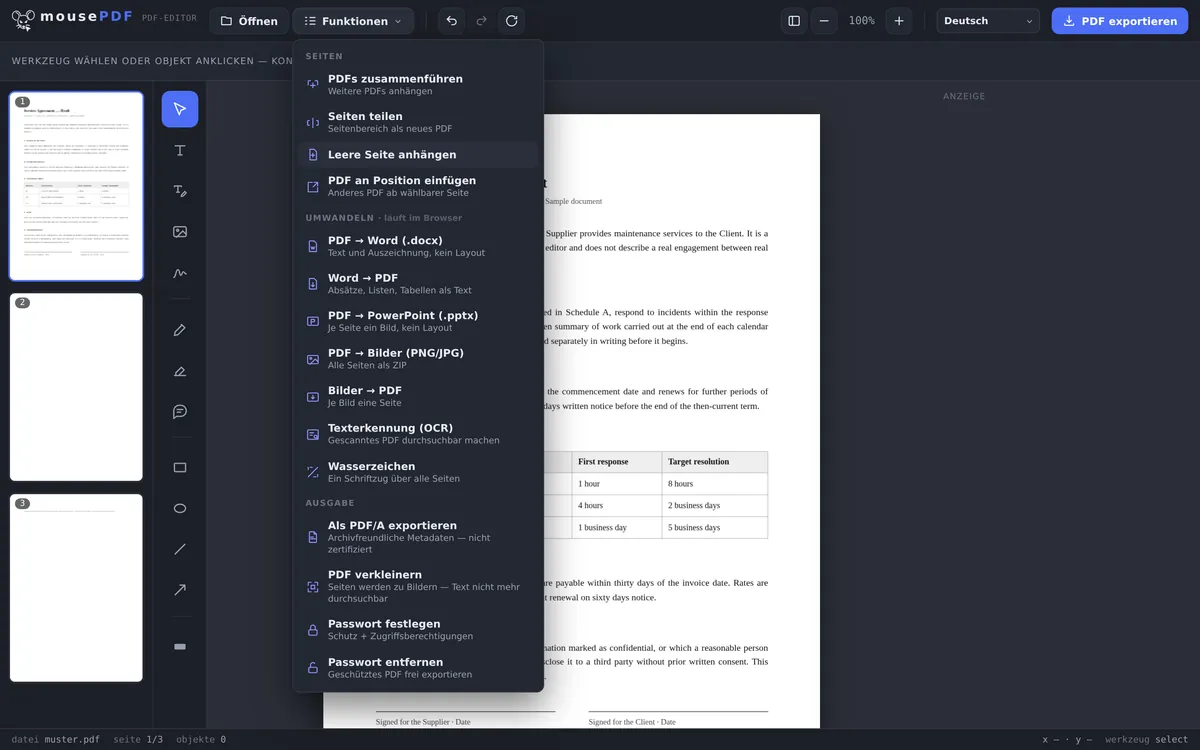
In drei Schritten
PDF öffnen
PDF hereinziehen oder über den Datei-Dialog öffnen.
Seite auswählen
In der Seitenleiste die Seite anklicken, nach der die leere Seite eingefügt werden soll.
Leere Seite einfügen
„Leere Seite anhängen” im Funktionsmenü wählen. Die neue Seite erscheint direkt danach, im gleichen Format.
Wo die neue Seite landet
Die leere Seite wird immer direkt nach der aktuell ausgewählten Seite eingefügt, nicht automatisch ans Ende des Dokuments. Soll sie woanders stehen, wählst du vorher die passende Seite in der Seitenleiste aus, oder verschiebst die neue Seite anschließend per Drag-and-drop dorthin, wo sie hingehört.
Format und Ausrichtung übernimmt die neue Seite von der Seite, nach der sie eingefügt wird. Bei einem A4-Dokument ist die neue Seite also ebenfalls A4, bei einem Querformat-Dokument ebenfalls quer.
Die neue Seite lässt sich bearbeiten
Die eingefügte Seite ist keine tote Fläche: Du kannst direkt darauf Text schreiben, Bilder einfügen oder etwas zeichnen, genau wie auf jeder anderen Seite im Editor. Typische Anwendungsfälle sind ein Trennblatt zwischen zwei Kapiteln, Platz für eine handschriftliche Notiz vor dem Ausdrucken, oder eine zusätzliche Seite für eine Unterschrift am Ende eines Vertrags.
Du kannst beliebig viele leere Seiten einfügen, auch mehrere direkt hintereinander an derselben Stelle, etwa um Platz für ein mehrseitiges Formular zu schaffen, das du anschließend von Hand ausfüllst.
Unterschied zu „Seiten zusammenfügen”
Willst du den Inhalt eines anderen PDFs einfügen, ist nicht diese Funktion, sondern PDF-Dateien zusammenfügen das richtige Werkzeug, denn damit lässt sich ein zweites PDF an einer beliebigen Stelle in das erste einfügen. „Leere Seite einfügen” erzeugt dagegen eine wirklich leere, neue Seite, ohne dass du dafür eine zweite Datei brauchst.
Häufige Fragen
Wo genau wird die leere Seite eingefügt? +
Direkt nach der Seite, die in der Seitenleiste gerade ausgewählt ist. Um eine andere Position zu bekommen, wählst du vorher die passende Seite aus.
Welches Format hat die neue Seite? +
Dasselbe Format wie die Seite, nach der sie eingefügt wird: Breite, Höhe und Ausrichtung werden übernommen.
Kann ich mehrere leere Seiten auf einmal einfügen? +
Ja, du kannst die Funktion beliebig oft hintereinander nutzen, auch mehrere leere Seiten direkt hintereinander an derselben Stelle.
Kann ich die neue Seite nachträglich verschieben? +
Ja, per Drag-and-drop in der Seitenleiste an eine beliebige Stelle im Dokument.
Kann ich auf der leeren Seite etwas hinzufügen? +
Ja. Text, Bilder und Zeichnungen funktionieren auf der neuen Seite genauso wie auf jeder anderen im Dokument.
Kann ich das Einfügen rückgängig machen? +
Ja, mit Strg+Z (bzw. Cmd+Z auf dem Mac) direkt nach dem Einfügen.
Das könnte auch helfen
PDF-Seite duplizieren
Eine bestehende Seite mit ihrem gesamten Inhalt kopieren, statt eine leere einzufügen.
PDF-Dateien zusammenfügen
Den Inhalt eines anderen PDFs an einer beliebigen Stelle einfügen.
PDF-Seiten löschen
Überflüssige Seiten wieder entfernen.