 mousePDF
PDF in Bilder umwandeln: JPG oder PNG, ohne Upload
Jede Seite eines PDFs als PNG-Bild exportieren, alle Seiten gesammelt in einer ZIP-Datei zum Download. Läuft komplett im Browser.
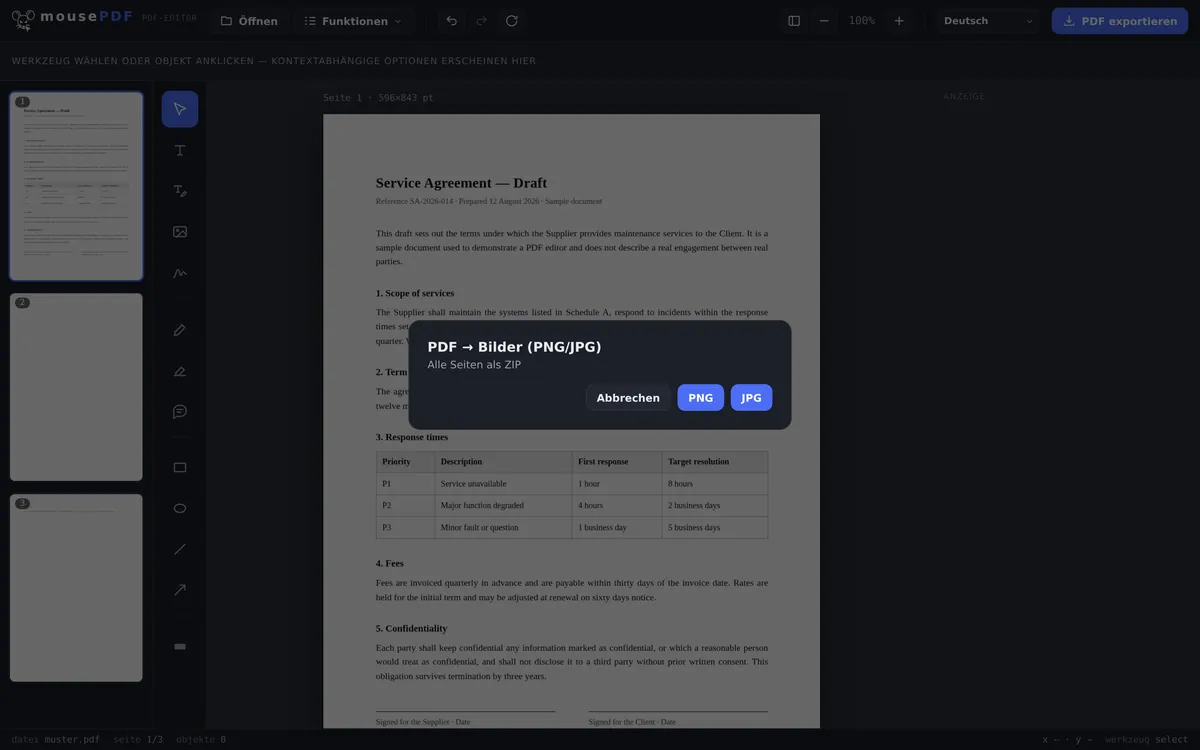
In drei Schritten
PDF öffnen
PDF einwerfen oder über den Datei-Dialog öffnen.
„PDF → Bilder” wählen
Im Menü „Umwandeln” die Bild-Umwandlung starten und JPG oder PNG als Format wählen.
ZIP herunterladen
Alle Seiten als JPG- oder PNG-Bilder, gesammelt in einer ZIP-Datei.
Wofür sich das eignet
PDF-Seiten als Bilder werden gebraucht, um einzelne Seiten in Präsentationen, auf Webseiten oder in sozialen Netzwerken einzubinden, wo kein PDF-Viewer zur Verfügung steht, oder um eine Seite einfach als Vorschaubild zu verwenden.
Die Umwandlung läuft seitenweise mit Fortschrittsanzeige, damit auch sehr lange PDFs ohne Absturz des Browsers verarbeitet werden können.
Format und Auflösung, konkret
Jede Seite wird ein JPG oder PNG, gerendert mit dem Doppelten der PDF-Seitengröße. Da ein PDF intern mit 72 Punkt je Zoll rechnet, entspricht das 144 dpi, eine A4-Seite wird also rund 1190 × 1684 Pixel groß.
Die Wahl zwischen beiden ist keine Geschmacksfrage: PNG ist verlustfrei und damit richtig für Text und Linien. JPG erzeugt an harten Kanten die typischen Schlieren, gerade dort, wo Buchstaben auf weißen Grund treffen. JPG ist dafür deutlich kleiner und die bessere Wahl bei Fotos oder wenn die Dateigröße zählt.
Alle Seiten kommen als ZIP-Datei zurück, die Bilder darin fortlaufend nummeriert, bei einem 12-seitigen Dokument also von page-01.jpg bis page-12.jpg, damit die Reihenfolge auch alphabetisch stimmt.
Die Grenzen des Umwegs über Bilder
Aus Text werden Pixel. Ein Bild weiß nicht, welche Buchstaben es zeigt: Nichts lässt sich mehr markieren, kopieren, durchsuchen oder von einem Vorleseprogramm erfassen. Das ist keine Schwäche der Umwandlung, sondern der Unterschied zwischen einem Dokument und einem Foto davon.
144 dpi sind für den Bildschirm gedacht, nicht für den Druck. Am Monitor, in einer Präsentation oder in einem Beitrag sieht das sauber aus. Für ein Druckerzeugnis rechnet man üblicherweise mit 300 dpi. Dafür ist der Weg über die Bilder nicht der richtige; dort verschickt man das PDF selbst.
Wenn du eigentlich nur eine kleinere Datei willst, ist PDF komprimieren der bessere Weg: Das Ergebnis bleibt ein PDF, das sich weiterhin wie ein Dokument verhält.
Häufige Fragen
In welchem Format werden die Bilder exportiert? +
Wahlweise als JPG oder als PNG, eine Datei pro Seite. PNG ist verlustfrei, JPG kleiner.
Wie bekomme ich mehrere Seiten als Bilder auf einmal? +
Alle Seiten werden gemeinsam in einer ZIP-Datei zum Download angeboten, du musst sie nicht einzeln herunterladen.
Funktioniert das auch bei PDFs mit sehr vielen Seiten? +
Ja, die Umwandlung läuft seitenweise mit Fortschrittsbalken, damit auch umfangreiche Dokumente ohne Speicherprobleme verarbeitet werden.
In welcher Auflösung werden die Bilder exportiert? +
Die Seiten werden mit dem Doppelten der PDF-Seitengröße gerendert, also mit 144 dpi. Für die meisten Anwendungen, ob Weiterverarbeitung, Präsentation oder Archiv, ist das mehr als ausreichend.
In welchem Format und welcher Auflösung bekomme ich die Bilder? +
JPG oder PNG bei 144 dpi, also dem Doppelten der PDF-Seitengröße. Eine A4-Seite ergibt rund 1190 × 1684 Pixel. Alle Seiten kommen gemeinsam als ZIP-Datei zurück.
Kann ich nur eine einzelne Seite als Bild bekommen? +
Ja. Ziehe die gewünschte Seite zuerst mit PDF teilen heraus und wandle den Auszug dann um. Das ZIP enthält danach nur dieses eine Bild.
Ist der Text in den Bildern noch durchsuchbar? +
Nein. Ein Bild enthält keine Buchstaben, sondern Pixel. Wenn du durchsuchbaren Text brauchst, bleib beim PDF.
Das könnte auch helfen
PDF in Word umwandeln
PDF-Text als bearbeitbare Word-Datei exportieren, ohne Upload.
Word in PDF umwandeln
Word-Dokument als PDF exportieren, ohne die Datei hochzuladen.
Bilder in PDF umwandeln
JPG- oder PNG-Bilder in ein PDF-Dokument umwandeln.
PDF in PowerPoint umwandeln
Jede PDF-Seite als Bild-Folie in eine PPTX-Präsentation übernehmen.
PDF komprimieren
Bildlastige PDFs deutlich verkleinern, wobei die Seiten zu Bildern werden.
PDF teilen
Nur einen Seitenbereich als eigenes PDF herauslösen.