 mousePDF
PDF-Dateien zusammenfügen, kostenlos und ohne Upload
Mehrere PDFs zu einer Datei zusammenführen oder ein Dokument an einer bestimmten Seite einfügen. Alles läuft lokal in deinem Browser. Keine Datei verlässt dein Gerät.
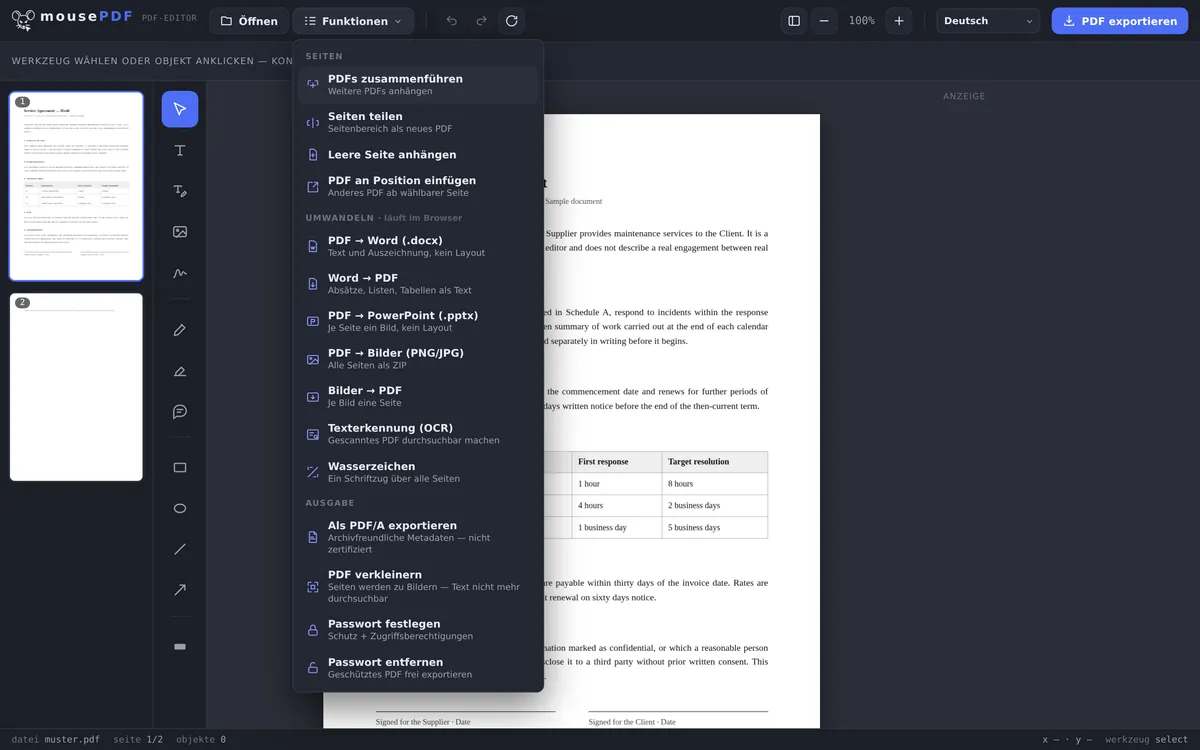
In drei Schritten
PDF öffnen
Erste Datei per Drag-and-drop einwerfen oder auswählen.
Weitere PDFs anhängen
Im Menü „PDFs zusammenführen” wählen und beliebig viele weitere Dateien anhängen, oder an einer bestimmten Seite einfügen.
Exportieren
Zusammengeführtes PDF ohne Wasserzeichen speichern.
Ohne Limit bei Anzahl und Größe
Andere kostenlose PDF-Tools begrenzen, wie viele Dateien du zusammenfügen darfst, oder verlangen ein Konto. Bei mousePDF gibt es diese Grenze nicht. Weil nichts auf einen Server hochgeladen wird, gibt es auch keinen Server, der die Menge begrenzen müsste.
Eine Grenze gibt es trotzdem, sie steht nur woanders: beim Arbeitsspeicher deines Geräts. Jede geöffnete Datei liegt vollständig im Speicher des Browsers, damit die Seitenvorschau ohne Wartezeit reagiert. Wie weit das trägt, hängt weniger an der Anzahl der Dateien als an ihrem Inhalt. Hundert Seiten Text wiegen deutlich weniger als zehn hochauflösende Scans. Wenn es eng wird, merkst du es daran, dass der Aufbau der Vorschaubilder träge wird. Auf einem PC ist das selten ein Thema, auf einem älteren Smartphone kann das jedoch schon passieren. Solltest du Probleme haben, versuche einfach einmal ein anderes Gerät zu verwenden.
Anhängen oder an einer bestimmten Seite einfügen
Der Normalfall ist Anhängen: Über „Funktionen › PDFs zusammenführen“ wählst du beliebig viele weitere Dateien aus, ihre Seiten landen am Ende des aktuellen Dokuments, in der Reihenfolge, in der du sie ausgewählt hast.
Manchmal soll ein Dokument aber mitten hinein, etwa ein nachgereichtes Zeugnis zwischen Lebenslauf und Anlagen. Dafür gibt es „PDF an Position einfügen“: Du wählst die Datei und legst fest, ob ihre Seiten am Anfang stehen oder nach einer bestimmten Seite folgen sollen. Das erspart das Umsortieren hinterher.
Und wenn die Reihenfolge am Ende doch nicht stimmt, ziehst du die Seitenvorschau am Rand einfach in die richtige Ordnung. Einzelne Seiten lassen sich dort auch drehen oder löschen, bevor du exportierst.
Qualität, Passwörter und Lesezeichen
Der Seiteninhalt bleibt unverändert. Schriften, Bilder und Vektorgrafiken werden aus den Ausgangsdateien übernommen, nicht neu gezeichnet und nicht erneut komprimiert. Was hineingeht, kommt in derselben Qualität wieder heraus.
Passwortgeschützte PDFs lassen sich einfügen, sofern du das Passwort kennst; du wirst beim Öffnen danach gefragt. Das Ergebnis ist danach allerdings ungeschützt. Soll die zusammengefügte Datei wieder ein Passwort tragen, kannst du im Editor ein PDF-Passwort setzen.
Lesezeichen gehen verloren. Das sagen wir lieber vorher: Hat eine deiner Dateien eine Gliederung — die anklickbare Kapitelübersicht, die manche PDF-Betrachter seitlich einblenden —, ist sie im Ergebnis nicht mehr enthalten. Der Grund ist bauartbedingt: Eine solche Gliederung hängt am Dokument als Ganzem, nicht an den einzelnen Seiten, und beim Zusammenfügen entsteht ein neues Dokument. Für die meisten Dokumente ist das ohne Belang, für ein 300-seitiges Handbuch nicht.
Warum lokales Zusammenführen sicherer ist
Viele PDFs enthalten vertrauliche Inhalte: Verträge, Rechnungen, Bewerbungsunterlagen. Beim Zusammenführen über einen Online-Dienst liegen alle beteiligten Dateien kurzzeitig auf einem fremden Server. Du hast darüber keine Kontrolle und kannst dir nie sicher sein, was mit diesen gespeicherten Dokumenten passiert. mousePDF verarbeitet sie ausschließlich im Speicher deines Browsers lokal auf deinem Gerät. Damit kommst du nicht mit Datenschutzgesetzen und Firmenrichtlinien in Konflikt.
Wofür PDFs zusammenfügen?
Bewerbungen. Anschreiben, Lebenslauf und Zeugnisse gehören zusammen, und niemand will fünf einzelne Anhänge öffnen. Mit einem einzigen PDF ist die Bewerbung vollständig und sieht ordentlich aus.
Angebote vergleichen. Du hast drei Angebote von verschiedenen Anbietern bekommen? Statt zwischen Tabs hin- und herzuwechseln, führst du alle in einer PDF zusammen und blätterst einfach durch.
Projektunterlagen. Über ein Projekt sammeln sich viele Dokumente an: Briefings, Freigaben, Protokolle. Alle relevanten Dateien in einem PDF gebündelt, hat jeder im Team denselben Stand.
Anträge und Nachweise. Wer einen Antrag stellt, muss meist mehrere Nachweise beilegen: Meldebescheinigung, Kontoauszug, Vertrag. Viele Formulare und Portale nehmen aber nur einen einzigen Anhang entgegen. Eine zusammengefügte Datei löst das, ohne dass du etwas weglassen musst.
Häufige Fragen
Wie viele PDFs kann ich gleichzeitig zusammenfügen? +
So viele du willst. Es gibt keine technische Begrenzung durch mousePDF. Die Grenze setzt nur der Arbeitsspeicher deines Geräts. Bei modernen Geräten sind mehrere hundert Seiten überhaupt kein Problem.
Bleibt die Qualität beim Zusammenführen erhalten? +
Ja. Die Seiten werden unverändert übernommen, es findet keine erneute Kompression statt.
Kann ich die Reihenfolge der Seiten danach noch ändern? +
Ja, im Editor lassen sich alle Seiten per Drag-and-drop neu sortieren, drehen oder löschen, bevor du exportierst.
Kann ich auch passwortgeschützte PDFs zusammenfügen? +
Ja, solange du das Passwort kennst. Beim Öffnen wirst du danach gefragt, danach lassen sie sich wie jede andere Datei einfügen. Beachte, dass das Ergebnis ungeschützt ist; ein neues Passwort setzt du im Editor.
Kann ich nur bestimmte Seiten aus mehreren PDFs kombinieren? +
Ja. Der einfachste Weg: Erst alle Dateien anhängen, dann in der Seitenvorschau alles löschen, was nicht gebraucht wird. Übrig bleibt genau die Auswahl, die du exportieren willst.
Wie füge ich Word-Dateien und PDFs zusammen? +
In zwei Schritten: Die Word-Datei zuerst in ein PDF umwandeln, dann wie jede andere Datei anhängen. Beides geht im selben Editor, ohne Zwischenspeichern und ohne Upload.
Werden meine Dateien gespeichert oder ausgewertet? +
Nein. Es gibt keinen Upload. Die Dateien werden im Speicher deines Browsers geöffnet und verlassen dein Gerät nicht. Entsprechend gibt es auch keinen Server, auf dem etwas liegen bleiben oder ausgewertet werden könnte.
Das könnte auch helfen
PDF teilen
Seitenbereich auswählen und als eigenes PDF speichern. Das Original bleibt unverändert.
PDF-Seiten löschen
Einzelne oder mehrere Seiten aus einem PDF entfernen, ohne den Rest neu zusammenzustellen.
PDF-Seiten drehen
Quer eingescannte oder falsch ausgerichtete Seiten drehen, einzeln oder alle auf einmal.
Bilder in PDF umwandeln
JPG- oder PNG-Bilder in ein PDF-Dokument umwandeln.
Leere PDF-Seite einfügen
Eine leere Seite einfügen, statt den Inhalt eines zweiten PDFs.
Word in PDF umwandeln
Word-Dateien zuerst in PDF umwandeln, dann zusammenfügen.