 mousePDF
JPG und andere Bilder in PDF umwandeln ohne Upload
Ein oder mehrere JPG- oder PNG-Bilder in ein PDF-Dokument umwandeln, wobei jedes Bild zu einer eigenen Seite wird. Alles läuft komplett im Browser.
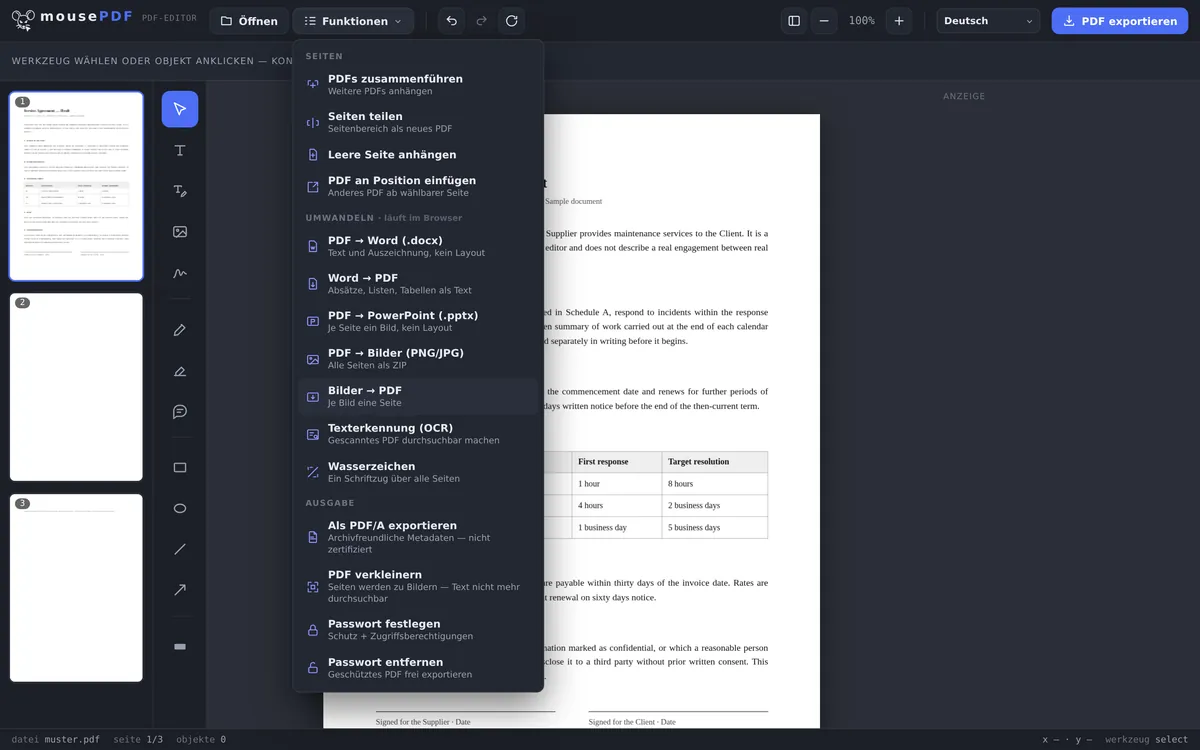
In drei Schritten
Bilder auswählen
Im Menü „Umwandeln” die Bild-zu-PDF-Umwandlung starten und ein oder mehrere Bilder wählen.
Reihenfolge prüfen
Je Bild entsteht eine Seite. Die Reihenfolge lässt sich danach im Editor per Drag-and-drop anpassen.
PDF exportieren
Fertiges PDF direkt herunterladen, ohne Wasserzeichen.
Gescannte Dokumente bündeln
Wer mehrere Fotos oder Scans, etwa Quittungen, Belege oder Formularseiten, zu einem einzigen PDF zusammenfassen will, braucht dafür kein separates Scan-Programm. Jedes ausgewählte Bild wird automatisch zu einer eigenen Seite im PDF.
Nach der Umwandlung lässt sich das entstandene PDF direkt im mousePDF Editor weiterbearbeiten: Seiten neu sortieren, mit anderen PDFs zusammenführen oder unterschreiben.
Wie groß die Seiten werden
Jedes Bild wird eine eigene Seite, und die Seite bekommt exakt die Maße des Bildes. Ein Foto mit 3000 × 2000 Bildpunkten ergibt also eine 3000 × 2000 Punkt große Seite, das sind rund 106 × 71 Zentimeter, in dem Fall Plakatgröße.
Es wird nicht auf A4 eingepasst. Das ist Absicht: Einpassen hieße, ein Seitenformat zu erfinden, das du nicht gewählt hast, und dabei entweder Ränder anzusetzen oder das Bild zu beschneiden. Das Bild bleibt stattdessen unangetastet: kein Rand, keine Verzerrung, kein Qualitätsverlust.
Praktisch heißt das: Zum Ansehen am Bildschirm ist es gleichgültig, denn jeder Betrachter passt die Seite ins Fenster ein. Wenn du das PDF drucken willst, stell im Druckdialog „An Seitengröße anpassen” ein, sonst versucht der Drucker, ein Plakat auszugeben.
Willst du feste A4-Seiten, ist der verlässlichere Weg, die Bilder vorher auf A4-Maße zu bringen. Verkleinerst du sie dabei, sinkt auch die Dateigröße spürbar.
Deine Bilder wandern unangetastet hinein
JPG und PNG werden unverändert eingebettet. Die Bilddaten wandern so, wie sie sind, in das PDF. Es wird nicht neu komprimiert und nichts nachoptimiert. Die Qualität bleibt also erhalten, und die PDF-Datei ist ungefähr so groß wie die Summe der Bilder.
Die Reihenfolge ist die der Auswahl. Wenn es auf eine bestimmte Abfolge ankommt, hilft es, die Dateien vorher durchzunummerieren (01-…, 02-…), denn danach richtet sich auch der Dateidialog.
Im PDF ist kein Text. Ein Foto eines Briefes bleibt ein Foto: Es lässt sich nicht durchsuchen. Wenn du aus den Bildern durchsuchbaren Text brauchst, hilft anschließend die PDF-Texterkennung (OCR).
Häufige Fragen
Welche Bildformate werden unterstützt? +
JPG und PNG.
Kann ich mehrere Bilder auf einmal umwandeln? +
Ja, jedes ausgewählte Bild wird zu einer eigenen Seite im selben PDF-Dokument.
Lässt sich die Reihenfolge der Bilder/Seiten noch ändern? +
Ja, nach der Umwandlung lassen sich die Seiten im Editor wie gewohnt per Drag-and-drop neu sortieren.
Geht dabei Bildqualität verloren? +
Die Bilder werden in ihrer Originalauflösung ins PDF eingebettet, ohne Nachkompression. Aus einem 2-MB-Foto kann also durchaus ein 2-MB-PDF werden. Das ist gewollt und kein Fehler.
Warum ist meine PDF-Seite so riesig? +
Weil die Seite die Maße deines Bildes übernimmt. Ein 3000 Pixel breites Foto ergibt eine rund 106 cm breite Seite. Am Bildschirm fällt das nicht auf; beim Drucken „An Seitengröße anpassen” wählen oder die Bilder vorher auf A4-Maße bringen.
Werden meine Bilder beim Umwandeln schlechter? +
Nein. JPG- und PNG-Dateien werden unverändert eingebettet, ohne erneute Komprimierung. Deshalb entspricht die Größe des PDF ungefähr der Summe deiner Bilddateien.
In welcher Reihenfolge landen die Bilder im PDF? +
In der Reihenfolge, in der du sie auswählst. Wenn es genau stimmen muss, nummeriere die Dateinamen vorher durch.
Das könnte auch helfen
PDF in Word umwandeln
PDF-Text als bearbeitbare Word-Datei exportieren, ohne Upload.
Word in PDF umwandeln
Word-Dokument als PDF exportieren, ohne die Datei hochzuladen.
PDF in Bilder umwandeln
Jede Seite eines PDFs als PNG-Bild exportieren.
PDF in PowerPoint umwandeln
Jede PDF-Seite als Bild-Folie in eine PPTX-Präsentation übernehmen.
PDF zusammenfügen
Mehrere PDFs zu einer Datei zusammenführen oder ein Dokument an einer bestimmten Seite einfügen.
PDF komprimieren
Ein PDF aus Fotos wird schnell groß. Hier lässt es sich wieder verkleinern.