 mousePDF
PDF in PowerPoint umwandeln ohne Upload
Wandle ein PDF in eine PowerPoint-Datei (.pptx) um, wobei jede Seite zu einer Bild-Folie wird. Praktisch, um ein PDF schnell in einer Präsentation weiterzuverwenden. Läuft komplett im Browser.
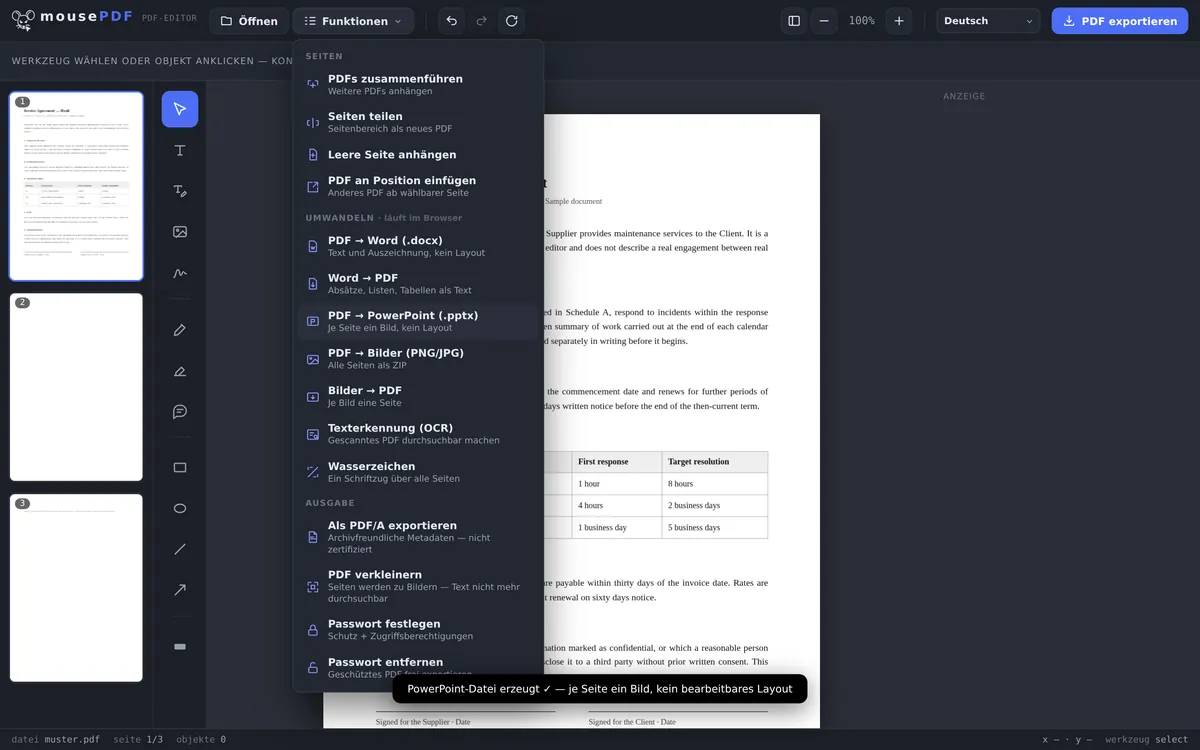
In drei Schritten
PDF öffnen
PDF einwerfen oder über den Datei-Dialog öffnen.
In PowerPoint umwandeln
Im Exportmenü „PDF → PowerPoint“ wählen.
Herunterladen
Fertige .pptx-Datei speichern, ohne Upload und ohne Anmeldung.
Ein PDF in einer Präsentation weiterverwenden
Wer ein bestehendes PDF, etwa eine Slide-Vorlage oder ein Handout, als Ausgangspunkt für eine Präsentation braucht, kann es mit mousePDF direkt in eine .pptx-Datei umwandeln. Jede PDF-Seite wird dabei zu einer Bild-Folie, die sich in PowerPoint weiter anordnen, ergänzen oder präsentieren lässt.
Jede Seite wird eine Bildfolie
Das Ergebnis ist eine echte .pptx-Datei, die sich in PowerPoint, LibreOffice Impress und Google Slides öffnen lässt. Jede PDF-Seite wird darin zu einer Folie mit einem Bild.
Der Text ist danach nicht bearbeitbar. Es entstehen keine Textfelder, keine Aufzählungen, keine verschiebbaren Elemente. Eine Folie zeigt ein Bild deiner Seite, mehr nicht. Wenn du erwartest, in PowerPoint Sätze umzuschreiben, ist das hier der falsche Weg.
Das ist eine bewusste Entscheidung. Eine PDF-Seite in editierbare Textboxen zurückzuverwandeln ist branchenweit unzuverlässig: Was dabei herauskommt, sieht auf den ersten Blick brauchbar aus und ist im Detail verschoben, falsch gruppiert und mit zerrissenen Absätzen versehen. Ein Ergebnis nachzubessern, das fast stimmt, dauert länger, als die Folien neu zu bauen.
Wo es sich trotzdem auszahlt
Dafür ist es gut: ein PDF in eine bestehende Präsentation einbauen, ein Dokument in einer Besprechung Seite für Seite zeigen, einem Foliensatz einen Anhang beilegen, oder etwas kommentieren, indem du in PowerPoint Pfeile und Notizen darüberlegst.
Ein Foliendeck hat nur ein einziges Format, anders als ein PDF, in dem jede Seite anders groß sein darf. Das Format wird deshalb von der ersten Seite abgeleitet. Seiten mit abweichendem Seitenverhältnis werden seitenverhältnistreu eingepasst, bekommen also Ränder, statt verzerrt zu werden. Bei gemischten Dokumenten lohnt es sich, mit der Seite anzufangen, deren Format den Ton angeben soll.
Und eine Grenze, die wir nicht verschweigen: Die erzeugte Datei ist auf Vollständigkeit und Wohlgeformtheit geprüft, aber es steht kein PowerPoint zur Verfügung, um jede Fassung gegenzuprüfen. Sollte eine Datei bei dir nicht aufgehen, ist das ein Fehler, von dem wir wissen wollen. Die Kontaktseite ist dafür da.
Häufige Fragen
Wird meine PDF-Datei für die Umwandlung hochgeladen? +
Nein. Die Umwandlung läuft vollständig im Browser.
Kann ich den Text in der PowerPoint-Datei danach bearbeiten? +
Nicht direkt. Jede Seite wird als Bild in eine Folie eingebettet, es entsteht kein editierbares Text-Layout. Für bearbeitbaren Text eignet sich stattdessen die PDF-zu-Word-Umwandlung.
Wie viele Folien entstehen? +
Genau eine Folie pro PDF-Seite, in der ursprünglichen Reihenfolge.
Ist das kostenlos? +
Ja, ohne Anmeldung und ohne Wasserzeichen.
Werden Animationen oder Folienübergänge aus dem PDF übernommen? +
Nein. Jede PDF-Seite wird zu einer statischen Bild-Folie. Es entstehen keine Animationen, Übergänge oder interaktiven Elemente.
Kann ich den Text in PowerPoint danach bearbeiten? +
Nein. Jede Folie enthält ein Bild der PDF-Seite, keine Textfelder. Eine zuverlässige Rückverwandlung in bearbeitbaren Text gibt es für PDF nicht, deshalb versprechen wir sie auch nicht.
Was passiert mit Seiten in unterschiedlichen Formaten? +
Ein Foliendeck kennt nur ein Format; es wird von der ersten Seite abgeleitet. Abweichende Seiten werden seitenverhältnistreu eingepasst und bekommen Ränder, statt verzerrt zu werden.
Lässt sich die Datei in LibreOffice oder Google Slides öffnen? +
Sie ist als reguläre .pptx aufgebaut und sollte sich dort öffnen lassen. Falls eine Datei bei dir Probleme macht, schreib uns. Das wollen wir wissen.
Das könnte auch helfen
PDF in Word umwandeln
PDF-Text als bearbeitbare Word-Datei exportieren, ohne Upload.
Word in PDF umwandeln
Word-Dokument als PDF exportieren, ohne die Datei hochzuladen.
PDF in Bilder umwandeln
Jede Seite eines PDFs als PNG-Bild exportieren.
Bilder in PDF umwandeln
JPG- oder PNG-Bilder in ein PDF-Dokument umwandeln.