 mousePDF
Firmar PDF sin cuenta, sin subir archivos
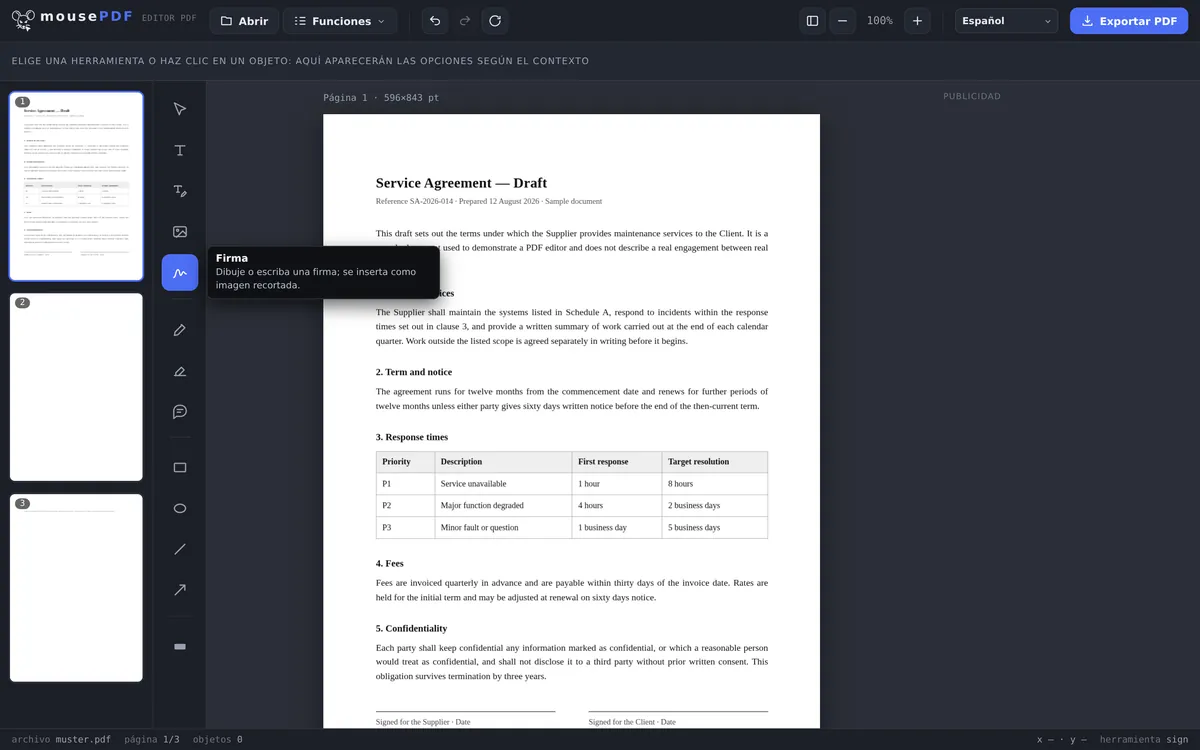
Dibuja tu firma con el ratón o el dedo, escríbela como texto o usa una foto de ella, el papel blanco se elimina automáticamente. Colócala donde quieras en el documento.
En tres pasos
Abrir el PDF
Arrastra o selecciona el documento que quieres firmar.
Crear la firma
Dibújala, escríbela como texto (tres tipografías) o usa una foto de tu propia firma.
Colocar y exportar
Arrastra la firma al lugar correcto y guarda el PDF firmado.
Dibujar, escribir o fotografiar
La firma se puede dibujar libremente con el ratón, el dedo o un lápiz, o escribirse como texto, si prefieres no dibujar. Las firmas escritas están en tres estilos: manuscrita, con serifas o sin serifas. Si ya tienes tu firma como foto o escaneo, insértala directamente desde «Imagen»: PNG, JPG o WebP hasta 10 MB. El papel blanco se elimina automáticamente para que la firma no tape lo que hay debajo en el documento. Esa imagen también se queda en tu dispositivo: no se sube nada.
La firma se incrusta en la página como imagen transparente y se puede colocar tantas veces como quieras en distintos lugares del documento, por ejemplo, en contratos de varias páginas con varios campos de firma.
Si tu documento es un formulario sin campos de entrada reales, primero puedes colocar el texto con la función de formulario y luego firmar.
¿Cuándo firmar digitalmente?
Contrato de alquiler sin impresora. El nuevo contrato llega como PDF, y no tienes impresora a mano. Simplemente dibuja la firma en el navegador y colócala directamente en la última página.
Rellenar formularios y firmarlos. Los formularios o solicitudes de organismos oficiales suelen exigir una firma al final. Con mousePDF rellenas los campos y colocas tu firma debajo, todo en un solo paso.
Contratos de varias páginas. Algunos contratos exigen la rúbrica en varias páginas. Una vez creada, la firma se puede colocar tantas veces como haga falta en distintos lugares del documento.
Dónde vale una firma como imagen y dónde no
Tu firma se coloca en la página como imagen. Se ve como una firma sobre papel y cumple la misma función: muestra que has rubricado el documento.
No es una firma criptográfica. El documento no recibe ningún certificado, y ningún visor de PDF mostrará una marca verde de «firma válida». Quien necesite una firma electrónica cualificada, obligatoria en algunos contratos y trámites oficiales, necesita un prestador de servicios de confianza que verifique su identidad. Eso mousePDF no puede ofrecerlo, y tampoco pretende hacerlo.
¿Por qué no? Una firma cualificada exige que alguien haya verificado tu identidad y custodie una clave privada en tu nombre. Eso sería exactamente un servicio con servidor y cuenta de usuario, lo contrario de para qué está pensado mousePDF. Para la gran mayoría del uso cotidiano, la firma en imagen es suficiente: albaranes, inscripciones, declaraciones de conformidad, aprobaciones internas.
Lo que una firma en imagen no puede ofrecer
Una imagen colocada en una página de PDF se puede volver a extraer con las herramientas adecuadas y, en teoría, insertar en otro documento. Contra eso mousePDF no puede hacer nada, y ninguna otra herramienta de PDF tampoco: quien usa una firma como imagen asume ese riesgo. Lo mismo ocurre con una firma escaneada en papel, que cualquier fotocopiadora puede reproducir.
Si el riesgo es demasiado alto, solo ayuda otro tipo de firma. Una firma electrónica cualificada vincula el documento criptográficamente a una identidad verificada. No se puede extraer, porque no es una imagen. Para eso hace falta un prestador de servicios de confianza, como se explica arriba.
Lo que sí ayuda en el día a día: no dejar el PDF firmado accesible para cualquiera. Quien quiera impedir que personas no autorizadas lo abran puede poner una contraseña al PDF.
Preguntas frecuentes
¿Una firma creada así tiene la misma validez legal que una firma digital real? +
No. MousePDF inserta una representación visual de tu firma, que no es una firma electrónica cualificada según eIDAS. Para un acuerdo informal, aprobaciones internas o firmar rápidamente un formulario escaneado, suele ser suficiente.
¿Puedo firmar en varios lugares del documento? +
Sí, la misma firma o una nueva se puede colocar tantas veces como quieras, también en páginas distintas.
¿Se guarda mi firma en algún sitio? +
No, solo existe en la memoria de tu navegador mientras la página está abierta.
¿Puedo dibujar la firma también desde el móvil? +
Sí, en pantallas táctiles la firma se puede dibujar con el dedo. En una tableta o un smartphone suele ser incluso más fácil que con el ratón.
¿Mi firma es legalmente válida con esto? +
Para muchos casos cotidianos basta con una firma electrónica simple, y es exactamente lo que es. Donde se exige una firma electrónica cualificada, no es suficiente, para eso hace falta un prestador de servicios de confianza que verifique tu identidad. En caso de duda, pregunta a la otra parte qué forma exige y acepta.
¿Se guarda mi firma en algún sitio? +
No. Se genera en tu navegador y se queda ahí. No hay subida de archivos, ni cuenta, ni almacenamiento en ningún servidor. Tu firma personal es una de las últimas cosas que deberías confiar a un servicio ajeno.
¿Puedo poner la misma firma en varias páginas? +
Sí. Una vez dibujada, se puede colocar, mover y redimensionar tantas veces como quieras antes de exportar.
Esto también podría ayudarte
Editar texto de PDF
Haz clic en el texto existente del PDF y sustitúyelo por texto nuevo.
Resaltar y comentar PDF
Resalta pasajes de texto en color y añade comentarios.
Rellenar formulario PDF
Rellena los campos del formulario en pantalla y guarda el resultado como PDF.
Añadir marca de agua a PDF
Superpón un texto en todas las páginas, opacidad y posición a tu elección.
Establecer y eliminar contraseña de PDF
Protege el PDF con una contraseña o elimina una contraseña ya existente.
Convertir Word a PDF
Convierte primero la plantilla de Word en un PDF.