 mousePDF
Censurar PDF sin subir archivos, cubre las partes confidenciales
Cubre de forma permanente los datos sensibles de un PDF (números de cuenta, nombres, párrafos enteros) antes de compartir el documento. Funciona en local, sin que el archivo original se suba nunca.
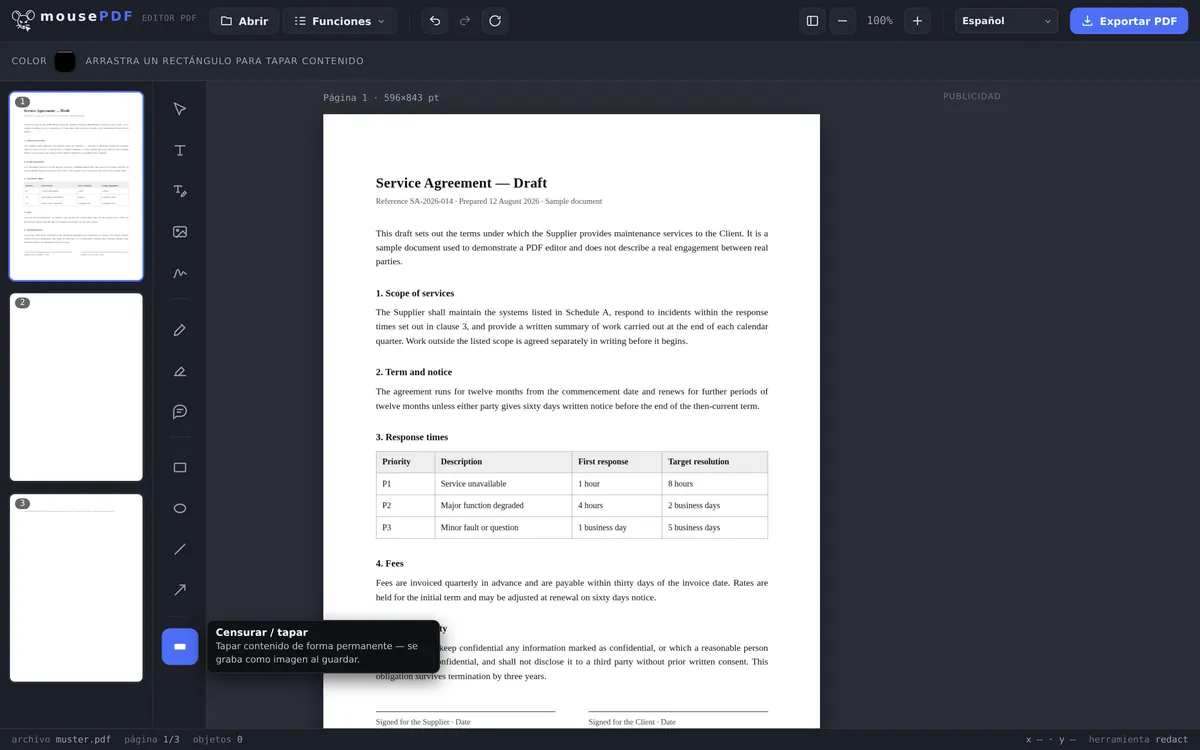
En tres pasos
Abrir el PDF
Arrastra el documento al navegador.
Elegir «Censurar / cubrir»
Arrastra sobre las zonas que quieres proteger.
Exportar de forma segura
Al guardar, el contenido cubierto se graba como imagen, ya no se puede extraer.
Por qué un rectángulo negro por sí solo no basta
Un rectángulo negro sobre un texto no basta por sí solo: en muchos PDF, el texto que hay debajo se puede seguir seleccionando y copiando si la cobertura es solo un gráfico encima. Por eso mousePDF reconstruye la página como imagen al guardar, así el contenido de debajo desaparece de verdad.
Precisamente porque el PDF nunca se sube, mousePDF es especialmente adecuado para documentos que en realidad nadie más debería ver: contratos, copias de documentos de identidad, extractos bancarios.
Para mayor protección, después también puedes añadir una contraseña al PDF, así solo podrá abrirlo quien conozca la contraseña.
Censurar significa eliminar, no tapar
Este es el párrafo más importante de esta página, por eso va primero. Un rectángulo negro sobre una palabra todavía no es una censura de verdad: en muchas herramientas de PDF, debajo sigue estando el texto original, que cualquiera puede recuperar con «seleccionar todo y copiar». Así es exactamente como administraciones y bufetes han salido en las noticias: el expediente estaba «censurado», pero el texto seguía ahí.
En mousePDF, cada página con una censura se reconstruye como imagen al exportar. El texto de debajo deja de existir: no queda tapado, sino que realmente ha desaparecido. Por eso nadie puede recuperar después un texto que ha sido censurado.
Y no hay nada que puedas configurar mal aquí. No existe ningún interruptor, ninguna casilla ni ningún ajuste por defecto que pueda anular esto. Una función de seguridad que depende de una configuración en otro lugar no es tal función de seguridad, por eso aquí no la hay.
Qué cuesta esto, y cómo comprobarlo tú mismo
Las páginas grabadas como imagen son eso: imágenes. El texto que contienen deja de ser buscable o seleccionable, también el que no querías censurar. Ese es el precio de que la parte censurada desaparezca de verdad, y merece la pena.
Solo se ven afectadas las páginas en las que realmente hay una censura. Por ejemplo, un contrato de 40 páginas con dos censuras pierde la posibilidad de búsqueda en dos páginas, no en las cuarenta. Después, si quieres, puedes volver a añadir el texto restante al PDF con OCR.
Aun así, compruébalo tú mismo antes de compartir el archivo. Abre el PDF exportado e intenta seleccionar y copiar la zona censurada. Si no sale nada, es que ya no queda nada. Cuesta diez segundos, y es una prueba que deberías hacer con cualquier editor de PDF de cualquier proveedor, nosotros incluidos. Confiar está bien, pero comprobarlo es mejor.
Una última aclaración para no confundir cosas: un marcador resalta, no oculta. Resaltar PDF sirve para anotaciones, no para hacer algo ilegible. Y quien solo quiera corregir un fragmento de texto sin que sea secreto, encontrará lo que busca en Editar texto del PDF.
Preguntas frecuentes
¿Basta de verdad un rectángulo negro para censurar? +
Sí. La página se reconstruye como imagen al guardar, y el texto de debajo desaparece por completo. Esto se aplica sin condiciones, no hay ningún ajuste que lo cambie.
¿Se sube mi archivo a algún sitio para censurarlo? +
No, como cualquier otra función, censurar también se ejecuta por completo en el navegador.
¿Puedo censurar varias zonas en una misma página? +
Sí, tantas zonas como quieras por página, y repartidas por todo el documento.
¿Puedo combinar las censuras con otras ediciones? +
Sí, en la misma página puedes censurar y al mismo tiempo añadir texto, firmar o poner anotaciones; el orden no importa. Al guardar, la página se graba como imagen de todos modos, porque contiene una censura.
¿El texto censurado desaparece de verdad o solo queda tapado? +
Desaparece de verdad. La página se reconstruye como imagen al exportar, y el texto de debajo desaparece con ella.
¿Tengo que tener en cuenta algún ajuste para esto? +
No, y es intencionado. Una censura siempre se graba; no existe ningún ajuste al respecto, precisamente para que nadie publique sin querer información confidencial por un manejo incorrecto.
¿Cómo sé que ha funcionado? +
Abre el archivo exportado e intenta seleccionar y copiar la zona censurada. Si no sale nada, es que ya no queda nada. Esta prueba merece la pena con cualquier documento sensible, sea cual sea el programa con el que se haya editado.
¿Puedo deshacer una censura más tarde? +
En el archivo exportado, no, ese es precisamente el sentido. En el editor puedes moverla o eliminarla libremente antes de exportar, y tu archivo original permanece sin cambios en cualquier caso.
Esto también te puede ayudar
Establecer y eliminar contraseña de PDF
Protege un PDF con contraseña o elimina una contraseña existente.
Editar texto del PDF
Haz clic en el texto existente del PDF y sustitúyelo por uno nuevo.
Resaltar y comentar PDF
Resalta fragmentos de texto con color y añade comentarios.