 mousePDF
Añadir marca de agua a un PDF sin subir archivos
Coloca un texto sobre todas las páginas de tu PDF, centrado o en mosaico, con opacidad y giro totalmente ajustables. Ideal para borradores o documentos confidenciales.
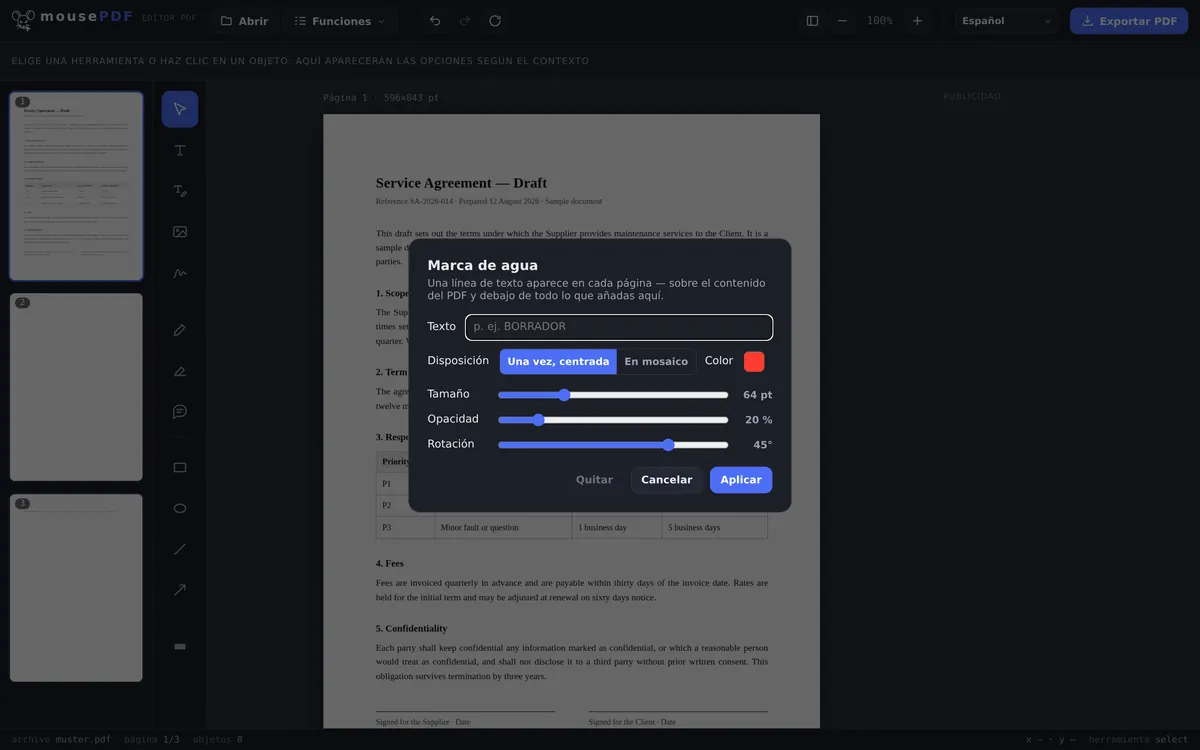
En tres pasos
Abrir el PDF
Arrastra el PDF o ábrelo desde el diálogo de archivos.
Configurar la marca de agua
Escribe el texto (por ejemplo, «BORRADOR»), elige la disposición (centrado una vez o en mosaico) y ajusta la opacidad y el ángulo de giro.
Aplicar y exportar
La marca de agua queda sobre el contenido de cada página, debajo de todo lo que añadas después.
Control total sobre el aspecto y la colocación
La marca de agua se puede colocar como un único texto centrado o en mosaico por toda la página. La opacidad y el ángulo de giro son totalmente ajustables, desde un aviso apenas visible hasta un «CONFIDENCIAL» claramente visible atravesando cada página.
Casos de uso típicos: marcar borradores como «BORRADOR», señalar documentos internos como «CONFIDENCIAL», o marcar ejemplares de muestra como «MUESTRA» antes de enviarlos.
Cómo llega la marca de agua a la página
El texto se dibuja dentro del contenido de la página, no se coloca encima como una nota suelta. Queda sobre el contenido original de la página, pero debajo de todo lo demás que añadas en el editor, el mismo orden que muestra la vista previa.
Se pueden ajustar el texto, el tamaño, el color, la opacidad, el ángulo de giro y la distribución en la página. Un texto diagonal semitransparente es el clásico, porque sigue siendo legible sin hacer ilegible el documento.
La marca de agua se aplica a todas las páginas del documento, no solo a la primera. En un borrador o una factura de muestra, ese es precisamente el objetivo.
Qué tan bien protege realmente una marca de agua
Con sinceridad: una marca de agua es una señalización, no una protección. Dice «borrador», «copia» o «confidencial», y hace incómoda la difusión descuidada. Quien quiera eliminarla puede intentarlo con las herramientas adecuadas, esto vale para cualquier marca de agua en cualquier PDF, sin importar con qué se haya aplicado.
Una marca de agua no es tan fácil de eliminar como otras funciones, pero es posible con IA o algo de esfuerzo: el texto se dibuja en el contenido de la página y no se añade como una capa aparte que se pueda desactivar. Quien quiera quitarla tiene que editar el contenido de la página en sí. Eso disuade los intentos ocasionales, pero no a una persona decidida ni a una IA.
Si lo que quieres es que nadie pueda siquiera abrir el documento, la herramienta adecuada es una contraseña de PDF. Si lo que necesitas es hacer ilegibles ciertas partes del texto, es Censurar PDF. Una marca de agua no sustituye a ninguna de las dos: es una señalización, no una protección.
Preguntas frecuentes
¿Puedo eliminar la marca de agua más tarde? +
Mientras tengas el archivo abierto en el editor, sí, mediante «Eliminar» en el menú de marca de agua. En un PDF ya exportado, una marca de agua ya aplicada no se puede deshacer.
¿Puedo repetir la marca de agua en mosaico por toda la página? +
Sí, además de la colocación única y centrada, hay una disposición en mosaico que repite el texto por toda la página.
¿Se aplica a todas las páginas a la vez? +
Sí, la marca de agua se aplica simultáneamente a todas las páginas del documento.
¿La marca de agua tapa otros elementos de la página? +
Sí, la marca de agua queda sobre el contenido original de la página, pero debajo de los elementos nuevos que añadas en el editor. Puedes ajustar la opacidad para que el contenido de debajo siga siendo bien legible.
¿Se puede eliminar mi marca de agua? +
Con suficiente esfuerzo y las herramientas adecuadas: sí, con cualquier marca de agua en PDF, sin importar el proveedor. Se dibuja en el contenido de la página, por lo que no es un añadido que se pueda desactivar fácilmente, pero tampoco es una protección contra copia. Como simple señalización, es fiable.
¿La marca de agua aparece en todas las páginas? +
Sí, se aplica a todo el documento. Para un borrador o una muestra, eso suele ser precisamente lo que se busca.
¿El texto de debajo sigue siendo legible? +
Eso lo decides tú con la opacidad y el tamaño. Un texto diagonal semitransparente sigue siendo reconocible sin hacer inútil el documento, en la vista previa ves el resultado al instante.
Esto también te puede ayudar
Editar texto del PDF
Haz clic en el texto existente del PDF y sustitúyelo por uno nuevo.
Resaltar y comentar PDF
Resalta fragmentos de texto con color y añade comentarios.
Rellenar formulario PDF
Rellena los campos del formulario en pantalla y guarda el resultado como PDF.
Firmar PDF
Dibuja una firma, escríbela o usa una foto de ella y colócala donde quieras.
Establecer y eliminar contraseña de PDF
Protege un PDF con contraseña o elimina una contraseña existente.