 mousePDF
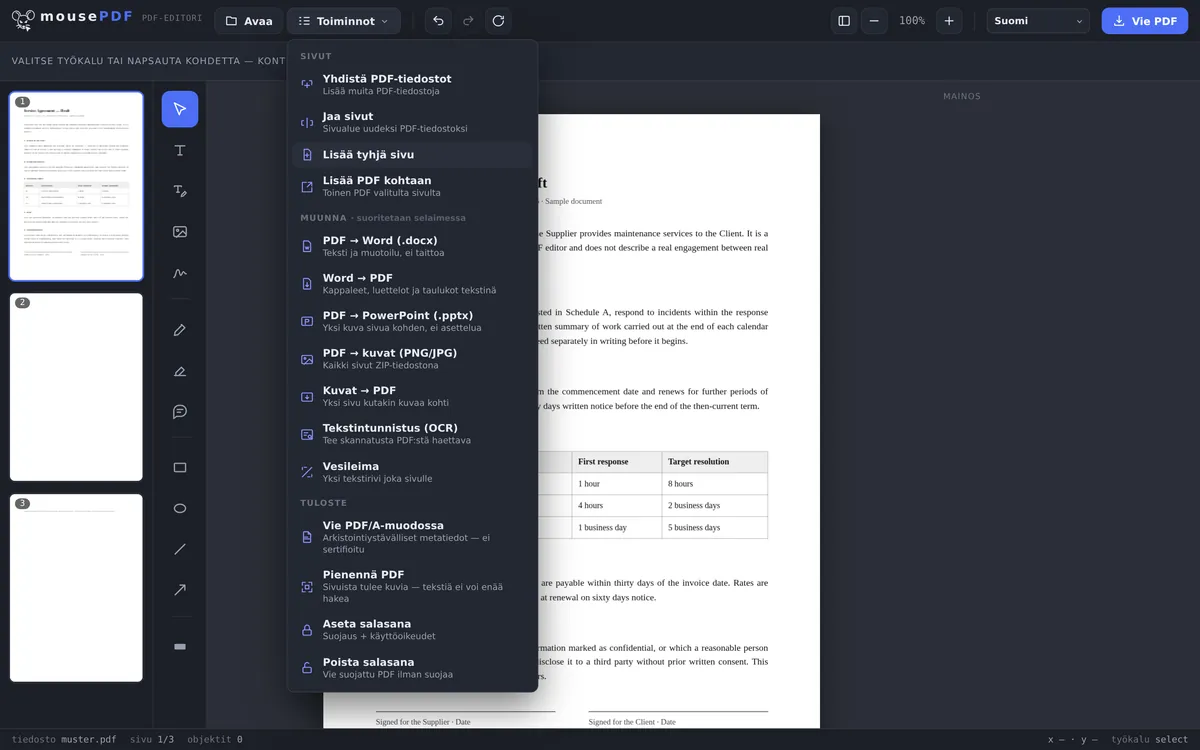
Lisää tyhjä sivu PDF:ään — ilman lataamista
Lisää tyhjä sivu suoraan haluttuun kohtaan PDF:ässäsi — välilehtenä, käsin kirjoitettavaa muistiinpanoa varten tai paikkamerkkinä. Kokonaan selaimessa, ilman lataamista.
Kolmessa vaiheessa
Avaa PDF
Vedä PDF sisään tai avaa se tiedostovalinnan kautta.
Valitse sivu
Napsauta sivupalkissa sivua, jonka jälkeen tyhjä sivu lisätään.
Lisää tyhjä sivu
Valitse toimintovalikosta „Lisää tyhjä sivu” — uusi sivu ilmestyy heti perään, samassa muodossa.
Minne uusi sivu tulee
Tyhjä sivu lisätään aina suoraan tällä hetkellä valitun sivun jälkeen, ei automaattisesti dokumentin loppuun. Jos haluat sen muualle, valitse ensin sopiva sivu sivupalkista — tai siirrä uusi sivu myöhemmin vetämällä sinne, minne se kuuluu.
Uusi sivu ottaa muodon ja suunnan siltä sivulta, jonka jälkeen se lisätään. A4-dokumentissa uusi sivu on siis myös A4, vaakasuuntaisessa dokumentissa myös vaakasuuntainen.
Ei umpikuja — uutta sivua voi muokata
Lisätty sivu ei ole kuollutta pintaa: voit suoraan sille kirjoittaa tekstiä, lisätä kuvia tai piirtää jotain, aivan kuten mille tahansa muulle sivulle editorissa. Tyypillisiä käyttötapauksia ovat välilehti kahden luvun välissä, tila käsin kirjoitettavalle muistiinpanolle ennen tulostusta tai lisäsivu allekirjoitusta varten sopimuksen lopussa.
Voit lisätä niin monta tyhjää sivua kuin haluat, myös useita peräkkäin samaan kohtaan — esimerkiksi tehdäksesi tilaa monisivuiselle lomakkeelle, jonka täytät myöhemmin käsin.
Ero „Yhdistä sivuja” -toimintoon
Jos haluat lisätä toisen PDF:n sisällön, oikea työkalu ei ole tämä, vaan PDF-tiedostojen yhdistäminen — sillä toinen PDF voidaan lisätä mihin tahansa kohtaan ensimmäisessä. „Lisää tyhjä sivu” sen sijaan luo aidosti tyhjän, uuden sivun, ilman että tarvitset siihen toista tiedostoa.
Usein kysytyt kysymykset
Mihin kohtaan tyhjä sivu tarkalleen lisätään? +
Suoraan sen sivun jälkeen, joka on parhaillaan valittuna sivupalkissa. Saadaksesi toisen sijainnin, valitse ensin sopiva sivu.
Minkä muotoinen uusi sivu on? +
Sama muoto kuin sivulla, jonka jälkeen se lisätään — leveys, korkeus ja suunta säilyvät.
Voinko lisätä useita tyhjiä sivuja kerralla? +
Kyllä, voit käyttää toimintoa niin monta kertaa peräkkäin kuin haluat, myös useita tyhjiä sivuja suoraan peräkkäin samaan kohtaan.
Voinko siirtää uutta sivua jälkikäteen? +
Kyllä, vetämällä sivupalkissa mihin tahansa kohtaan dokumenttia.
Voinko lisätä jotain tyhjälle sivulle? +
Kyllä — teksti, kuvat ja piirrokset toimivat uudella sivulla aivan kuten millä tahansa muulla sivulla dokumentissa.
Voinko kumota lisäämisen? +
Kyllä, Ctrl+Z:lla (tai Cmd+Z Macilla) heti lisäämisen jälkeen.
Tästä voi myös olla apua
Kaksinna PDF-sivu
Kopioi olemassa oleva sivu koko sisällöllään, sen sijaan että lisäisit tyhjän.
Yhdistä PDF-tiedostoja
Lisää toisen PDF:n sisältö mihin tahansa kohtaan.
Poista PDF-sivuja
Poista tarpeettomat sivut.