 mousePDF
Poista PDF-sivuja — ilman lataamista
Poista yksittäisiä tai useita sivuja PDF:stä, ilman että joudut kokoamaan dokumentin loppua uudelleen. Toimii kokonaan selaimessa.
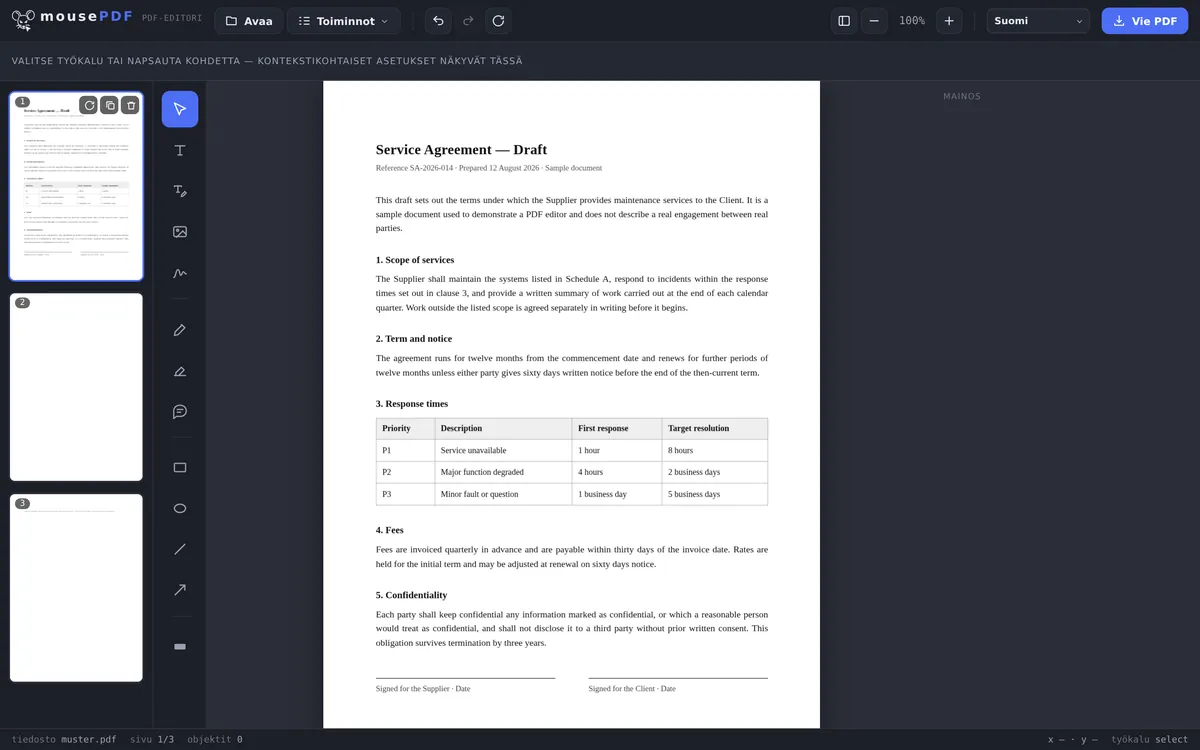
Kolmessa vaiheessa
Avaa PDF
Pudota PDF tai avaa se tiedostovalinnan kautta.
Valitse ja poista sivu(t)
Poista sivunäkymässä tarpeeton sivu (tai useita merkittyjä sivuja).
Vie tiedosto
Tallenna jäljellä olevat sivut uutena PDF:nä.
Nopeampaa kuin uudelleenkokoaminen
Sen sijaan että jakaisit PDF:n ja yhdistäisit halutut sivut uudelleen, yksittäiset tarpeettomat sivut — vaikkapa kansilehden, tyhjän sivun tai liitteen — voi poistaa suoraan sivunäkymässä napsauttamalla. Jäljelle jäävien sivujen järjestys pysyy tällöin muuttumattomana.
Poista useita sivuja kerralla
Laajoissa dokumenteissa on usein nopeampaa poistaa useita sivuja samanaikaisesti. Merkitse halutut sivut sivunäkymässä — Ctrl+klikkauksella yksittäiselle valinnalle tai Shift+klikkauksella yhtenäiselle alueelle — ja poista ne sitten yhdessä vaiheessa. Tämä on erityisen kätevää, jos haluat esimerkiksi poistaa kaikki tyhjät sivut skannatusta dokumentista tai poistaa useita liitteitä kerralla.
Tärkeää: poistetut sivut ovat viennin jälkeen peruuttamattomasti poissa. Niin kauan kuin dokumentti on kuitenkin vielä auki editorissa, voit kumota viimeisimmän poiston Ctrl+Z:lla. Jos olet epävarma, mitkä sivut oikeasti haluat poistaa, voit ensin jakaa PDF:n ja tarkistaa osat erikseen.
Poistaminen vaarantamatta alkuperäistä
Poistaminen tapahtuu aina vain selaimen työversiossa. Tiedostosi levylläsi pysyy koskemattomana — viennissä syntyy uusi tiedosto, mitään ei ylikirjoiteta. Voit siis vaaratta kokeilla, mitkä sivut kannattaa poistaa.
Niin kauan kuin olet editorissa, jokainen vaihe voidaan kumota. Vasta vienti kirjaa tuloksen pysyvästi, ja silloinkin pohja on edelleen siellä, missä se oli.
Sivuesikatselussa näet valitessasi, mitä olet poistamassa — tämä on ero sivunumeroiden kirjoittamiseen muistista. Erityisesti liitteiden ja kansilehtien kohdalla laskee muuten helposti väärin.
Mitä lopulle tapahtuu — ja mitä menetetään
Jäljelle jäävät sivut pysyvät muuttumattomina. Ne kopioidaan lähteestä, ei piirretä uudelleen eikä tiivistetä uudelleen. Fontit, kuvat ja vektorigrafiikka tulevat ulos sellaisina kuin ne menivät sisään.
Numerointi ei siirry. Jos sivunumero on painettuna dokumenttiin, se pysyy: sivun 4 poistamisen jälkeen painettua „3”:a seuraa painettu „5”. Tämä ei ole virhe — numero on osa sivun sisältöä, ei PDF:n ominaisuus.
Kirjanmerkit menetetään. Jos tiedostossasi on sisällysluettelo, se ei enää sisälly tulokseen. Tämä johtuu rakenteesta: sisällysluettelo liittyy koko dokumenttiin, ja viennissä syntyy uusi dokumentti.
Jos et halua heittää poistettuja sivuja pois vaan pitää ne erillään, PDF:n jakaminen on sopiva tapa — siinä molemmat osat säilyvät.
Usein kysytyt kysymykset
Voinko poistaa useita sivuja kerralla? +
Kyllä, useita sivuja voi merkitä ja poistaa yhdessä.
Voiko poistamisen kumota? +
Kyllä, niin kauan kuin tiedosto on auki editorissa, kumoamistoiminnolla.
Muuttaako tämä muiden sivujen järjestystä? +
Ei, kaikki jäljelle jäävät sivut säilyttävät järjestyksensä.
Voinko palauttaa poistetut sivut? +
Niin kauan kuin et ole vielä vienyt dokumenttia uudelleen, kyllä — Ctrl+Z:lla (kumoa) editorissa. Viennin jälkeen poistetut sivut on peruuttamattomasti poistettu tallennetusta tiedostosta.
Muuttuuko lähdetiedostoni? +
Ei. Viennissä syntyy uusi tiedosto; pohja pysyy muuttumattomana levylläsi. Mitään ei ylikirjoiteta, eikä mitään ladata palvelimelle.
Mukautuuko sivunumerointi automaattisesti? +
Vain laskenta editorissa. Sivunumero, joka on painettuna dokumenttiin, kuuluu sivun sisältöön ja pysyy siksi ennallaan.
Voiko poistamisen kumota? +
Editorissa milloin tahansa ennen vientiä. Sen jälkeen auttaa lähdetiedosto, joka on pysynyt muuttumattomana.
Tästä voi myös olla apua
Yhdistä PDF-tiedostoja
Yhdistä useita PDF:iä yhdeksi tiedostoksi tai lisää dokumentti tiettyyn kohtaan.
Jaa PDF
Valitse sivualue ja tallenna omana PDF:nä. Alkuperäinen pysyy muuttumattomana.
Käännä PDF-sivuja
Käännä vinosti skannatut tai väärin suunnatut sivut — yksittäin tai kaikki kerralla.
Kaksinna PDF-sivu
Kopioi sivu koko sisällöllään sen sijaan että poistaisit sen.
Tyhjän PDF-sivun lisääminen
Sivun poistamisen sijaan aseta sen paikalle tyhjä.