 mousePDF
Täytä PDF-lomake — ilman lataamista
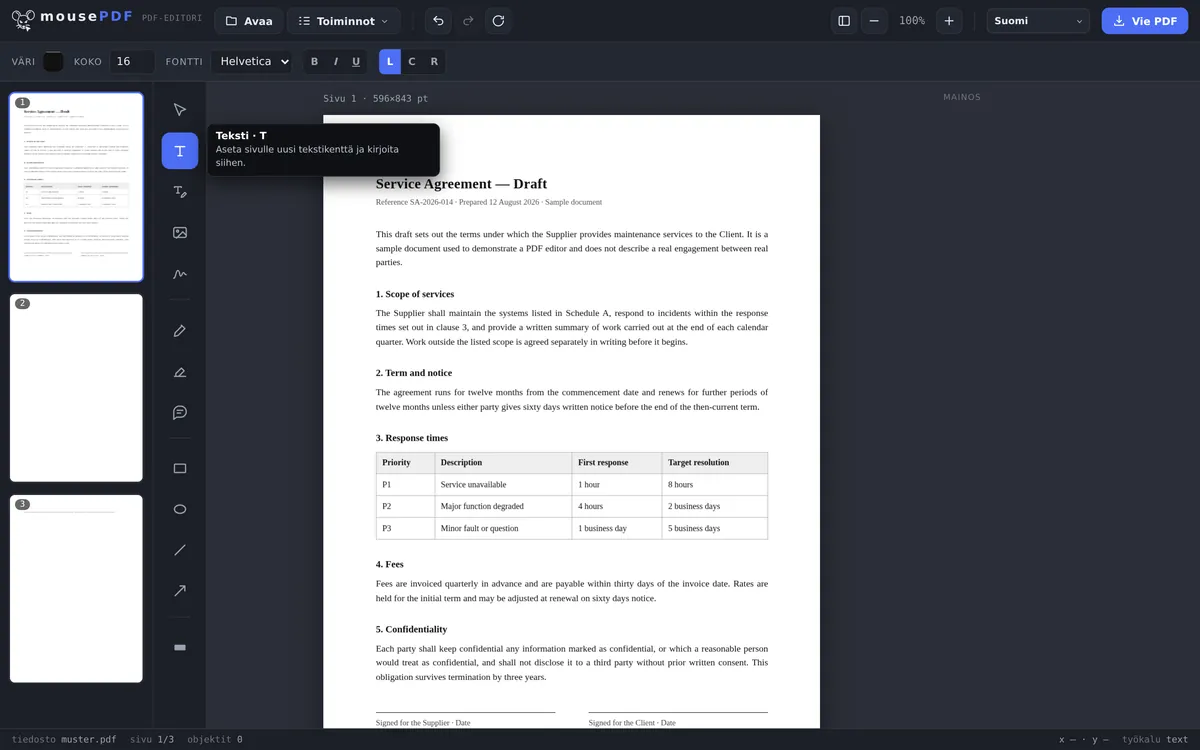
Sijoita tekstiä mihin tahansa kohtaan lomakkeessa — vaikka PDF:ssä ei olisi lainkaan täytettäviä lomakekenttiä, esimerkiksi skannattujen lomakepohjien kohdalla.
Kolmessa vaiheessa
Avaa PDF
Pudota lomake vetämällä tai valitse se.
Sijoita teksti
Napsauta teksti-työkalulla jokaista kenttää ja kirjoita vastaus.
Vie tiedosto
Tallenna täytetty lomake PDF:nä — tarvittaessa myös allekirjoita.
Toimii myös lomakepohjissa ilman aitoja lomakekenttiä
Monissa lomakkeissa — erityisesti skannatuissa tai kuvana olevissa lomakepohjissa — ei ole lainkaan napsautettavia lomakekenttiä. Perinteiset „täytä lomake” -työkalut epäonnistuvat tässä, koska ne luottavat interaktiivisiin kenttiin. mousePDF kiertää ongelman: tekstin voi sijoittaa mihin tahansa kohtaan sivulla, riippumatta siitä, onko siellä teknistä lomakekenttää.
Täyttämisen jälkeen lomakkeen voi allekirjoittaa suoraan samassa editorissa ja viedä ilman vesileimoja.
Miten täyttö tapahtuu tässä — ja miksi se on etu
mousePDF asettaa syöttämäsi tiedot tekstinä sivulle, sen sijaan että täyttäisi olemassa olevia lomakekenttiä. Tämä kuulostaa kiertotieltä, mutta ratkaisee juuri sen ongelman, johon useimmat lomakkeet kaatuvat: hyvin monissa PDF:issä ei ole lainkaan aitoja kenttiä. Skannattu hakemuslomake on kuva — siellä ei ole mitään täytettävää.
Koska teksti sijaitsee vapaasti sivulla, tapa toimii jokaisessa lomakkeessa samalla tavalla: aidoissa lomakkeissa, skannauksissa, PDF:issä, jotka vain näyttävät lomakkeilta. Napsautat kohtaa ja kirjoitat. Fonttikoon, värin ja sijainnin voi muuttaa jälkikäteen.
Rastiruudut tehdään lyhyellä tekstimerkillä — X:llä tai rastilla oikeassa kohdassa. Allekirjoitusta varten on oma työkalu: PDF:n allekirjoittaminen.
Mitä tämä tarkoittaa — rehellisesti sanottuna
Tuloksena ei ole enää interaktiivinen lomake. Se, joka saa viedyn tiedoston, ei voi enää napsauttaa kenttiä ja kirjoittaa niitä uudelleen — tietosi ovat tulleet osaksi sivua. Täytetylle ja lähetetylle lomakkeelle tämä on normaali tilanne ja yleensä jopa toivottu.
Jos tarvitset tyhjän pohjan jaettavaksi, tämä ei ole oikea tapa: jaa silloin alkuperäinen PDF, ei täytettyä. Lähdetiedostosi pysyy joka tapauksessa muuttumattomana kiintolevylläsi.
Ja syy, miksi tämä toimii täällä ylipäätään paikallisesti: lomake sisältää usein juuri ne tiedot, joita kenellekään ei haluaisi antaa — syntymäajan, veronumeron, tilitiedot. Nämä tiedot eivät poistu laitteeltasi, koska latausta ei ole.
Usein kysytyt kysymykset
Toimiiko tämä myös skannatuissa lomakkeissa? +
Kyllä, juuri sitä varten se on tarkoitettu — tekstin voi sijoittaa vapaasti sivulle, riippumatta teknisistä lomakekentistä.
Voinko myös allekirjoittaa täytetyn lomakkeen heti? +
Kyllä, samassa editorissa voi lisätä allekirjoituksen suoraan perään.
Siirtyykö lomakkeeni jonnekin täyttämisen aikana? +
Ei, kaikki tapahtuu paikallisesti selaimessa, ilman lataamista.
Tunnistaako mousePDF automaattisesti, missä lomakekentät ovat? +
Ei — sijoitat tekstin itse oikeaan kohtaan. Tämä kuulostaa enemmältä työltä, mutta on juuri etu lomakepohjissa ilman aitoja lomakekenttiä, sillä siellä automaattinen kenttätunnistin ei löytäisi mitään.
Toimiiko tämä myös skannatuissa lomakkeissa? +
Kyllä, ja se on varsinainen etu. Koska teksti asetetaan vapaasti sivulle, ei ole väliä, onko PDF:ssä aitoja lomakekenttiä vai onko se vain kuva.
Voiko vastaanottaja muuttaa syöttämiäni tietoja jälkikäteen? +
Ei napsauttamalla kenttää — tiedot ovat osa sivua. Viety tiedosto ei siis ole enää muokattava lomake.
Miten rastitan ruutuja? +
Lyhyellä tekstillä sopivassa kohdassa, esimerkiksi X:llä tai rastilla. Koon ja sijainnin voi muuttaa vapaasti ennen vientiä.
Tästä voi myös olla apua
Muokkaa PDF-tekstiä
Napsauta olemassa olevaa tekstiä PDF:ssä ja korvaa se uudella.
Korosta ja kommentoi PDF:ää
Korosta tekstikohtia väreillä ja lisää kommentteja.
Allekirjoita PDF
Piirrä allekirjoitus, kirjoita se tai käytä siitä otettua kuvaa ja sijoita se vapaasti.
Lisää vesileima PDF:ään
Aseta teksti kaikille sivuille — läpinäkyvyys ja sijainti vapaasti valittavissa.
PDF-sivun kaksintaminen
Kopioi täytetty lomakesivu sisältöineen sen sijaan, että täyttäisit sen uudelleen.