 mousePDF
Yhdistä PDF-tiedostoja — ilmaiseksi ja ilman lataamista
Yhdistä useita PDF:iä yhdeksi tiedostoksi tai lisää dokumentti tiettyyn sivukohtaan. Kaikki toimii paikallisesti selaimessasi — mikään tiedosto ei lähde laitteeltasi.
Kolmessa vaiheessa
Avaa PDF
Pudota ensimmäinen tiedosto tai valitse se.
Lisää lisää PDF:iä
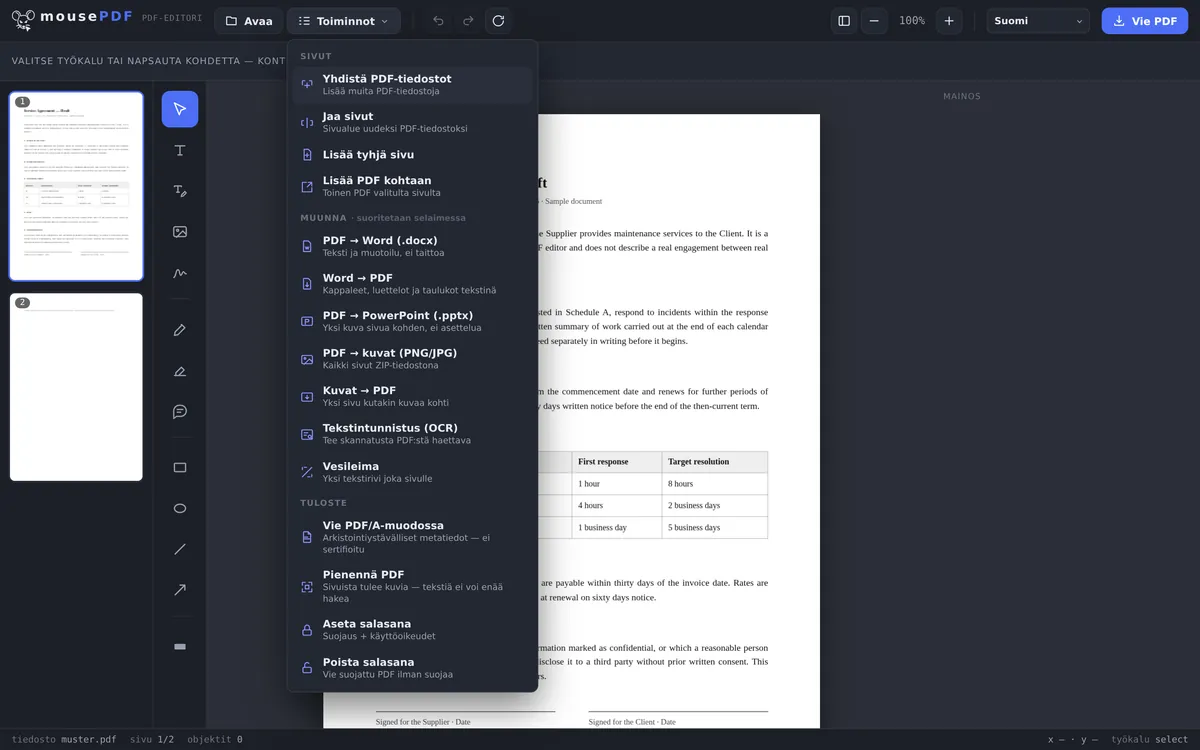
Valitse valikosta „Yhdistä PDF-tiedostoja” ja lisää niin monta tiedostoa kuin haluat — tai sijoita ne tiettyyn kohtaan.
Vie tiedosto
Tallenna yhdistetty PDF ilman vesileimoja.
Ilman määrä- ja kokorajoitusta
Muut ilmaiset PDF-työkalut rajoittavat, kuinka monta tiedostoa saat yhdistää, tai vaativat tilin. mousePDF:ssä tätä rajaa ei ole — koska mitään ei ladata palvelimelle, ei ole myöskään palvelinta, jonka pitäisi rajoittaa määrää.
Raja on silti olemassa, se on vain muualla: laitteesi muistissa. Jokainen avattu tiedosto on kokonaan selaimen muistissa, jotta sivuesikatselu reagoi ilman odotusta. Kuinka pitkälle tämä kantaa, riippuu vähemmän tiedostojen määrästä kuin niiden sisällöstä — sata sivua tekstiä painaa selvästi vähemmän kuin kymmenen korkearesoluutioista skannausta. Jos tila alkaa loppua, huomaat sen esikatselukuvien hitaudesta. PC:llä tämä on harvoin ongelma, vanhemmalla älypuhelimella se voi kuitenkin sattua. Jos sinulla on ongelmia, kokeile yksinkertaisesti toista laitetta.
Lisääminen tai sijoittaminen tiettyyn kohtaan
Tavallinen tapa on lisääminen: valikosta „Funktiot › Yhdistä PDF-tiedostoja” valitset niin monta lisätiedostoa kuin haluat, niiden sivut päätyvät nykyisen dokumentin loppuun — siinä järjestyksessä, jossa valitsit ne.
Joskus dokumentin pitää kuitenkin mennä keskelle, esimerkiksi jälkikäteen toimitettu todistus ansioluettelon ja liitteiden väliin. Sitä varten on „Sijoita PDF asemaan”: valitset tiedoston ja määrität, tulevatko sen sivut alkuun vai tietyn sivun jälkeen. Tämä säästää myöhemmältä uudelleenjärjestelyltä.
Ja jos järjestys lopulta ei ole oikein, vedät sivuesikatselun reunassa yksinkertaisesti oikeaan järjestykseen. Yksittäisiä sivuja voi siellä myös kääntää tai poistaa ennen vientiä.
Mitä säilyy — ja mitä ei
Sivun sisältö pysyy muuttumattomana. Fontit, kuvat ja vektorigrafiikka otetaan lähdetiedostoista, ei piirretä uudelleen eikä tiivistetä uudelleen. Mikä menee sisään, tulee ulos samassa laadussa.
Salasanalla suojattuja PDF:iä voi lisätä, kunhan tiedät salasanan — sinulta kysytään sitä avattaessa. Tulos on kuitenkin sen jälkeen suojaamaton. Jos yhdistetyn tiedoston pitää saada salasana taas, voit editorissa asettaa PDF-salasanan.
Kirjanmerkit menetetään. Sanomme tämän mieluummin etukäteen: jos jollakin tiedostoistasi on sisällysluettelo — napsautettava lukujen yleiskatsaus, jonka jotkin PDF-lukijat näyttävät sivupalkissa —, se ei enää sisälly tulokseen. Syy on rakenteellinen: tällainen sisällysluettelo liittyy koko dokumenttiin, ei yksittäisiin sivuihin, ja yhdistettäessä syntyy uusi dokumentti. Useimmille dokumenteille tällä ei ole väliä, 300-sivuiselle käsikirjalle kylläkin.
Miksi paikallinen yhdistäminen on turvallisempaa
Monet PDF:t sisältävät luottamuksellista sisältöä — sopimuksia, laskuja, hakemusasiakirjoja. Verkkopalvelun kautta yhdistettäessä kaikki mukana olevat tiedostot sijaitsevat hetkellisesti vieraalla palvelimella. Sinulla ei ole siihen hallintaa, etkä voi koskaan olla varma, mitä näille tallennetuille dokumenteille tapahtuu. mousePDF käsittelee niitä yksinomaan selaimesi muistissa, paikallisesti laitteellasi. Näin et joudu ristiriitaan tietosuojalakien ja yrityskäytäntöjen kanssa.
Mihin PDF:iä yhdistetään?
Työhakemukset. Saatekirje, ansioluettelo ja todistukset kuuluvat yhteen — kukaan ei halua avata viittä erillistä liitettä. Yhdellä PDF:llä hakemus on täydellinen ja näyttää siistiltä.
Tarjousten vertailu. Saitko kolme tarjousta eri toimittajilta? Sen sijaan että vaihtelisit välilehtien välillä, yhdistät ne kaikki yhdeksi PDF:ksi ja selaat läpi.
Projektiasiakirjat. Briiffit, hyväksynnät, pöytäkirjat — projektista kertyy paljon dokumentteja. Kun kaikki olennaiset tiedostot on koottu yhteen PDF:ään, koko tiimillä on sama tilanne käsissään.
Hakemukset ja todisteet. Hakemuksen tekijän täytyy yleensä liittää mukaan useita todisteita: asumistodistus, tiliote, sopimus. Monet lomakkeet ja portaalit ottavat kuitenkin vastaan vain yhden liitteen. Yhdistetty tiedosto ratkaisee tämän, ilman että joudut jättämään mitään pois.
Usein kysytyt kysymykset
Kuinka monta PDF:ää voin yhdistää samanaikaisesti? +
Niin monta kuin haluat — mousePDF:llä ei ole teknistä rajoitusta. Rajan asettaa vain laitteesi muisti. Nykyaikaisilla laitteilla useat sadat sivut eivät ole lainkaan ongelma.
Säilyykö laatu yhdistämisessä? +
Kyllä. Sivut otetaan mukaan muuttumattomina, uutta tiivistystä ei tapahdu.
Voinko vielä muuttaa sivujen järjestystä sen jälkeen? +
Kyllä, editorissa kaikkia sivuja voi järjestää uudelleen vetämällä, kääntää tai poistaa ennen vientiä.
Voinko yhdistää myös salasanalla suojattuja PDF:iä? +
Kyllä, kunhan tiedät salasanan. Avattaessa sitä kysytään sinulta, sen jälkeen ne voi lisätä kuten minkä tahansa muun tiedoston. Huomaa, että tulos on suojaamaton — uuden salasanan asetat editorissa.
Voinko yhdistää vain tiettyjä sivuja useista PDF:istä? +
Kyllä. Helpoin tapa: lisää ensin kaikki tiedostot, sitten poista sivuesikatselusta kaikki, mitä et tarvitse. Jäljelle jää täsmälleen se valikoima, jonka haluat viedä.
Miten yhdistän Word-tiedostoja ja PDF:iä? +
Kahdessa vaiheessa: muunna Word-tiedosto ensin PDF:ksi, lisää sitten kuten mikä tahansa muu tiedosto. Molemmat onnistuvat samassa editorissa, ilman välitallennusta ja ilman lataamista.
Tallennetaanko tai analysoidaanko tiedostojani? +
Ei. Latausta ei ole — tiedostot avataan selaimesi muistissa eivätkä lähde laitteeltasi. Vastaavasti ei ole myöskään palvelinta, jonne jotain voisi jäädä tai jossa jotain voitaisiin analysoida.
Tästä voi myös olla apua
Jaa PDF
Valitse sivualue ja tallenna omana PDF:nä. Alkuperäinen pysyy muuttumattomana.
Poista PDF-sivuja
Poista yksittäisiä tai useita sivuja PDF:stä ilman lopun uudelleenkoostamista.
Käännä PDF-sivuja
Käännä vinosti skannatut tai väärin suunnatut sivut — yksittäin tai kaikki kerralla.
Muunna kuvat PDF:ksi
Muunna JPG- tai PNG-kuvat PDF-dokumentiksi.
Lisää tyhjä PDF-sivu
Lisää tyhjä sivu toisen PDF:n sisällön sijaan.
Muunna Word PDF:ksi
Muunna Word-tiedostot ensin PDF:ksi, yhdistä sitten.