 mousePDF
Magdagdag ng blankong pahina sa PDF — walang pag-upload
Magdagdag ng blankong pahina nang direkta sa gustong lugar ng iyong PDF — bilang divider, para sa isang sulat-kamay na tala, o bilang placeholder. Buo sa browser, walang pag-upload.
Sa Tatlong Hakbang
Buksan ang PDF
I-drag ang PDF papasok o buksan sa pamamagitan ng file dialog.
Piliin ang Pahina
I-click sa sidebar ang pahina kung saan dapat idagdag ang blankong pahina pagkatapos nito.
Magdagdag ng Blankong Pahina
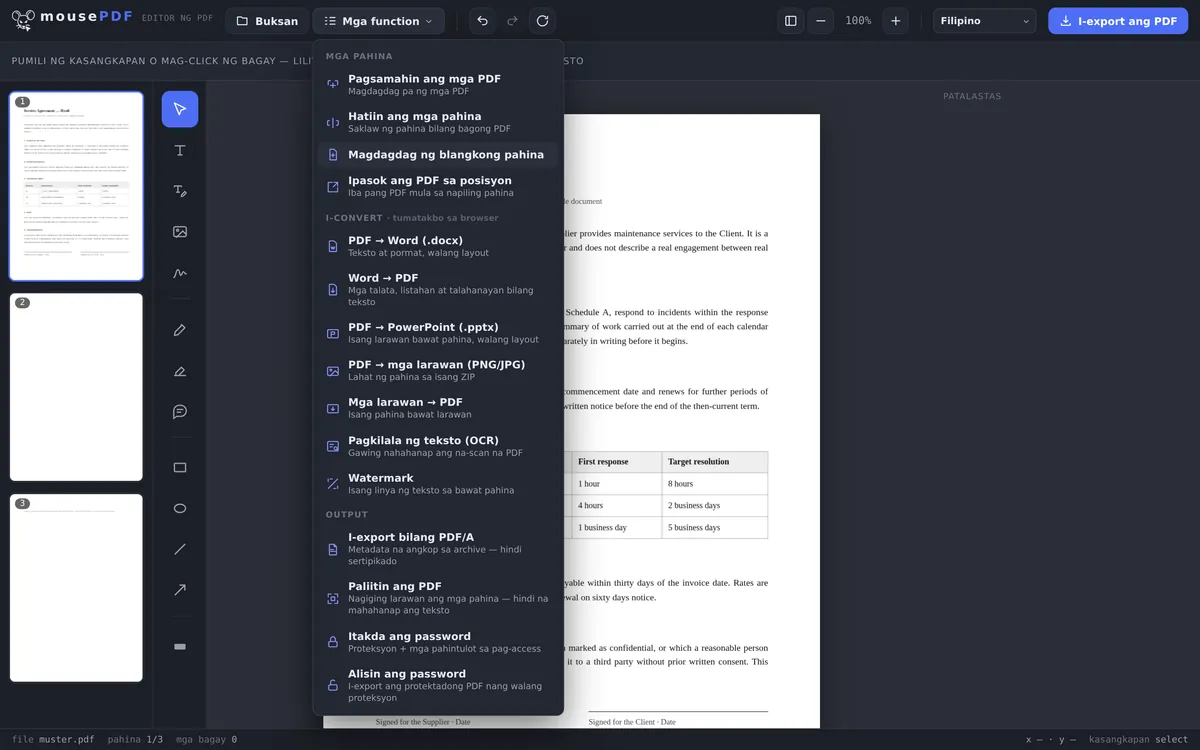
Piliin ang „Magdagdag ng blankong pahina” sa function menu — lalabas agad ang bagong pahina, sa parehong format.
Saan napupunta ang bagong pahina
Ang blankong pahina ay laging idinaragdag direkta pagkatapos ng kasalukuyang napiling pahina, hindi awtomatikong sa dulo ng dokumento. Kung gusto mo ito sa ibang lugar, piliin muna ang naaangkop na pahina sa sidebar — o ilipat ang bagong pahina pagkatapos sa pamamagitan ng drag-and-drop kung saan ito dapat mapunta.
Ang format at orientation ng bagong pahina ay kinukuha mula sa pahina kung saan ito idinagdag. Kaya sa isang A4 na dokumento, A4 rin ang bagong pahina; sa isang landscape na dokumento, landscape rin ito.
Hindi patay na espasyo — pwede mong i-edit ang bagong pahina
Ang idinagdag na pahina ay hindi patay na espasyo: pwede kang direktang sumulat ng teksto, maglagay ng larawan, o gumuhit dito, tulad ng sa anumang ibang pahina sa editor. Karaniwang gamit dito ay divider sa pagitan ng dalawang kabanata, espasyo para sa isang sulat-kamay na tala bago i-print, o karagdagang pahina para sa lagda sa dulo ng isang kontrata.
Pwede kang magdagdag ng kahit ilang blankong pahina, kahit maramihan sa parehong lugar nang sunud-sunod — halimbawa para maglaan ng espasyo para sa isang multi-page na form na pupunan mo mismo sa kamay.
Pagkakaiba sa „Pagsamahin ang mga Pahina”
Kung gusto mong ilagay ang content ng ibang PDF, hindi ito ang function na kailangan mo, kundi ang Pagsamahin ang mga PDF File — dito pwedeng ilagay ang isang pangalawang PDF sa kahit saang lugar ng una. Ang „Magdagdag ng Blankong Pahina” naman ay gumagawa ng talagang blankong bagong pahina, nang hindi mo kailangan ng pangalawang file.
Mga Madalas na Tanong
Saan eksakto idinaragdag ang blankong pahina? +
Direkta pagkatapos ng pahinang kasalukuyang napili sa sidebar. Para makakuha ng ibang posisyon, piliin muna ang naaangkop na pahina.
Anong format ang bagong pahina? +
Kaparehong format ng pahina kung saan ito idinagdag — kinukuha ang width, height, at orientation.
Pwede ba akong magdagdag ng maraming blankong pahina sa isang beses? +
Oo, pwede mong gamitin ang function nang paulit-ulit, kahit maraming blankong pahina nang sunud-sunod sa parehong lugar.
Pwede ko bang ilipat ang bagong pahina pagkatapos idagdag? +
Oo, sa pamamagitan ng drag-and-drop sa sidebar papunta sa kahit anong lugar sa dokumento.
Pwede ba akong magdagdag ng content sa blankong pahina? +
Oo — gumagana ang teksto, larawan, at guhit sa bagong pahina, kagaya sa anumang ibang pahina sa dokumento.
Pwede ko bang i-undo ang pagdadagdag? +
Oo, sa pamamagitan ng Ctrl+Z (o Cmd+Z sa Mac) direkta pagkatapos idagdag.
Baka makatulong din ito
Kopyahin ang Pahina ng PDF
Kopyahin ang isang umiiral na pahina kasama ang lahat ng content, sa halip na magdagdag ng blanko.
Pagsamahin ang mga PDF File
Ilagay ang content ng ibang PDF sa kahit saang lugar.
Tanggalin ang mga Pahina ng PDF
Alisin ang mga hindi na kailangang pahina.