 mousePDF
Punan ang PDF Form — walang pag-upload
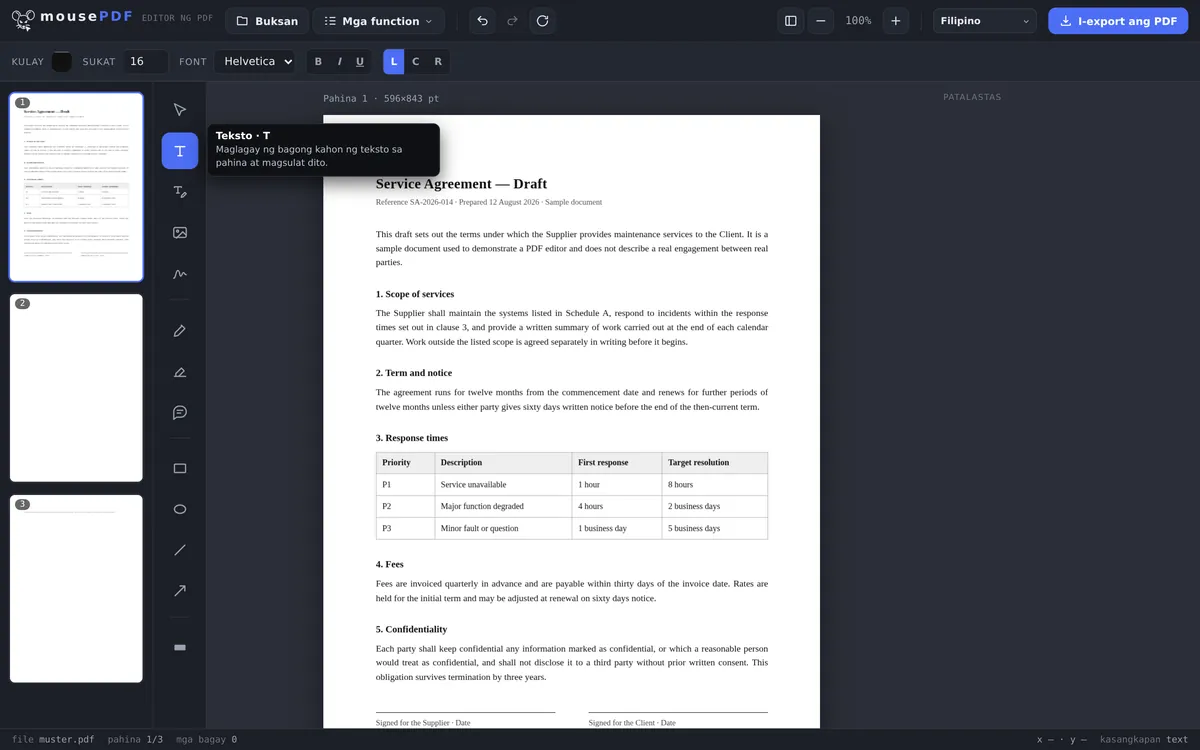
Ilagay ang teksto kahit saan sa form — kahit walang mapupunang form field ang PDF, halimbawa sa mga naka-scan na blangkong papel.
Sa Tatlong Hakbang
Buksan ang PDF
I-drag ang form papasok o piliin ito.
Ilagay ang Teksto
Gamit ang text tool, i-click ang bawat field at i-type ang sagot.
Mag-export
I-save ang napunang form bilang PDF — pwede ring pirmahan kung kailangan.
Gumagana Rin sa mga Blangkong Papel na Walang Tunay na Form Field
Maraming form — lalo na ang mga naka-scan o larawan na blangkong papel — ay walang nako-click na form field. Nabibigo ang klasikong „mag-fill-out ng form” na mga tool dahil umaasa sila sa interactive na field. Nilalampasan ito ng mousePDF: pwedeng ilagay ang teksto kahit saan sa pahina, kahit walang technical form field doon.
Pagkatapos punan, pwedeng direktang pirmahan ang form sa parehong editor at i-export nang walang watermark.
Paano Ito Napupunan — At Bakit Ito Isang Bentahe
Inilalagay ng mousePDF ang iyong mga sagot bilang teksto sa pahina, sa halip na punan ang umiiral na form field. Parang paikot pero eksaktong nireresolba nito ang problemang kinakalasan ng karamihan ng form: napakaraming PDF ang walang tunay na field. Isang naka-scan na application form ay isang larawan lang — walang mapupunan doon.
Dahil malayang nakalagay ang teksto sa pahina, gumagana ang paraan nang pareho sa anumang form: sa tunay na form, sa scan, sa PDF na parang form lang ang itsura. Nag-click ka sa lugar at nagsusulat. Maaaring baguhin ang laki ng font, kulay, at posisyon pagkatapos.
Ginagawa ang mga checkbox gamit ang maikling text character — isang X o check mark sa tamang lugar. Para sa lagda, may sariling tool: Pirmahan ang PDF.
Ano ang Ibig Sabihin Nito — Sa Totoo Lang
Ang resulta ay hindi na interactive na form. Ang makakatanggap ng na-export na file ay hindi na pwedeng i-click ulit ang mga field at i-overwrite — naging bahagi na ng pahina ang iyong mga sagot. Para sa isang napunan at ipinasang form, normal lang ito at kadalasan ay iyon pa nga ang gusto.
Kung kailangan mo ng blangkong template na ipapasa sa iba, mali ang landas na ito: ibigay mo ang orihinal na PDF, hindi ang napunan. Nananatiling hindi nababago ang orihinal mong file sa hard drive.
At ang dahilan kung bakit lokal talaga ito tumatakbo: madalas may laman ang isang form na eksaktong hindi mo gustong ibigay kaninuman — birthday, tax number, bank account. Hindi umaalis ang datos na ito sa iyong device, dahil walang upload.
Mga Madalas na Tanong
Gumagana ba ito sa mga naka-scan na form? +
Oo, eksakto para dito ginawa ito — malayang mailagay ang teksto sa pahina, kahit anuman ang technical form field.
Pwede ko bang pirmahan agad ang napunang form? +
Oo, sa parehong editor pwedeng maglagay agad ng lagda pagkatapos.
Ipinapadala ba ang aking form kahit saan habang pinupunan? +
Hindi, lahat ay tumatakbo lokal sa browser, walang upload.
Awtomatiko bang nakikita ng mousePDF kung saan ang mga form field? +
Hindi — ikaw mismo ang naglalagay ng teksto sa tamang lugar. Parang mas maraming trabaho ito, pero eksakto rin ito ang bentahe sa mga blangkong papel na walang tunay na form field, dahil doon, wala talagang mahahanap ang isang automatic field detector.
Gumagana ba ito sa mga naka-scan na form? +
Oo, at iyon nga ang tunay na bentahe. Dahil malayang inilalagay ang teksto sa pahina, hindi mahalaga kung may tunay na form field ang PDF o larawan lang ito.
Pwede bang baguhin ng tatanggap ang aking mga sagot pagkatapos? +
Hindi sa pag-click ng isang field — bahagi na ng pahina ang mga sagot. Hindi na maededit na form ang na-export na file.
Paano ako maglalagay ng checkbox mark? +
Gamit ang maikling teksto sa tamang lugar, halimbawa X o check mark. Pwedeng ayusin ang laki at posisyon bago mag-export.
Baka makatulong din ito
I-edit ang Teksto ng PDF
I-click ang umiiral na teksto sa PDF at palitan ng bago.
I-highlight & Magkomento sa PDF
I-highlight ang mga bahagi ng teksto sa kulay at maglagay ng komento.
Pirmahan ang PDF
Gumuhit ng lagda, i-type ito o gumamit ng larawan nito at ilagay kahit saan.
Magdagdag ng Watermark sa PDF
Ilagay ang isang text sa lahat ng pahina — malayang pipiliin ang opacity at posisyon.
Kopyahin ang Pahina ng PDF
Kopyahin ang napunan nang pahina ng form kasama ang laman nito, sa halip na punan itong muli.