 mousePDF
Tanggalin ang mga Pahina ng PDF — walang pag-upload
Alisin ang isa o maraming pahina mula sa isang PDF, nang hindi kailangang ayusing muli ang natitirang dokumento. Buong tumatakbo sa browser.
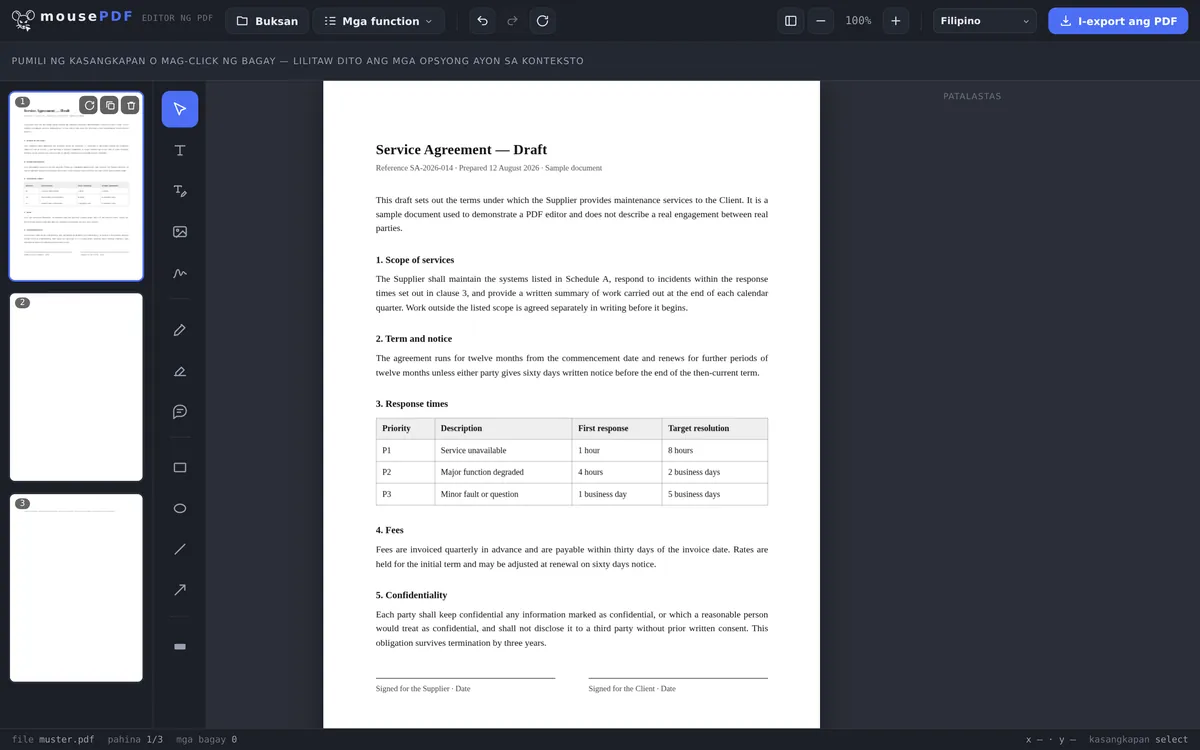
Sa Tatlong Hakbang
Buksan ang PDF
I-drag papasok ang PDF o buksan sa pamamagitan ng file dialog.
Piliin at Tanggalin ang mga Pahina
Sa page overview, alisin ang hindi na kailangang pahina (o maraming napiling pahina).
Mag-export
I-save ang natitirang mga pahina bilang bagong PDF.
Mas Mabilis Kaysa Muling Pagbuo
Sa halip na hatiin ang isang PDF at pagsamahin ulit ang gustong pahina, pwedeng direktang alisin sa page overview nang isang click ang mga hindi na kailangang indibidwal na pahina — tulad ng cover page, blangkong pahina, o attachment. Nananatiling hindi nagbabago ang pagkakasunud-sunod ng natitirang mga pahina.
Pagtanggal ng Maraming Pahina Nang Sabay-sabay
Sa malalaking dokumento, madalas mas mabilis na tanggalin ang maraming pahina nang sabay. I-mark lang ang gustong mga pahina sa page overview — Ctrl+click para sa isahang pagpili o Shift+click para sa magkadikit na range — tapos alisin lahat sa isang hakbang. Kapaki-pakinabang ito lalo na kung gusto mong alisin ang lahat ng blangkong pahina mula sa isang naka-scan na dokumento, o alisin ang maraming attachment nang sabay.
Mahalaga: hindi na maibabalik ang mga tinanggal na pahina pagkatapos mag-export. Habang bukas mo pa ang dokumento sa editor, pwede mong i-undo ang huling pagtanggal gamit ang Ctrl+Z. Kung hindi ka sigurado kung anong pahina ang talagang gusto mong alisin, pwede mong hatiin muna ang PDF at suriin ang mga bahagi nang hiwalay.
Pagtanggal Nang Hindi Nanganganib ang Orihinal
Nasa working version lang sa browser palaging nangyayari ang pagtanggal. Nananatiling hindi nagagalaw ang file mo sa hard drive — sa oras ng export, gumagawa ng bagong file, walang na-o-overwrite. Kaya ligtas kang makakasubok kung anong mga pahina ang dapat mawala.
Habang nasa editor ka, pwedeng i-undo ang bawat hakbang. Ang export lang ang nagsusulat nang permanente sa resulta, at kahit noon, nariyan pa rin ang template kung saan ito dati.
Sa page preview, nakikita mo kung ano ang tinatanggal habang pumipili — ito ang pagkakaiba sa pag-type ng page number mula sa alaala. Sa mga attachment at cover page, madaling magkamali ng bilang.
Ano ang Mangyayari sa Natitira — At Ano ang Mawawala
Nananatiling hindi nagbabago ang natitirang mga pahina. Kinukopya sila mula sa source, hindi binubuo ulit at hindi kino-compress ulit. Lumalabas ang mga font, larawan, at vector graphic gaya ng pagkapasok nila.
Hindi umaalis sa lugar ang numbering. Kung may nakalimbag na page number sa loob ng dokumento, nananatili ito: pagkatapos tanggalin ang pahina 4, susundan ang nakalimbag na „3” ng nakalimbag na „5”. Hindi ito malfunction — bahagi ng content ng pahina ang numero, hindi katangian ng PDF.
Nawawala ang mga bookmark. Kung may outline ang file mo, hindi na ito kasama sa resulta. Ito ay dahil sa disenyo: nakakabit ang outline sa buong dokumento, at gumagawa ng bagong dokumento ang export.
Kung ayaw mong itapon ang mga tinanggal na pahina, kundi itago ito nang hiwalay, ang Hatiin ang PDF ang tamang paraan — doon, napapanatili ang parehong bahagi.
Mga Madalas na Tanong
Pwede ko bang tanggalin ang maraming pahina nang sabay-sabay? +
Oo, pwedeng markahan ang maraming pahina at alisin nang sama-sama.
Pwede bang i-undo ang pagtanggal? +
Oo, habang bukas mo pa ang file sa editor, sa pamamagitan ng undo function.
Nababago ba ang pagkakasunud-sunod ng natitirang mga pahina? +
Hindi, mananatili ang pagkakasunud-sunod ng lahat ng natitirang pahina.
Pwede ko bang ibalik ang mga tinanggal na pahina? +
Habang hindi mo pa na-e-export ulit ang dokumento, oo — gamit ang Ctrl+Z (undo) sa editor. Pagkatapos mag-export, permanenteng tanggal na sa na-save na file ang mga tinanggal na pahina.
Nababago ba ang orihinal kong file? +
Hindi. Sa export, gumagawa ng bagong file; nananatiling hindi nagbabago ang template sa hard drive. Walang na-o-overwrite, at walang ina-upload.
Awtomatiko bang umaayon ang page numbering? +
Ang bilang sa editor lang. Ang page number na nakalimbag sa dokumento ay bahagi ng content ng pahina, kaya nananatili ito.
Pwede ko bang i-undo ang pagtanggal? +
Sa editor kahit kailan bago mag-export. Pagkatapos, makakatulong ang orihinal na file, na nananatiling hindi nagbago.
Baka makatulong din ito
Pagsamahin ang mga PDF File
Pagsamahin ang maraming PDF sa isang file, o ilagay ang isang dokumento sa isang tiyak na pahina.
Hatiin ang PDF
Piliin ang page range at i-save bilang sariling PDF. Nananatiling hindi nababago ang orihinal.
I-rotate ang mga Pahina ng PDF
I-rotate ang mga pahinang naka-scan nang pahiga o mali ang direksyon — isa-isa o lahat nang sabay-sabay.
Kopyahin ang Pahina ng PDF
Kopyahin ang isang pahina kasama ang lahat ng content, sa halip na tanggalin ito.
Magdagdag ng Blankong Pahina sa PDF
Sa halip na alisin ang isang pahina, maglagay ng blangko sa puwesto nito.