 mousePDF
Convertir un PDF en images: JPG ou PNG, sans transfert
Exportez chaque page d'un PDF en image PNG, toutes les pages réunies dans un fichier ZIP à télécharger. Fonctionne entièrement dans le navigateur.
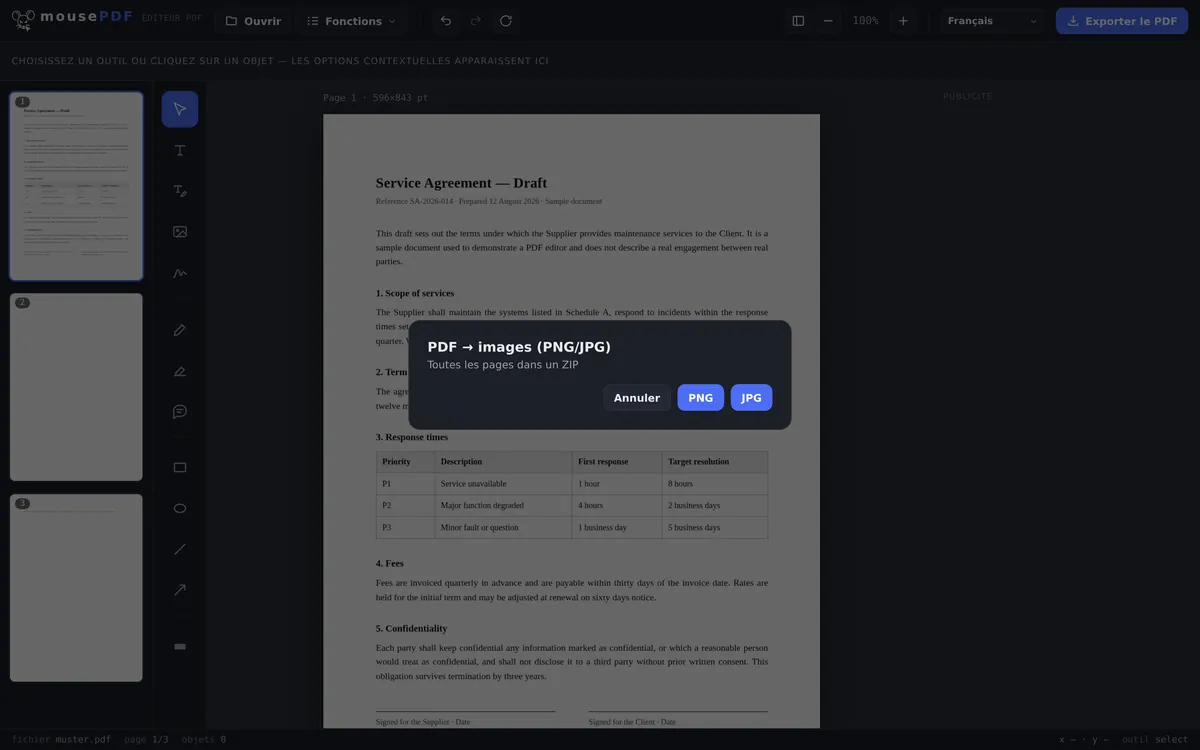
En trois étapes
Ouvrir le PDF
Glissez le PDF ou ouvrez-le depuis la boîte de dialogue de fichier.
Choisir « PDF → Images »
Dans le menu « Convertir », lancez la conversion en images et choisissez le format JPG ou PNG.
Télécharger le ZIP
Toutes les pages en images JPG ou PNG, réunies dans un fichier ZIP.
À quoi ça sert
Les pages PDF converties en images sont utiles pour intégrer des pages isolées dans des présentations, des sites web ou des réseaux sociaux, là où aucune visionneuse PDF n'est disponible, ou simplement pour utiliser une page comme image d'aperçu.
La conversion se fait page par page avec une barre de progression, afin que même les très longs PDF puissent être traités sans faire planter le navigateur.
Format et résolution, concrètement
Chaque page devient un JPG ou un PNG, rendu au double de la taille de page du PDF. Comme un PDF calcule en interne à 72 points par pouce, cela équivaut à 144 ppp, une page A4 fait donc environ 1190 × 1684 pixels.
Le choix entre les deux n’est pas affaire de goût : le PNG est sans perte, et c’est donc le bon format pour le texte et les lignes. Le JPG crée les traînées typiques sur les bords nets, justement là où les lettres rencontrent un fond blanc. Le JPG, lui, est nettement plus léger et le meilleur choix pour les photos ou quand la taille du fichier compte.
Toutes les pages reviennent dans un fichier ZIP, avec les images numérotées à l’intérieur, pour un document de 12 pages, de page-01.jpg à page-12.jpg, pour que l’ordre soit aussi correct alphabétiquement.
Les limites du passage par les images
Le texte devient des pixels. Une image ne sait pas quelles lettres elle affiche : plus rien ne peut être sélectionné, copié, recherché, ni lu par un lecteur d'écran. Ce n'est pas une faiblesse de la conversion, mais la différence entre un document et sa photo.
144 ppp sont pensés pour l'écran, pas pour l'impression. Sur un moniteur, dans une présentation ou une publication, le rendu est net. Pour un support imprimé, on compte habituellement 300 ppp. Dans ce cas, passer par des images n'est pas la bonne méthode ; il vaut mieux envoyer le PDF lui-même.
Si vous voulez simplement un fichier plus léger, compresser le PDF est la meilleure option : le résultat reste un PDF qui continue à se comporter comme un document.
Questions fréquentes
Dans quel format les images sont-elles exportées ? +
Au choix, en JPG ou en PNG, un fichier par page. Le PNG est sans perte, le JPG plus léger.
Comment obtenir plusieurs pages en images d'un coup ? +
Toutes les pages sont proposées ensemble dans un fichier ZIP à télécharger, inutile de les récupérer une par une.
Est-ce que ça marche aussi avec des PDF très volumineux ? +
Oui, la conversion se fait page par page avec une barre de progression, pour que même les documents volumineux soient traités sans problème de mémoire.
Dans quelle résolution les images sont-elles exportées ? +
Les pages sont rendues au double de la taille de page du PDF, soit à 144 ppp. Pour la plupart des usages, retraitement, présentation, archive, c’est largement suffisant.
Dans quel format et quelle résolution est-ce que j'obtiens les images ? +
JPG ou PNG à 144 ppp, soit le double de la taille de page du PDF. Une page A4 donne environ 1190 × 1684 pixels. Toutes les pages reviennent ensemble dans un fichier ZIP.
Puis-je obtenir une seule page en image ? +
Oui. Extrayez d'abord la page voulue avec diviser le PDF, puis convertissez cet extrait. Le ZIP ne contiendra alors que cette image.
Le texte des images reste-t-il consultable par recherche ? +
Non. Une image ne contient pas de lettres, mais des pixels. Si vous avez besoin de texte consultable, restez sur le PDF.
Cela pourrait aussi vous aider
Convertir PDF en Word
Exportez le texte d'un PDF en fichier Word modifiable, sans transfert.
Convertir Word en PDF
Exportez un document Word en PDF, sans transférer le fichier.
Convertir des images en PDF
Convertissez des images JPG ou PNG en document PDF.
Convertir PDF en PowerPoint
Transformez chaque page PDF en diapositive image dans une présentation PPTX.
Compresser un PDF
Réduisez nettement la taille des PDF riches en images, les pages deviennent alors des images.
Diviser un PDF
Extrayez uniquement une plage de pages comme PDF indépendant.