 mousePDF
Convertir des JPG et d’autres images en PDF sans transfert
Convertissez une ou plusieurs images JPG ou PNG en document PDF, chaque image devient une page. Tout se passe entièrement dans le navigateur.
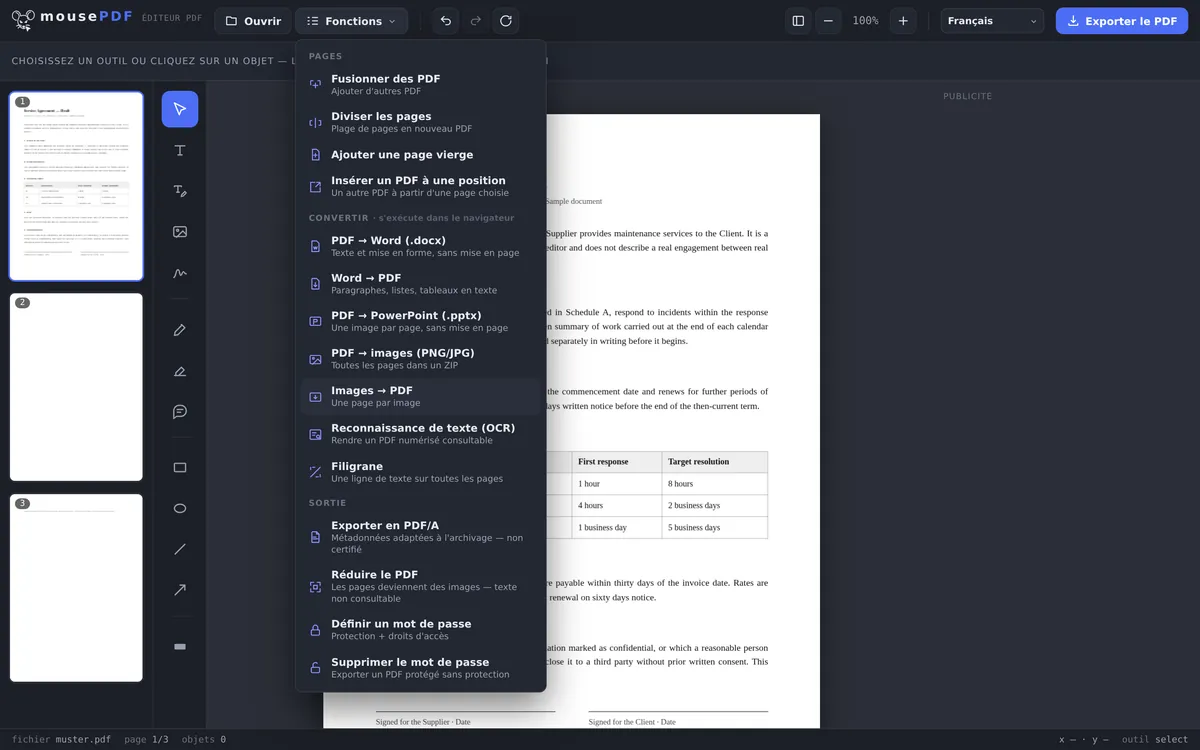
En trois étapes
Choisir les images
Dans le menu « Convertir », lancez la conversion images → PDF et choisissez une ou plusieurs images.
Vérifier l'ordre
Chaque image devient une page, l'ordre peut ensuite être ajusté par glisser-déposer dans l'éditeur.
Exporter le PDF
Téléchargez directement le PDF terminé, sans filigrane.
Regrouper des documents numérisés
Pour réunir plusieurs photos ou scans, reçus, justificatifs ou pages de formulaire, en un seul PDF, aucun logiciel de numérisation séparé n'est nécessaire. Chaque image sélectionnée devient automatiquement une page du PDF.
Une fois converti, le PDF obtenu peut être modifié directement dans l'éditeur mousePDF : réorganiser les pages, le fusionner avec d'autres PDF ou le signer.
La taille des pages obtenues
Chaque image devient une page à part entière, et la page prend exactement les dimensions de l'image. Une photo de 3000 × 2000 pixels donne donc une page de 3000 × 2000 points, soit environ 106 × 71 cm, la taille d'une affiche dans ce cas.
Aucun ajustement au format A4 n'est effectué. C'est voulu : ajuster reviendrait à inventer un format de page que vous n'avez pas choisi, en ajoutant des marges ou en rognant l'image. L'image reste au contraire intacte: pas de marge, pas de déformation, pas de perte de qualité.
En pratique, cela ne change rien à l'écran, car chaque visionneuse ajuste la page à la fenêtre. Si vous voulez imprimer le PDF, choisissez « Ajuster à la taille de la page » dans la boîte de dialogue d'impression, sinon l'imprimante tentera de sortir une affiche.
Pour obtenir des pages A4 fixes, le plus fiable est de redimensionner les images au format A4 au préalable. En les réduisant, la taille du fichier diminue aussi nettement.
Vos images sont intégrées telles quelles
Les JPG et PNG sont intégrés tels quels. Les données de l'image passent dans le PDF sans modification. Aucune recompression, aucune optimisation. La qualité reste donc intacte, et la taille du fichier PDF correspond à peu près à la somme des images.
L'ordre suit celui de la sélection. Si un ordre précis est important, numérotez les fichiers au préalable (01-…, 02-…) car c'est aussi ce que suit la boîte de dialogue de sélection.
Il n'y a pas de texte dans le PDF. La photo d'une lettre reste une photo : elle n'est pas consultable par recherche. Si vous avez besoin de texte consultable à partir de vos images, utilisez ensuite la reconnaissance de texte PDF (OCR).
Questions fréquentes
Quels formats d'image sont pris en charge ? +
JPG et PNG.
Puis-je convertir plusieurs images en une fois ? +
Oui, chaque image sélectionnée devient une page dans le même document PDF.
Puis-je encore modifier l'ordre des images/pages ? +
Oui, après la conversion, les pages peuvent être réorganisées comme d'habitude par glisser-déposer dans l'éditeur.
Y a-t-il une perte de qualité d'image ? +
Les images sont intégrées au PDF dans leur résolution d'origine, sans recompression. Une photo de 2 Mo peut donc tout à fait donner un PDF de 2 Mo. C'est voulu, pas une erreur.
Pourquoi ma page PDF est-elle aussi énorme ? +
Parce que la page reprend les dimensions de votre image. Une photo de 3000 pixels de large donne une page d'environ 106 cm de large. À l'écran, ça ne se voit pas ; pour l'impression, choisissez « Ajuster à la taille de la page » ou redimensionnez les images en A4 au préalable.
Mes images perdent-elles en qualité lors de la conversion ? +
Non. Les fichiers JPG et PNG sont intégrés tels quels, sans recompression. C'est pourquoi la taille du PDF correspond à peu près à la somme de vos fichiers image.
Dans quel ordre les images arrivent-elles dans le PDF ? +
Dans l'ordre où vous les sélectionnez. Si l'ordre exact compte, numérotez les noms de fichiers au préalable.
Cela pourrait aussi vous aider
Convertir PDF en Word
Exportez le texte d'un PDF en fichier Word modifiable, sans transfert.
Convertir Word en PDF
Exportez un document Word en PDF, sans transférer le fichier.
Convertir PDF en images
Exportez chaque page d'un PDF en image PNG.
Convertir PDF en PowerPoint
Transformez chaque page PDF en diapositive image dans une présentation PPTX.
Fusionner des PDF
Fusionnez plusieurs PDF en un seul fichier ou insérez un document à une page précise.
Compresser un PDF
Un PDF fait de photos devient vite volumineux. Ici, il retrouve une taille raisonnable.