 mousePDF
Convertir un PDF en PowerPoint sans transfert
Convertissez un PDF en fichier PowerPoint (.pptx), chaque page devient une diapositive image. Pratique pour réutiliser rapidement un PDF dans une présentation. Fonctionne entièrement dans le navigateur.
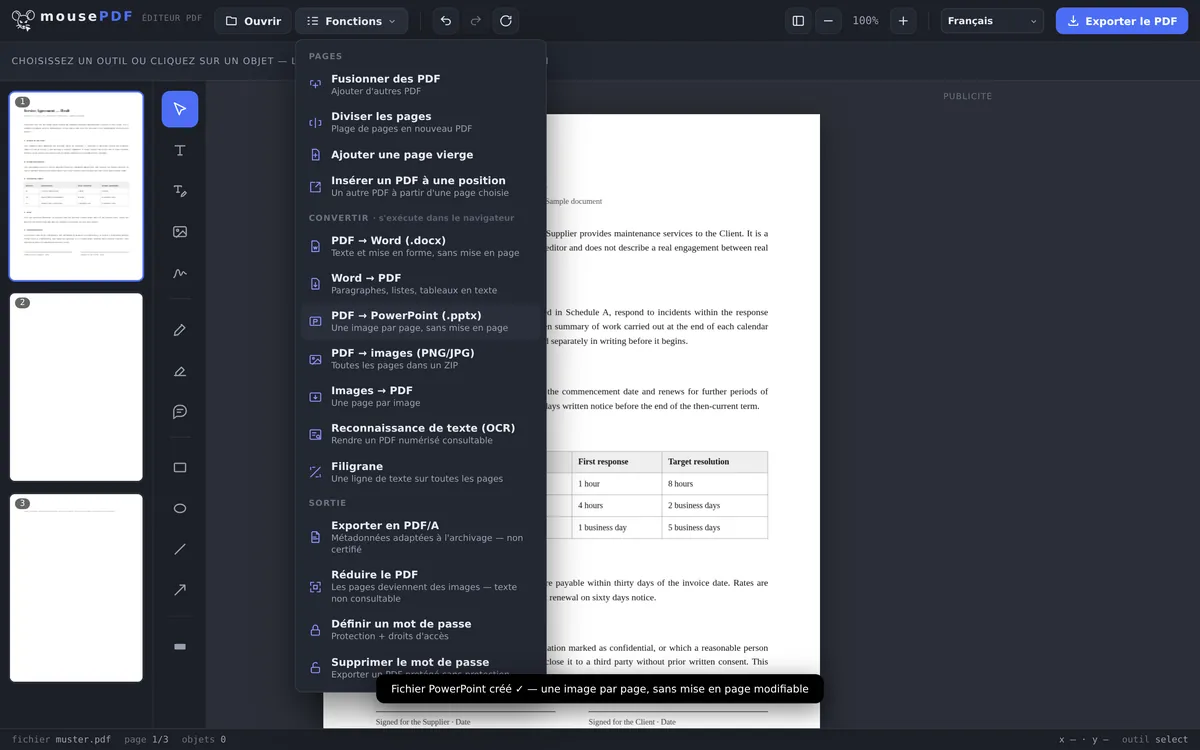
En trois étapes
Ouvrir le PDF
Glissez le PDF ou ouvrez-le depuis la boîte de dialogue de fichier.
Convertir en PowerPoint
Dans le menu d'export, choisissez « PDF → PowerPoint ».
Télécharger
Enregistrez le fichier .pptx terminé, sans transfert, sans inscription.
Réutiliser un PDF dans une présentation
Pour utiliser un PDF existant, par exemple une trame de diapositives ou un support de cours, comme point de départ d'une présentation, mousePDF le convertit directement en fichier .pptx. Chaque page PDF devient une diapositive image, que vous pouvez ensuite réorganiser, compléter ou présenter dans PowerPoint.
Chaque page devient une diapositive image
Le résultat est un véritable fichier .pptx, qui s'ouvre dans PowerPoint, LibreOffice Impress et Google Slides. Chaque page PDF y devient une diapositive contenant une image.
Le texte n'est ensuite pas modifiable. Il n'y a ni zone de texte, ni liste à puces, ni élément déplaçable. Une diapositive affiche une image de votre page, rien de plus. Si vous comptez réécrire des phrases dans PowerPoint, ce n'est pas la bonne méthode.
C'est un choix délibéré. Reconvertir une page PDF en zones de texte modifiables est peu fiable, quel que soit l'outil : le résultat semble correct au premier coup d'œil, mais s'avère décalé, mal groupé et avec des paragraphes fragmentés dans le détail. Corriger un résultat presque juste prend plus de temps que de refaire les diapositives.
Là où cela reste payant
Utile pour : intégrer un PDF dans une présentation existante, montrer un document page par page en réunion, joindre une annexe à un jeu de diapositives, ou l'annoter en ajoutant des flèches et des notes dans PowerPoint.
Un diaporama n'a qu'un seul format, contrairement à un PDF, où chaque page peut avoir une taille différente. Le format est donc déduit de la première page. Les pages avec un rapport d'aspect différent sont ajustées en conservant leurs proportions, avec des marges plutôt qu'une déformation. Pour des documents aux formats mélangés, il vaut mieux commencer par la page dont le format doit donner le ton.
Et une limite que nous ne cachons pas : le fichier généré est vérifié pour sa complétude et sa validité structurelle, mais aucun PowerPoint n'est disponible ici pour contre-vérifier chaque version. Si un fichier ne s'ouvre pas correctement chez vous, c'est un bug que nous voulons connaître. La page de contact est là pour ça.
Questions fréquentes
Mon fichier PDF est-il transféré pour la conversion ? +
Non. La conversion se fait entièrement dans le navigateur.
Puis-je modifier le texte du fichier PowerPoint ensuite ? +
Pas directement. Chaque page est intégrée comme une image dans une diapositive, aucune mise en page de texte modifiable n'est créée. Pour du texte modifiable, la conversion PDF vers Word est plus adaptée.
Combien de diapositives sont créées ? +
Exactement une diapositive par page PDF, dans l'ordre d'origine.
Est-ce gratuit ? +
Oui, sans inscription et sans filigrane.
Les animations ou transitions du PDF sont-elles reprises ? +
Non. Chaque page PDF devient une diapositive image statique. Aucune animation, transition ou élément interactif n'est créé.
Puis-je modifier le texte dans PowerPoint ensuite ? +
Non. Chaque diapositive contient une image de la page PDF, pas de zones de texte. Il n'existe pas de reconversion fiable en texte modifiable pour le PDF, nous ne la promettons donc pas.
Que se passe-t-il avec des pages de formats différents ? +
Un diaporama n'a qu'un seul format ; il est déduit de la première page. Les pages différentes sont ajustées en conservant leurs proportions, avec des marges plutôt qu'une déformation.
Le fichier s'ouvre-t-il dans LibreOffice ou Google Slides ? +
Il est construit comme un .pptx standard et devrait s'y ouvrir. Si un fichier vous pose problème, écrivez-nous. C'est ce que nous voulons savoir.
Cela pourrait aussi vous aider
Convertir PDF en Word
Exportez le texte d'un PDF en fichier Word modifiable, sans transfert.
Convertir Word en PDF
Exportez un document Word en PDF, sans transférer le fichier.
Convertir PDF en images
Exportez chaque page d'un PDF en image PNG.
Convertir des images en PDF
Convertissez des images JPG ou PNG en document PDF.