 mousePDF
Fusionner des fichiers PDF, gratuitement et sans transfert
Fusionnez plusieurs PDF en un seul fichier ou insérez un document à une page précise. Tout fonctionne localement dans votre navigateur. Aucun fichier ne quitte votre appareil.
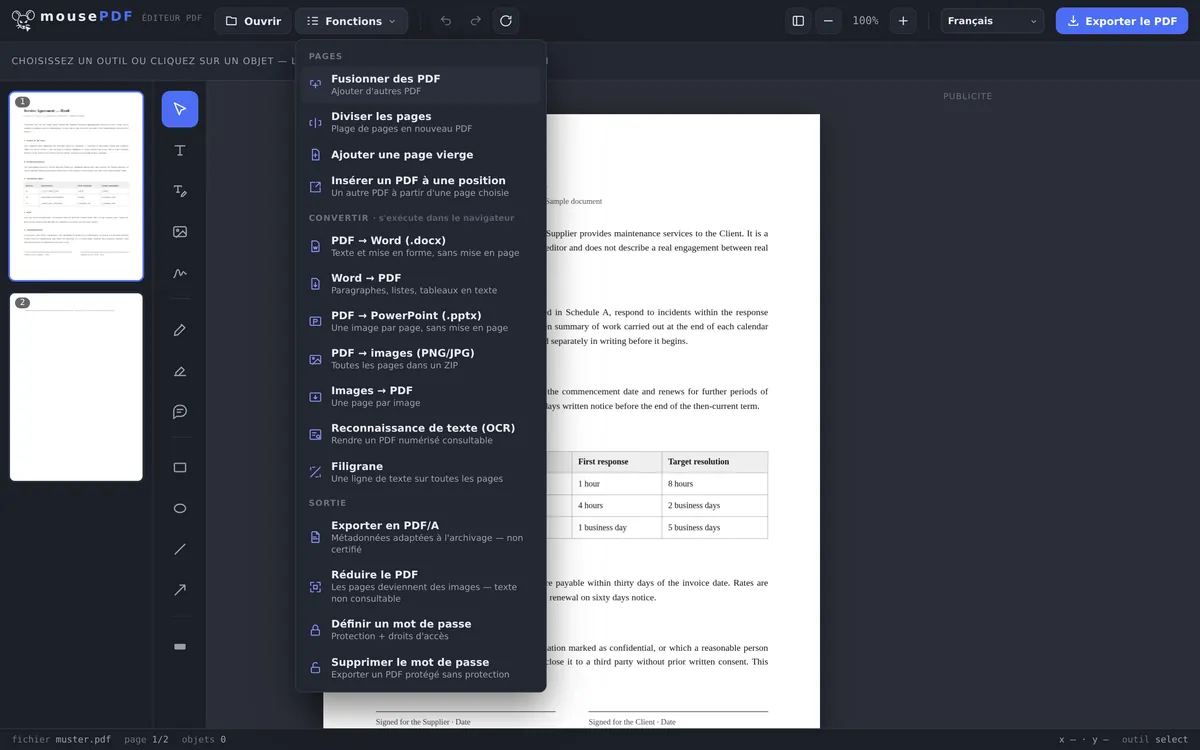
En trois étapes
Ouvrir le PDF
Glissez le premier fichier ou sélectionnez-le.
Ajouter d'autres PDF
Choisissez « Fusionner des PDF » dans le menu et ajoutez autant de fichiers que vous voulez, ou insérez-les à une page précise.
Exporter
Enregistrez le PDF fusionné sans filigrane.
Sans limite de nombre ni de taille
D'autres outils PDF gratuits limitent le nombre de fichiers que vous pouvez fusionner, ou exigent un compte. Chez mousePDF, cette limite n'existe pas. Comme rien n'est transféré vers un serveur, il n'y a pas non plus de serveur qui devrait limiter la quantité.
Une limite existe malgré tout, mais ailleurs : la mémoire de votre appareil. Chaque fichier ouvert reste entièrement dans la mémoire du navigateur, pour que l'aperçu des pages réagisse sans attente. Ce que cela supporte dépend moins du nombre de fichiers que de leur contenu. Cent pages de texte pèsent nettement moins que dix scans haute résolution. Si ça devient serré, vous le remarquerez à la lenteur de génération des vignettes. Sur un PC, c'est rarement un problème ; sur un vieux smartphone, cela peut arriver. En cas de difficulté, essayez simplement un autre appareil.
Ajouter à la fin ou insérer à une page précise
Le cas normal est d'ajouter à la fin : via « Fonctions › Fusionner des PDF », vous choisissez autant de fichiers supplémentaires que vous voulez, et leurs pages se placent à la fin du document actuel, dans l'ordre où vous les avez sélectionnés.
Parfois, un document doit plutôt s'insérer au milieu, par exemple un certificat envoyé plus tard entre le CV et les annexes. C'est le rôle de « Insérer un PDF à une position » : vous choisissez le fichier et décidez si ses pages se placent au début ou après une page précise. Cela évite de tout réorganiser après coup.
Et si l'ordre final n'est pas bon, il suffit de faire glisser les vignettes du panneau latéral jusqu'à leur bon emplacement. Vous pouvez aussi y faire pivoter ou supprimer des pages individuelles avant d'exporter.
Qualité, mots de passe et marqueurs
Le contenu des pages reste inchangé. Les polices, images et graphiques vectoriels sont repris des fichiers d'origine, sans être redessinés ni recompressés. Ce qui entre ressort avec la même qualité.
Les PDF protégés par mot de passe peuvent être insérés, à condition de connaître le mot de passe; il vous sera demandé à l'ouverture. Le résultat, lui, reste sans protection. Si vous voulez que le fichier fusionné ait de nouveau un mot de passe, vous pouvez définir un mot de passe PDF dans l'éditeur.
Les marqueurs se perdent. Mieux vaut le dire à l'avance : si l'un de vos fichiers a un index de navigation — ce panneau latéral avec les chapitres cliquables que certains lecteurs PDF affichent —, il ne sera plus présent dans le résultat. Le motif est structurel : un tel index dépend du document comme un tout, pas des pages individuelles, et fusionner crée un nouveau document. Pour la plupart des documents, cela n'a pas d'importance, pour un manuel de 300 pages, si.
Pourquoi fusionner localement est plus sûr
Beaucoup de PDF contiennent des informations confidentielles: contrats, factures, dossiers de candidature. En fusionnant via un service en ligne, tous les fichiers concernés passent brièvement par un serveur tiers. Vous n'avez aucun contrôle là-dessus et ne pouvez jamais être sûr de ce qui arrive à ces documents enregistrés. mousePDF les traite exclusivement dans la mémoire de votre navigateur, localement sur votre appareil. Vous n'entrez ainsi en conflit ni avec les lois de protection des données, ni avec les politiques d'entreprise.
Pourquoi fusionner des PDF ?
Candidatures. Lettre de motivation, CV et diplômes vont ensemble, personne ne veut ouvrir cinq pièces jointes séparées. Avec un seul PDF, la candidature est complète et a une belle apparence.
Comparer des devis. Vous avez reçu trois devis de fournisseurs différents ? Plutôt que de basculer entre les onglets, vous les fusionnez tous dans un PDF et faites simplement défiler.
Documentation de projet. Briefings, validations, comptes rendus, un projet accumule beaucoup de documents. Avec tous les fichiers pertinents réunis dans un PDF, toute l'équipe dispose de la même version.
Demandes et justificatifs. Qui dépose une demande doit souvent joindre plusieurs justificatifs : attestation de domicile, relevé bancaire, contrat. Or beaucoup de formulaires et portails n'acceptent qu'une seule pièce jointe. Un fichier fusionné résout cela sans que vous ayez à laisser quoi que ce soit de côté.
Questions fréquentes
Combien de PDF puis-je fusionner en même temps ? +
Autant que vous voulez. MousePDF n'impose aucune limite technique. Seule la mémoire de votre appareil fixe une limite. Sur des appareils modernes, plusieurs centaines de pages ne posent aucun problème.
La qualité est-elle conservée en fusionnant ? +
Oui. Les pages sont reprises sans changement, aucune recompression n'a lieu.
Puis-je encore modifier l'ordre des pages après ? +
Oui, dans l'éditeur, toutes les pages peuvent être réorganisées par glisser-déposer, pivotées ou supprimées avant l'export.
Puis-je aussi fusionner des PDF protégés par mot de passe ? +
Oui, tant que vous connaissez le mot de passe. Il vous sera demandé à l'ouverture, ensuite ils peuvent être insérés comme n'importe quel autre fichier. Notez que le résultat reste sans protection; vous définissez un nouveau mot de passe dans l'éditeur.
Puis-je combiner seulement certaines pages de plusieurs PDF ? +
Oui. Le plus simple : ajoutez d'abord tous les fichiers, puis supprimez dans l'aperçu des pages tout ce dont vous n'avez pas besoin. Il ne reste alors exactement que la sélection que vous voulez exporter.
Comment fusionner des fichiers Word et des PDF ? +
En deux étapes : convertissez d'abord le fichier Word en PDF, puis ajoutez-le comme n'importe quel autre fichier. Les deux se font dans le même éditeur, sans enregistrement intermédiaire ni transfert.
Mes fichiers sont-ils enregistrés ou analysés ? +
Non. Il n'y a pas de transfert. Les fichiers s'ouvrent dans la mémoire de votre navigateur et ne quittent pas votre appareil. Il n'y a donc pas non plus de serveur où quelque chose pourrait rester ou être analysé.
Cela pourrait aussi vous aider
Diviser un PDF
Choisissez une plage de pages et enregistrez-la comme PDF indépendant. L'original reste inchangé.
Supprimer des pages PDF
Retirez une ou plusieurs pages d'un PDF sans avoir à recomposer le reste.
Faire pivoter des pages PDF
Faites pivoter les pages numérisées de travers ou mal orientées, une par une ou toutes à la fois.
Convertir des images en PDF
Convertissez des images JPG ou PNG en document PDF.
Insérer une page vierge dans un PDF
Insérez une page vierge au lieu du contenu d'un second PDF.
Convertir Word en PDF
Convertissez d'abord les fichiers Word en PDF, puis fusionnez-les.