 mousePDF
Supprimer des pages PDF sans transfert
Retirez une ou plusieurs pages d'un PDF, sans avoir à recomposer le reste du document. Fonctionne entièrement dans le navigateur.
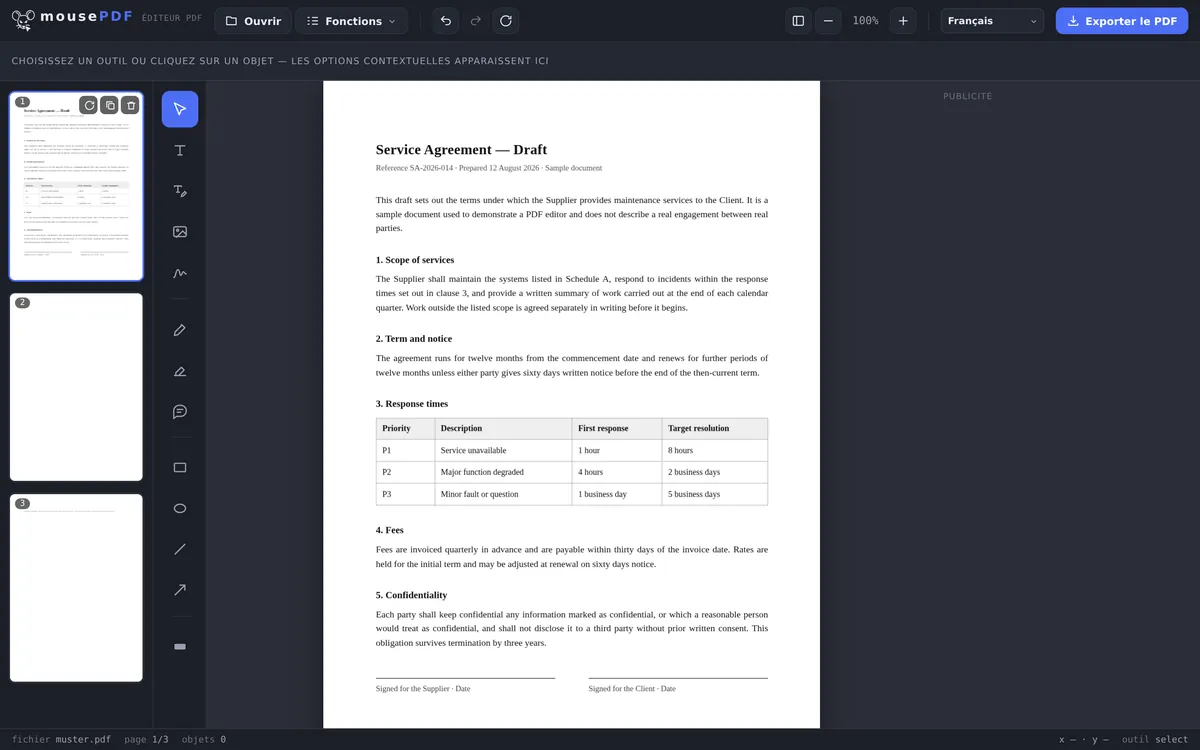
En trois étapes
Ouvrir le PDF
Glissez le PDF ou ouvrez-le depuis la boîte de dialogue de fichier.
Sélectionner et supprimer la ou les pages
Dans l'aperçu des pages, retirez la page superflue (ou plusieurs pages sélectionnées).
Exporter
Enregistrez les pages restantes comme nouveau PDF.
Plus rapide que de tout recomposer
Plutôt que de diviser un PDF puis de rassembler les pages voulues, vous pouvez retirer directement les pages superflues, une couverture, une page vide ou une annexe, d'un simple clic dans l'aperçu des pages. L'ordre des pages restantes reste inchangé.
Supprimer plusieurs pages en une fois
Pour les documents volumineux, il est souvent plus rapide de supprimer plusieurs pages en même temps. Sélectionnez simplement les pages voulues dans l'aperçu (Ctrl+clic pour une sélection individuelle, Maj+clic pour une plage continue) puis retirez-les en une seule fois. Pratique pour supprimer toutes les pages vides d'un document scanné ou plusieurs annexes d'un coup.
Important : les pages supprimées sont définitivement perdues après l'export. Mais tant que le document reste ouvert dans l'éditeur, Ctrl+Z annule la dernière suppression. En cas de doute sur les pages à retirer, vous pouvez d'abord diviser le PDF et examiner les parties séparément.
Supprimer sans risquer l'original
La suppression n'agit toujours que sur la version de travail dans le navigateur. Votre fichier sur le disque reste intact, l'export crée un nouveau fichier, rien n'est écrasé. Vous pouvez donc tester sans risque quelles pages retirer.
Tant que vous êtes dans l'éditeur, chaque étape peut être annulée. Seul l'export fige le résultat, et même alors, le modèle d'origine reste là où il était.
L'aperçu des pages vous montre ce que vous retirez au moment de la sélection, c'est la différence avec le fait de taper des numéros de page de mémoire. Avec des annexes et des couvertures, on se trompe facilement autrement.
Numéros de page, marqueurs et pages conservées
Les pages restantes ne changent pas. Elles sont copiées depuis la source, sans être redessinées ni recompressées. Les polices, images et graphiques vectoriels ressortent tels qu'ils étaient entrés.
La numérotation ne se décale pas. Si un numéro de page est imprimé dans le document, il reste tel quel : après suppression de la page 4, le « 3 » imprimé est suivi du « 5 » imprimé. Ce n'est pas un dysfonctionnement: ce chiffre fait partie du contenu de la page, pas une propriété du PDF.
Les marqueurs se perdent. Si votre fichier a un index de navigation, il ne sera plus présent dans le résultat. Le motif est structurel : un index dépend du document comme un tout, et l'export crée un nouveau document.
Si vous ne voulez pas jeter les pages retirées mais les conserver séparément, diviser le PDF est la méthode adaptée, les deux parties sont alors conservées.
Questions fréquentes
Puis-je supprimer plusieurs pages en une fois ? +
Oui, plusieurs pages peuvent être sélectionnées et retirées ensemble.
Puis-je annuler une suppression ? +
Oui, tant que le fichier est ouvert dans l'éditeur, via la fonction annuler.
Est-ce que ça change l'ordre des autres pages ? +
Non, toutes les pages restantes conservent leur ordre.
Puis-je récupérer des pages supprimées ? +
Tant que vous n'avez pas encore réexporté le document, oui: avec Ctrl+Z (annuler) dans l'éditeur. Après l'export, les pages supprimées sont définitivement retirées du fichier enregistré.
Mon fichier d'origine est-il modifié ? +
Non. L'export crée un nouveau fichier ; le modèle reste inchangé sur le disque. Rien n'est écrasé, et rien n'est transféré.
La numérotation des pages s'ajuste-t-elle automatiquement ? +
Seul le compteur dans l'éditeur. Un numéro de page imprimé dans le document fait partie du contenu de la page et reste donc inchangé.
Puis-je annuler la suppression ? +
Dans l'éditeur, à tout moment avant l'export. Ensuite, le fichier d'origine, resté intact, permet de recommencer.
Cela pourrait aussi vous aider
Fusionner des PDF
Fusionnez plusieurs PDF en un seul fichier ou insérez un document à une page précise.
Diviser un PDF
Choisissez une plage de pages et enregistrez-la comme PDF indépendant. L'original reste inchangé.
Faire pivoter des pages PDF
Faites pivoter les pages numérisées de travers ou mal orientées, une par une ou toutes à la fois.
Dupliquer une page PDF
Copiez une page avec tout son contenu, au lieu de la supprimer.
Insérer une page vierge dans un PDF
Au lieu de retirer une page, mettre une page vierge à sa place.