 mousePDF
Remplir un formulaire PDF sans transfert
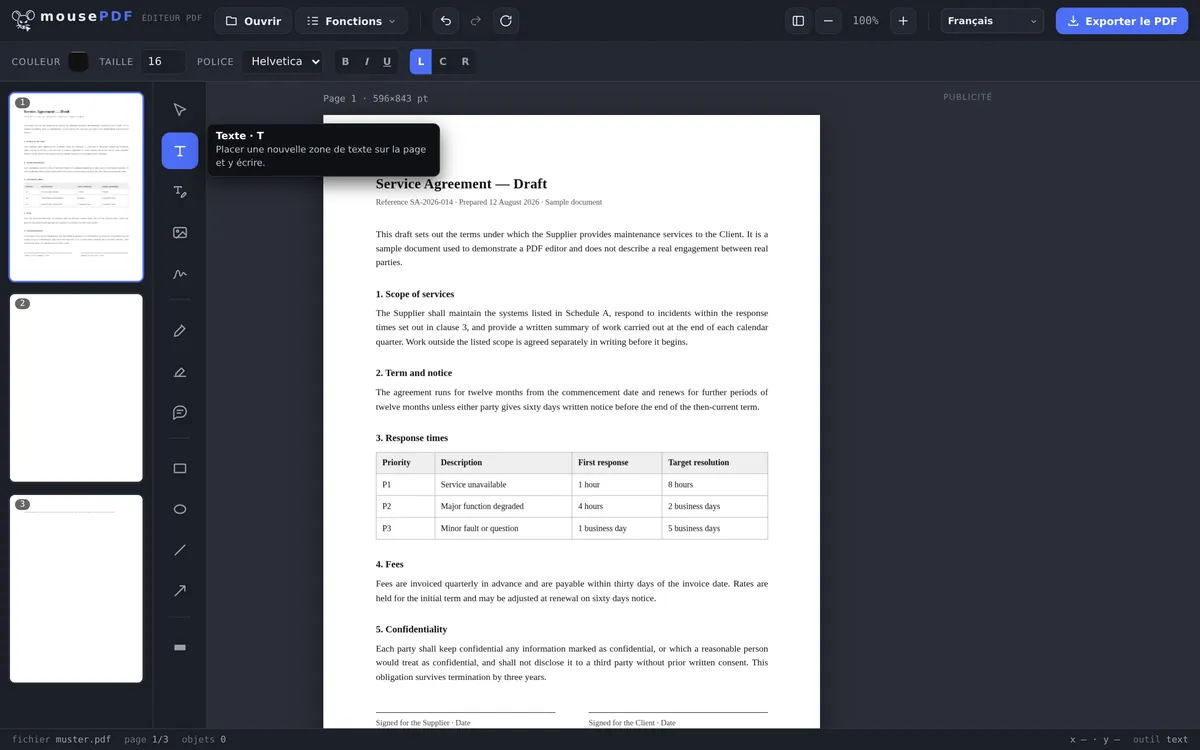
Placez du texte n'importe où dans le formulaire, même si le PDF n'a aucun champ de formulaire remplissable, par exemple pour des formulaires scannés.
En trois étapes
Ouvrir le PDF
Glissez le formulaire ou sélectionnez-le.
Placer le texte
Avec l'outil texte, cliquez dans chaque champ et saisissez la réponse.
Exporter
Enregistrez le formulaire rempli en PDF, et signez-le au besoin.
Fonctionne aussi avec des formulaires sans champs réels
Beaucoup de formulaires, notamment les formulaires scannés ou en image, n'ont aucun champ cliquable. Les outils classiques « remplir un formulaire » échouent, car ils dépendent de champs interactifs. mousePDF contourne le problème : le texte peut être placé n'importe où sur la page, qu'il y ait ou non un champ technique à cet endroit.
Une fois rempli, le formulaire peut être signé directement dans le même éditeur et exporté sans filigrane.
Vos saisies sont du texte posé sur la page
mousePDF place vos saisies comme du texte posé sur la page, au lieu de remplir des champs de formulaire existants. Cela ressemble à un détour, mais résout justement le problème qui bloque la plupart des formulaires : très peu de PDF ont de vrais champs. Un formulaire de demande scanné est une image, il n'y a rien à remplir dedans.
Comme le texte est posé librement sur la page, la méthode fonctionne de la même façon pour tous les formulaires : vrais formulaires, scans, PDF qui ressemblent seulement à des formulaires. Vous cliquez à l'endroit voulu et écrivez. Taille, couleur et position peuvent être modifiées ensuite.
Pour cocher des cases, un court signe suffit: un X ou une coche au bon endroit. Pour une signature, il existe un outil dédié : signer un PDF.
Ce que vous perdez en échange
Le résultat n'est plus un formulaire interactif. Celui qui reçoit le fichier exporté ne peut plus recliquer sur les champs pour les modifier, vos réponses font désormais partie de la page. Pour un formulaire rempli et envoyé, c'est le cas normal, et même souvent souhaité.
Si vous avez besoin d'un modèle vierge à transmettre, ce n'est pas la bonne méthode : transmettez alors le PDF d'origine, pas celui rempli. Votre fichier de départ reste de toute façon intact sur votre disque.
Et voici pourquoi cela fonctionne localement : un formulaire contient souvent exactement les informations qu'on ne veut donner à personne: date de naissance, numéro fiscal, coordonnées bancaires. Ces données ne quittent jamais votre appareil, puisqu'il n'y a aucun transfert.
Questions fréquentes
Est-ce que ça marche aussi avec des formulaires scannés ? +
Oui, c'est même fait pour ça. Le texte peut être placé librement sur la page, indépendamment des champs de formulaire techniques.
Puis-je aussi signer directement le formulaire rempli ? +
Oui, une signature peut être ajoutée juste après, dans le même éditeur.
Mon formulaire est-il transmis quelque part lors du remplissage ? +
Non, tout se passe localement dans le navigateur, sans transfert.
mousePDF détecte-t-il automatiquement où sont les champs de formulaire ? +
Non, vous placez vous-même le texte au bon endroit. Cela paraît plus fastidieux, mais c'est justement l'avantage pour les formulaires sans vrais champs, car un détecteur automatique n'y trouverait rien du tout.
Est-ce que ça marche aussi avec des formulaires scannés ? +
Oui, et c'est justement là l'avantage. Comme le texte est posé librement sur la page, peu importe que le PDF ait de vrais champs de formulaire ou qu'il ne soit qu'une image.
Le destinataire peut-il modifier mes réponses après coup ? +
Pas en cliquant sur un champ, les informations font partie de la page. Le fichier exporté n'est donc plus un formulaire modifiable.
Comment coche-t-on des cases ? +
Avec un court texte à l'endroit voulu, par exemple un X ou une coche. Taille et position peuvent être ajustées librement avant l'export.
Cela pourrait aussi vous aider
Modifier le texte d'un PDF
Cliquez sur le texte existant du PDF et remplacez-le par du nouveau texte.
Surligner et commenter un PDF
Surlignez des passages de texte en couleur et ajoutez des commentaires.
Signer un PDF
Dessinez une signature, saisissez-la ou utilisez-en une photo et placez-la où vous voulez.
Ajouter un filigrane à un PDF
Superposez un texte sur toutes les pages, opacité et position au choix.
Dupliquer une page PDF
Copier une page de formulaire déjà remplie avec son contenu, au lieu de la remplir à nouveau.