 mousePDF
Insérer une page vierge dans un PDF sans transfert
Insérez une page vierge exactement là où vous en avez besoin dans votre PDF: comme séparateur, pour une note manuscrite ou comme espace réservé. Directement dans le navigateur, sans transfert.
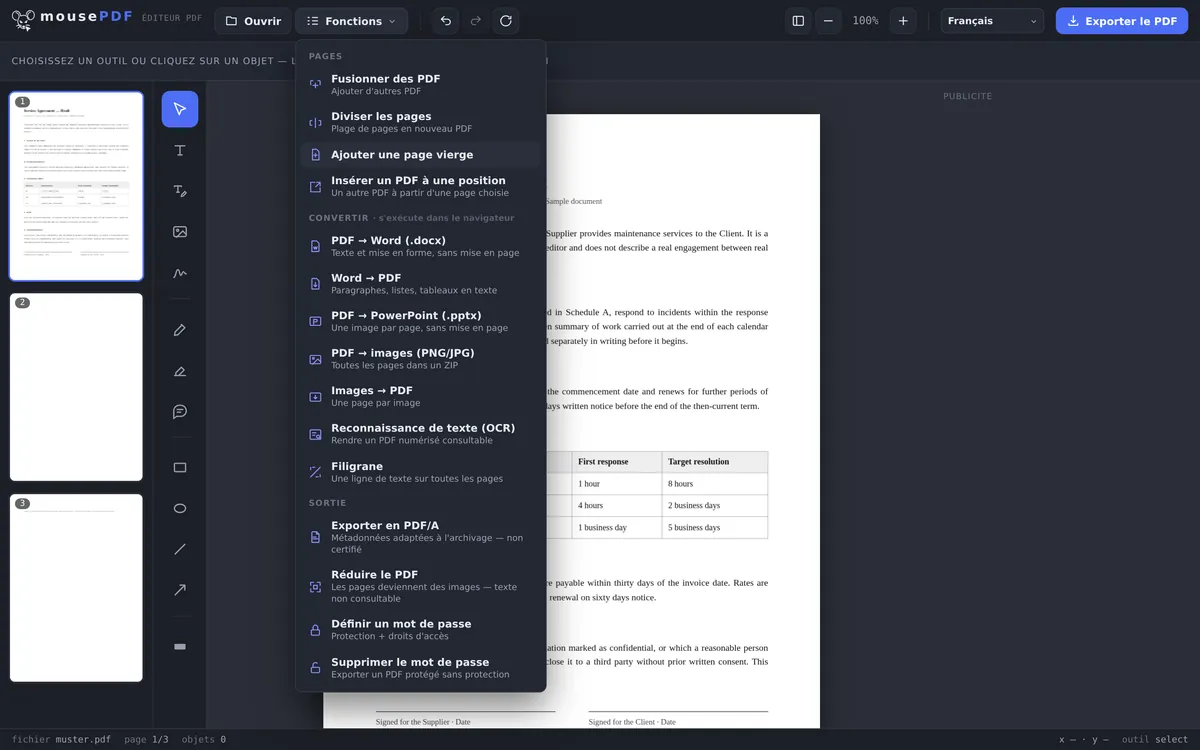
En trois étapes
Ouvrir le PDF
Glissez le PDF ou ouvrez-le depuis la boîte de dialogue de fichier.
Choisir la page
Dans le panneau latéral, cliquez sur la page après laquelle la page vierge doit être insérée.
Insérer la page vierge
Choisissez « Ajouter une page vierge » dans le menu des fonctions. La nouvelle page apparaît juste après, au même format.
Où la nouvelle page atterrit
La page vierge est toujours insérée juste après la page actuellement sélectionnée, pas automatiquement à la fin du document. Si vous la voulez ailleurs, sélectionnez d'abord la bonne page dans le panneau latéral, ou déplacez ensuite la nouvelle page au bon endroit par glisser-déposer.
La nouvelle page reprend le format et l'orientation de la page après laquelle elle est insérée : dans un document A4, la nouvelle page sera également A4, et dans un document au format paysage, elle sera aussi en paysage.
La nouvelle page reste modifiable
La page insérée n'est pas un espace mort : vous pouvez directement écrire du texte, ajouter des images ou dessiner dessus, exactement comme sur n'importe quelle autre page de l'éditeur. Utilisations typiques : une page séparatrice entre deux chapitres, de l'espace pour une note manuscrite avant impression, ou une page supplémentaire pour une signature à la fin d'un contrat.
Vous pouvez insérer autant de pages vierges que vous voulez, même plusieurs à la suite au même endroit, par exemple pour laisser de la place à un formulaire de plusieurs pages que vous comptez remplir à la main ensuite.
Différence avec « Fusionner des PDF »
Si vous voulez insérer le contenu d'un autre PDF, l'outil adapté n'est pas celui-ci, mais Fusionner des fichiers PDF, qui permet d'insérer un second PDF à n'importe quel endroit du premier. « Insérer une page vierge » crée, elle, une page réellement vide, sans avoir besoin d'un second fichier.
Questions fréquentes
Où exactement la page vierge est-elle insérée ? +
Juste après la page actuellement sélectionnée dans le panneau latéral. Pour obtenir une autre position, sélectionnez d'abord la page voulue.
Quel format a la nouvelle page ? +
Le même format que la page après laquelle elle est insérée: largeur, hauteur et orientation sont reprises.
Puis-je insérer plusieurs pages vierges à la fois ? +
Oui, vous pouvez utiliser la fonction autant de fois que vous voulez, même plusieurs pages vierges à la suite au même endroit.
Puis-je déplacer la nouvelle page ensuite ? +
Oui, par glisser-déposer dans le panneau latéral, vers n'importe quelle position du document.
Puis-je ajouter quelque chose sur la page vierge ? +
Oui. Le texte, les images et les dessins fonctionnent sur la nouvelle page exactement comme sur n'importe quelle autre page du document.
Puis-je annuler l'insertion ? +
Oui, avec Ctrl+Z (ou Cmd+Z sur Mac) juste après l'insertion.
Cela pourrait aussi vous aider
Dupliquer une page PDF
Copiez une page existante avec tout son contenu, au lieu d'en insérer une vierge.
Fusionner des fichiers PDF
Insérez le contenu d'un autre PDF à n'importe quelle position.
Supprimer des pages PDF
Supprimez à nouveau les pages superflues.