 mousePDF
PDF विभाजित करें — बिना अपलोड के, सीधे ब्राउज़र में
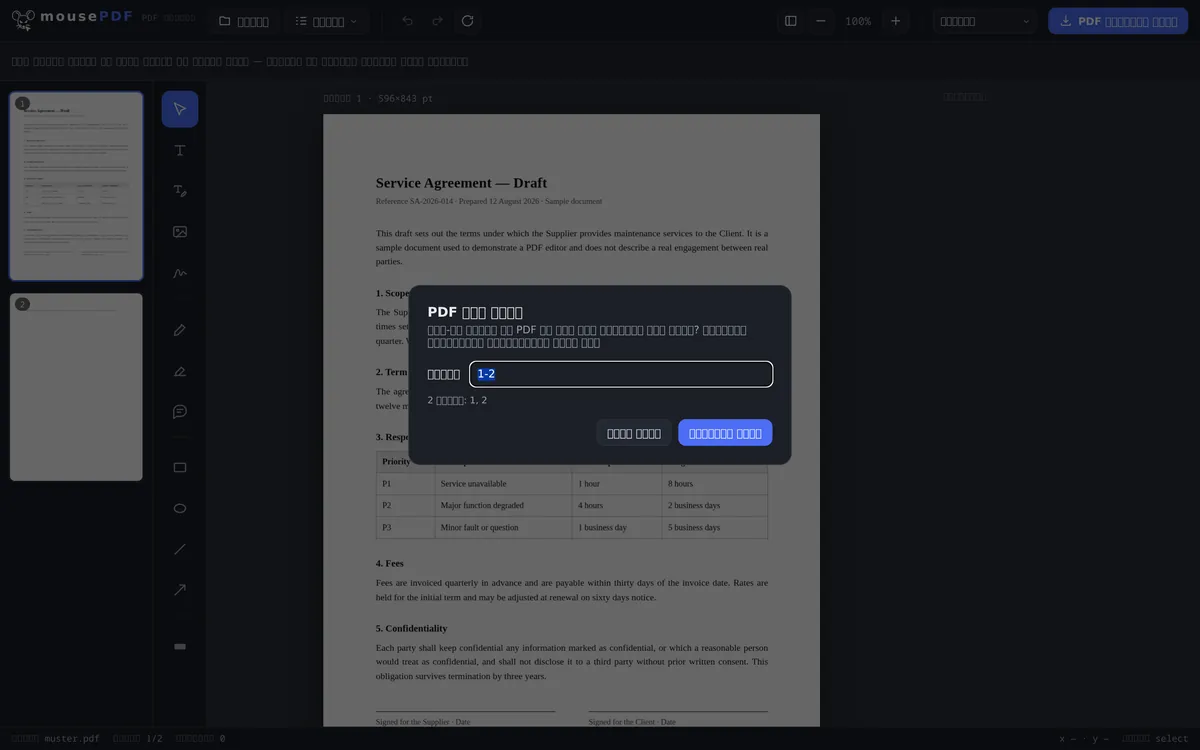
पेज रेंज चुनें (जैसे 1-3, 5, 8-10) और उसे अलग PDF के रूप में सेव करें। मूल दस्तावेज़ इसमें बिना बदलाव के रहता है।
तीन चरणों में
PDF खोलें
PDF को खींचकर लाएँ या फ़ाइल डायलॉग से खोलें।
पेज रेंज चुनें
"पेज विभाजित करें" मेन्यू में मनचाहे पेज लिखें, जैसे 1-3, 5, 8-10।
नई PDF के रूप में एक्सपोर्ट करें
चुनी हुई पेज रेंज एक अलग, नई फ़ाइल के रूप में सेव हो जाती है।
मूल फ़ाइल को हाथ नहीं लगाया जाता
mousePDF में PDF विभाजित करना हमेशा एक नई फ़ाइल बनाता है — एडिटर में मौजूद मूल दस्तावेज़ नहीं बदलता। इसलिए आप स्रोत फ़ाइल को दोबारा लोड किए बिना कई अलग-अलग पेज रेंज कई बार एक्सपोर्ट कर सकते हैं। इसके उलट, PDF जोड़ें से आप कई फ़ाइलों को फिर से एक में जोड़ सकते हैं।
एंट्री में अलग-अलग पेज और रेंज मिलाकर भी लिखे जा सकते हैं, जैसे "1-3, 5, 8-10" — यह तब काम आता है जब आपको किसी बड़ी PDF से सिर्फ़ कुछ ख़ास अध्याय या अटैचमेंट निकालने हों।
पेज रेंज बताएँ, एक-एक करके क्लिक न करें
पेज चुनने वाला फ़ील्ड एक ही एक्सप्रेशन में रेंज और लिस्ट दोनों समझता है: 1-3, 5 से पेज 1, 2, 3 और 5 वाली PDF बनती है। कॉमा अलग-अलग करता है, हाइफ़न एक रेंज बनाता है।
एक्सप्रेशन में क्रम कोई मायने नहीं रखता — पेज हमेशा अपने स्वाभाविक क्रम में ही आते हैं, और दोहराए गए पेज नतीजे में सिर्फ़ एक बार आते हैं। 7-4 जैसी उलटी रेंज को अस्वीकार करने के बजाय 4-7 के रूप में पढ़ा जाता है।
जो टाइप करने के बजाय देखना पसंद करते हैं: पेज प्रिव्यू में पेज को अलग-अलग भी हटाया जा सकता है और बाक़ी को नई फ़ाइल के रूप में एक्सपोर्ट किया जा सकता है। इससे वही नतीजा मिलता है, लेकिन कम पेजों के लिए यह काफ़ी तेज़ है।
विभाजित करने पर क्या बरक़रार रहता है — और क्या नहीं
मूल फ़ाइल को हाथ नहीं लगाया जाता। विभाजित करने से एक नई फ़ाइल बनती है; आपकी डिवाइस पर मौजूद मूल फ़ाइल न ओवरराइट होती है, न बदलती है। इसलिए आप बेझिझक एक ही टेम्पलेट से एक के बाद एक कई हिस्से निकाल सकते हैं।
पेज की सामग्री बिना बदलाव के रहती है। चुने हुए पेज मूल स्रोत से कॉपी किए जाते हैं, न नए सिरे से बनाए जाते हैं और न नए सिरे से कंप्रेस किए जाते हैं — फ़ॉन्ट, इमेज और वेक्टर ग्राफ़िक्स वैसे ही बाहर आते हैं जैसे अंदर गए थे।
बुकमार्क खो जाते हैं। अगर आपकी फ़ाइल में कोई आउटलाइन है — कुछ PDF व्यूअर की साइडबार में दिखने वाली क्लिक करने योग्य अध्याय-सूची —, तो वह हिस्से में शामिल नहीं रहती। इसकी वजह बनावट से जुड़ी है: आउटलाइन पूरे दस्तावेज़ से जुड़ी होती है, अलग-अलग पेजों से नहीं, और विभाजित करने पर एक नया दस्तावेज़ बनता है। तीन पेज के हिस्से में इसका फ़र्क़ नहीं पड़ता, लेकिन 200 पेज के मैनुअल अध्याय में पड़ता है।
अक्सर पूछे जाने वाले सवाल
क्या मैं एक साथ कई पेज रेंज निकाल सकता हूँ? +
हाँ, आप अलग-अलग पेज और रेंज मिला सकते हैं, जैसे "1-3, 5, 8-10" — सभी चुने हुए पेज एक ही नई फ़ाइल में आते हैं।
क्या विभाजित करने से मेरी मूल PDF बदलती है? +
नहीं। हमेशा एक नई फ़ाइल एक्सपोर्ट होती है, खुला हुआ दस्तावेज़ बिना बदलाव के रहता है।
क्या यह बहुत लंबी PDF पर भी काम करता है? +
हाँ, सैकड़ों पेजों वाले दस्तावेज़ों पर भी — पेज लिस्ट को वर्चुअलाइज़ करके दिखाया जाता है, ताकि ब्राउज़र धीमा न पड़े।
क्या मैं पेजों को अलग-अलग फ़ाइलों के रूप में एक्सपोर्ट कर सकता हूँ? +
एक साथ नहीं — आप हर एक्सपोर्ट में एक रेंज चुनते हैं और इसे दोहराते हैं। चूँकि मूल फ़ाइल एडिटर में बनी रहती है, आप मनचाही कई रेंज एक के बाद एक एक्सपोर्ट कर सकते हैं।
क्या मैं एक साथ कई रेंज निकाल सकता हूँ? +
हाँ, एक ही एक्सप्रेशन में: 1-3, 8, 12-14 से सभी बताए गए पेजों वाली एक फ़ाइल बनती है। अगर आपको इससे कई अलग फ़ाइलें चाहिए, तो आप एक के बाद एक विभाजित कर सकते हैं — मूल फ़ाइल तो बिना बदलाव के ही रहती है।
क्या इससे मेरी मूल फ़ाइल बदल जाती है? +
नहीं। हमेशा एक नई फ़ाइल बनती है; मूल टेम्पलेट वैसी ही रहती है जैसी थी। कुछ भी ओवरराइट नहीं होता, और कुछ भी अपलोड नहीं होता।
क्या हिस्से में बुकमार्क बरक़रार रहते हैं? +
नहीं। PDF की आउटलाइन पूरे दस्तावेज़ से जुड़ी होती है, और विभाजित करने पर एक नया दस्तावेज़ बनता है। इसके उलट, पेज की सामग्री पूरी तरह बरक़रार रहती है।
यह भी काम आ सकता है
PDF जोड़ें
कई PDF को एक फ़ाइल में जोड़ें या किसी दस्तावेज़ को किसी ख़ास पेज पर डालें।
PDF पेज हटाएँ
बाक़ी को दोबारा जोड़े बिना PDF से एक या कई पेज हटाएँ।
PDF पेज घुमाएँ
आड़े स्कैन हुए या ग़लत दिशा में लगे पेज घुमाएँ — एक-एक करके या सभी एक साथ।
PDF छोटा करें
ज़्यादा इमेज वाली PDF को काफ़ी छोटा करें — पेज इसमें इमेज बन जाते हैं।
PDF को इमेज में बदलें
अलग-अलग पेजों को इसके बजाय PNG इमेज के रूप में एक्सपोर्ट करें।