 mousePDF
PDF फ़ाइलें जोड़ें — मुफ़्त और बिना अपलोड के
कई PDF को एक फ़ाइल में जोड़ें या किसी दस्तावेज़ को किसी ख़ास पेज पर डालें। सब कुछ आपके ब्राउज़र में लोकल रूप से होता है — कोई फ़ाइल आपकी डिवाइस से बाहर नहीं जाती।
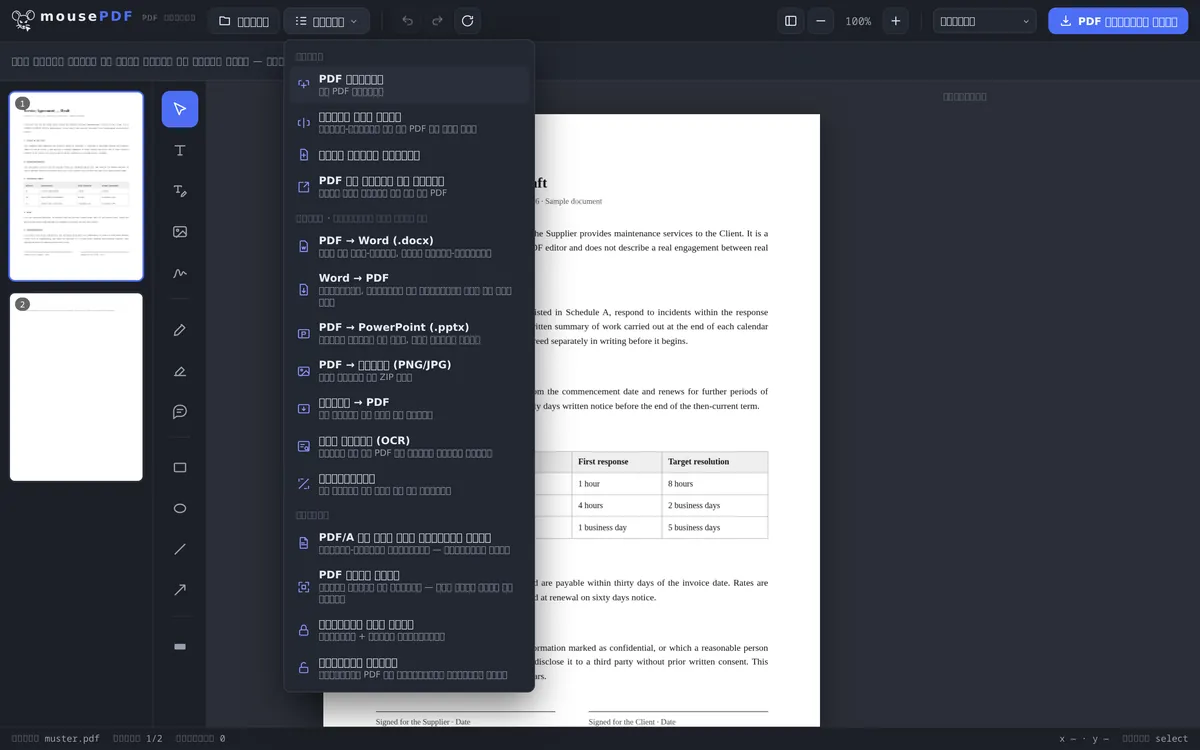
तीन चरणों में
PDF खोलें
पहली फ़ाइल को खींचकर लाएँ या चुनें।
और PDF जोड़ें
"PDF जोड़ें" मेन्यू चुनें और मनचाही कई और फ़ाइलें जोड़ें — या किसी ख़ास पेज पर डालें।
एक्सपोर्ट करें
जुड़ी हुई PDF को बिना वॉटरमार्क के सेव करें।
संख्या और साइज़ की कोई सीमा नहीं
दूसरे मुफ़्त PDF टूल यह सीमित कर देते हैं कि आप कितनी फ़ाइलें जोड़ सकते हैं, या अकाउंट माँगते हैं। mousePDF में यह सीमा नहीं है — क्योंकि कुछ भी सर्वर पर अपलोड नहीं होता, इसलिए कोई ऐसा सर्वर भी नहीं है जिसे संख्या सीमित करनी पड़े।
फिर भी एक सीमा है, बस वह कहीं और है: आपकी डिवाइस की मेमोरी में। खोली गई हर फ़ाइल पूरी तरह ब्राउज़र की मेमोरी में रहती है, ताकि पेज प्रिव्यू बिना इंतज़ार के जवाब दे। यह सीमा कितनी दूर तक जाती है, यह फ़ाइलों की संख्या से ज़्यादा उनकी सामग्री पर निर्भर करता है — सौ पेज टेक्स्ट, दस हाई-रिज़ॉल्यूशन स्कैन से काफ़ी हल्के होते हैं। जब यह सीमा नज़दीक आती है, तो आपको यह प्रिव्यू इमेज बनने में धीमेपन से पता चलता है। पीसी पर यह शायद ही कभी समस्या बनता है, पुराने स्मार्टफ़ोन पर हो सकता है। अगर आपको समस्या हो, तो किसी दूसरी डिवाइस पर आज़मा कर देखें।
आख़िर में जोड़ें, या किसी ख़ास पेज पर डालें
आम मामला आख़िर में जोड़ना है: "फ़ीचर › PDF जोड़ें" से आप मनचाही कई और फ़ाइलें चुनते हैं, उनके पेज मौजूदा दस्तावेज़ के आख़िर में आ जाते हैं — उसी क्रम में जिसमें आपने उन्हें चुना।
लेकिन कभी-कभी किसी दस्तावेज़ को बीच में डालना होता है, जैसे बाद में मिला कोई सर्टिफ़िकेट रिज़्यूमे और अटैचमेंट के बीच। इसके लिए "PDF को किसी पोज़िशन पर डालें" है: आप फ़ाइल चुनते हैं और तय करते हैं कि उसके पेज शुरुआत में आएँ या किसी ख़ास पेज के बाद। इससे बाद में दोबारा क्रम बदलने की मेहनत बच जाती है।
और अगर आख़िर में क्रम फिर भी सही नहीं लगे, तो बस साइड में मौजूद पेज प्रिव्यू को खींचकर सही क्रम में लगा दें। वहाँ एक्सपोर्ट से पहले अलग-अलग पेज घुमाए या हटाए भी जा सकते हैं।
क्या बरक़रार रहता है — और क्या नहीं
पेज की सामग्री बिना बदलाव के रहती है। फ़ॉन्ट, इमेज और वेक्टर ग्राफ़िक्स मूल फ़ाइलों से लिए जाते हैं, न नए सिरे से बनाए जाते हैं और न फिर से कंप्रेस किए जाते हैं। जो अंदर जाता है, वही उसी क्वालिटी में बाहर आता है।
पासवर्ड-सुरक्षित PDF भी जोड़ी जा सकती हैं, बशर्ते आपको पासवर्ड पता हो — खोलते समय आपसे पूछा जाएगा। नतीजा हालाँकि बिना सुरक्षा के होगा। अगर जोड़ी गई फ़ाइल पर फिर से पासवर्ड चाहिए, तो एडिटर में PDF पासवर्ड सेट कर सकते हैं।
बुकमार्क खो जाते हैं। यह पहले ही बता देना बेहतर है: अगर आपकी किसी फ़ाइल में आउटलाइन है — कुछ PDF व्यूअर की साइडबार में दिखने वाली क्लिक करने योग्य अध्याय-सूची —, तो वह नतीजे में शामिल नहीं रहती। इसकी वजह बनावट से जुड़ी है: ऐसी आउटलाइन पूरे दस्तावेज़ से जुड़ी होती है, अलग-अलग पेजों से नहीं, और जोड़ने पर एक नया दस्तावेज़ बनता है। ज़्यादातर दस्तावेज़ों में इसका फ़र्क़ नहीं पड़ता, 300 पेज के मैनुअल में पड़ता है।
लोकल तौर पर जोड़ना ज़्यादा सुरक्षित क्यों है
कई PDF में गोपनीय जानकारी होती है — अनुबंध, इनवॉइस, आवेदन के काग़ज़ात। किसी ऑनलाइन सेवा से जोड़ने पर, शामिल सभी फ़ाइलें कुछ समय के लिए किसी अनजान सर्वर पर रहती हैं। इस पर आपका कोई नियंत्रण नहीं होता और आप कभी यक़ीन से नहीं जान सकते कि इन सेव किए गए दस्तावेज़ों का क्या होता है। mousePDF इन्हें सिर्फ़ आपकी डिवाइस पर आपके ब्राउज़र की मेमोरी में प्रोसेस करता है। इससे आप डेटा-सुरक्षा क़ानूनों और कंपनी की नीतियों से टकराव में नहीं आते।
PDF जोड़ने का इस्तेमाल किसलिए
आवेदन के काग़ज़ात। कवर लेटर, रिज़्यूमे और सर्टिफ़िकेट साथ ही होने चाहिए — कोई भी पाँच अलग-अलग अटैचमेंट खोलना नहीं चाहता। एक ही PDF में आवेदन पूरा और व्यवस्थित लगता है।
ऑफ़र की तुलना करना। अलग-अलग सप्लायर से तीन ऑफ़र मिले? टैब बदलने के बजाय, सबको एक PDF में जोड़कर बस पलटते हुए तुलना करें।
प्रोजेक्ट के काग़ज़ात। ब्रीफ़िंग, मंज़ूरी, मीटिंग नोट्स — किसी प्रोजेक्ट के दौरान कई दस्तावेज़ जमा हो जाते हैं। सभी ज़रूरी फ़ाइलें एक PDF में इकट्ठी होने पर टीम के सभी लोग एक ही स्थिति में रहते हैं।
आवेदन और सबूत। कोई आवेदन करते समय आम तौर पर कई सबूत जोड़ने होते हैं: निवास प्रमाण, बैंक स्टेटमेंट, अनुबंध। लेकिन कई फ़ॉर्म और पोर्टल सिर्फ़ एक ही अटैचमेंट लेते हैं। जुड़ी हुई फ़ाइल इसे बिना कुछ छोड़े हल कर देती है।
अक्सर पूछे जाने वाले सवाल
मैं एक साथ कितनी PDF जोड़ सकता हूँ? +
जितनी चाहें — mousePDF की तरफ़ से कोई तकनीकी सीमा नहीं है। सीमा सिर्फ़ आपकी डिवाइस की मेमोरी तय करती है। आधुनिक डिवाइस पर सैकड़ों पेज भी कोई समस्या नहीं हैं।
क्या जोड़ने पर क्वालिटी बरक़रार रहती है? +
हाँ। पेज बिना बदलाव के लिए जाते हैं, कोई दोबारा कंप्रेशन नहीं होता।
क्या मैं बाद में पेजों का क्रम बदल सकता हूँ? +
हाँ, एक्सपोर्ट से पहले एडिटर में सभी पेजों को खींचकर दोबारा व्यवस्थित, घुमाया या हटाया जा सकता है।
क्या मैं पासवर्ड-सुरक्षित PDF भी जोड़ सकता हूँ? +
हाँ, बशर्ते आपको पासवर्ड पता हो। खोलते समय आपसे पूछा जाता है, इसके बाद इसे दूसरी फ़ाइलों की तरह जोड़ा जा सकता है। ध्यान रखें कि नतीजा बिना सुरक्षा के होता है — नया पासवर्ड आप एडिटर में सेट करते हैं।
क्या मैं कई PDF से सिर्फ़ कुछ ख़ास पेज मिला सकता हूँ? +
हाँ। सबसे आसान तरीक़ा: पहले सभी फ़ाइलें जोड़ें, फिर पेज प्रिव्यू में जो नहीं चाहिए उसे हटा दें। बचता है ठीक वही चुनाव, जिसे आप एक्सपोर्ट करना चाहते हैं।
मैं Word फ़ाइलों और PDF को कैसे जोड़ूँ? +
दो चरणों में: पहले Word फ़ाइल को PDF में बदलें, फिर इसे दूसरी फ़ाइलों की तरह जोड़ें। दोनों काम उसी एडिटर में होते हैं, बिना बीच में सेव किए और बिना अपलोड के।
क्या मेरी फ़ाइलें सेव या विश्लेषित होती हैं? +
नहीं। यहाँ कोई अपलोड नहीं है — फ़ाइलें आपके ब्राउज़र की मेमोरी में खुलती हैं और आपकी डिवाइस से बाहर नहीं जातीं। इसलिए ऐसा कोई सर्वर भी नहीं है जहाँ कुछ रह सके या जाँचा जा सके।
यह भी काम आ सकता है
PDF विभाजित करें
पेज रेंज चुनें और उसे अलग PDF के रूप में सेव करें। मूल फ़ाइल बिना बदलाव के रहती है।
PDF पेज हटाएँ
बाक़ी को दोबारा जोड़े बिना PDF से एक या कई पेज हटाएँ।
PDF पेज घुमाएँ
आड़े स्कैन हुए या ग़लत दिशा में लगे पेज घुमाएँ — एक-एक करके या सभी एक साथ।
इमेज को PDF में बदलें
JPG या PNG इमेज को PDF दस्तावेज़ में बदलें।
PDF में खाली पेज जोड़ें
दूसरे PDF की सामग्री की बजाय एक खाली पेज डालें।
Word को PDF में बदलें
पहले Word फ़ाइलों को PDF में बदलें, फिर जोड़ें।