 mousePDF
PDF-űrlap kitöltése — feltöltés nélkül
Szöveg elhelyezése az űrlap bármely pontján — akkor is, ha a PDF-nek egyáltalán nincsenek kitölthető űrlapmezői, például beszkennelt nyomtatványoknál.
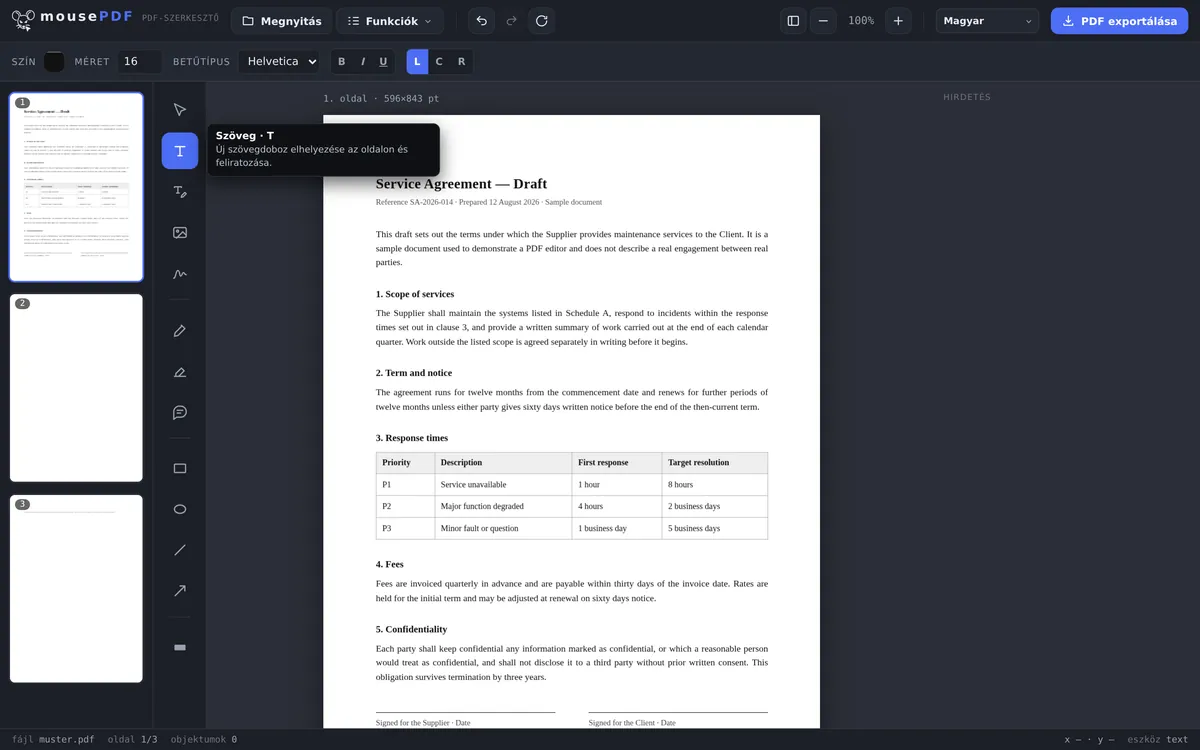
Három lépésben
PDF megnyitása
Húzd be az űrlapot, vagy válaszd ki.
Szöveg elhelyezése
Kattints a szöveg-eszközzel minden mezőbe, és gépeld be a választ.
Exportálás
Mentsd a kitöltött űrlapot PDF-ként — szükség esetén add hozzá az aláírást is.
Valódi űrlapmezők nélküli nyomtatványoknál is működik
Sok űrlapnak — különösen a beszkennelt vagy képként megjelenő nyomtatványoknak — egyáltalán nincsenek kattintható űrlapmezői. A klasszikus „űrlap kitöltése” eszközök ezen elbuknak, mert interaktív mezőkre vannak utalva. A mousePDF megkerüli a problémát: a szöveg az oldal bármely pontján elhelyezhető, függetlenül attól, hogy ott van-e technikai űrlapmező.
Kitöltés után az űrlap ugyanabban a szerkesztőben közvetlenül aláírható és vízjel nélkül exportálható.
Hogyan történik itt a kitöltés — és miért előny ez
A mousePDF a bevitt adataidat szövegként az oldalra helyezi, ahelyett hogy a meglévő űrlapmezőket töltené ki. Ez kerülőútnak hangzik, de pontosan azt a problémát oldja meg, amin a legtöbb űrlap elbukik: nagyon sok PDF-nek egyáltalán nincsenek valódi mezői. Egy beszkennelt igénylőlap egy kép — ott nincs mit kitölteni.
Mivel a szöveg szabadon fekszik az oldalon, ez a módszer minden űrlapnál ugyanúgy működik: valódi űrlapoknál, szkenneléseknél, olyan PDF-eknél, amelyek csak úgy néznek ki, mint az űrlapok. Rákattintasz a helyre, és írsz. A betűméret, a szín és a pozíció utólag módosítható.
A jelölőnégyzeteket egy rövid szövegjellel készíted el — egy X-szel vagy egy pipával a megfelelő helyen. Aláíráshoz külön eszköz áll rendelkezésre: PDF aláírása.
Mit jelent ez — őszintén szólva
Az eredmény már nem interaktív űrlap. Aki megkapja az exportált fájlt, nem tudja újra rákattintani és felülírni a mezőket — az adataid az oldal részévé váltak. Egy kitöltött és elküldött űrlapnál ez a normál eset, és többnyire még kívánatos is.
Ha üres sablont kell továbbadnod, ez a rossz módszer: add tovább az eredeti PDF-et, ne a kitöltöttet. A kiindulási fájlod egyébként is változatlan marad a merevlemezeden.
És az ok, amiért ez egyáltalán helyben fut: egy űrlap gyakran pontosan azokat az adatokat tartalmazza, amelyeket senkinek sem szeretnél odaadni — születési dátumot, adószámot, bankszámlaszámot. Ezek az adatok nem hagyják el az eszközödet, mert nincs feltöltés.
Gyakori kérdések
Ez beszkennelt űrlapoknál is működik? +
Igen, pontosan erre találták ki — a szöveg szabadon elhelyezhető az oldalon, függetlenül a technikai űrlapmezőktől.
A kitöltött űrlapot mindjárt alá is tudom írni? +
Igen, ugyanabban a szerkesztőben közvetlenül utána beszúrható egy aláírás.
Az űrlapom kitöltés közben valahova továbbításra kerül? +
Nem, minden helyben, a böngészőben fut, feltöltés nélkül.
A mousePDF automatikusan felismeri, hol vannak az űrlapmezők? +
Nem — te magad helyezed el a szöveget a megfelelő helyre. Ez több munkának hangzik, de pontosan ez az előny valódi űrlapmezők nélküli nyomtatványoknál, mert ott egy automatikus mezőfelismerő egyáltalán semmit sem találna.
Ez beszkennelt űrlapoknál is működik? +
Igen, és ez a tényleges előny. Mivel a szöveg szabadon kerül az oldalra, mindegy, hogy a PDF-nek valódi űrlapmezői vannak-e, vagy csak egy kép.
A címzett utólag megváltoztathatja a bevitt adataimat? +
Egy mező rákattintásával nem — az adatok az oldal részei. Az exportált fájl tehát már nem szerkeszthető űrlap.
Hogyan pipálok ki négyzeteket? +
Egy rövid szöveggel a megfelelő helyen, például egy X-szel vagy egy pipával. A méret és a pozíció az exportálás előtt tetszés szerint módosítható.
Ez is segíthet
PDF-szöveg szerkesztése
Kattints a PDF-ben meglévő szövegre, és cseréld le újra.
PDF kiemelése és megjegyzések hozzáadása
Szövegrészek színes kiemelése és megjegyzésekkel való ellátása.
PDF aláírása
Rajzolj aláírást, gépeld be vagy használj róla készült fényképet, és helyezd el szabadon.
Vízjel beszúrása PDF-hez
Helyezz feliratot az összes oldalra — az átlátszóság és a pozíció szabadon választható.
PDF-oldal megkettőzése
Másold a kitöltött űrlapoldalt a tartalmával együtt, ahelyett hogy újra kitöltenéd.