 mousePDF
PDF-oldalak törlése — feltöltés nélkül
Egyes vagy több oldal eltávolítása egy PDF-ből, anélkül hogy a dokumentum többi részét újra kellene összeállítani. Teljesen a böngészőben fut.
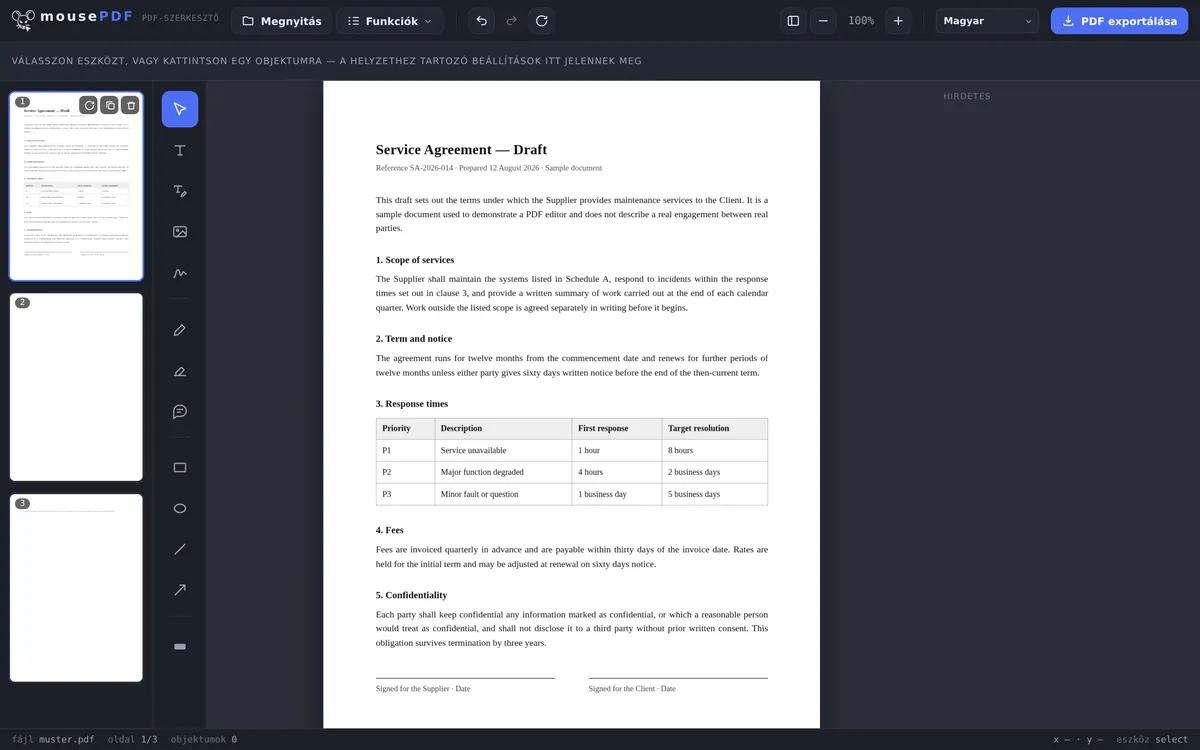
Három lépésben
PDF megnyitása
Húzd be a PDF-et, vagy nyisd meg a fájlválasztóval.
Oldal(ak) kiválasztása és törlése
Az oldalak áttekintésében távolítsd el a felesleges oldalt (vagy több kijelölt oldalt).
Exportálás
Mentsd a megmaradó oldalakat új PDF-ként.
Gyorsabb, mint az újraösszeállítás
Ahelyett hogy egy PDF-et felosztanál és a kívánt oldalakat újra összefűznéd, az egyes felesleges oldalak — például egy fedőlap, egy üres oldal vagy egy melléklet — közvetlenül az oldalak áttekintésében, kattintással eltávolíthatók. A megmaradó oldalak sorrendje eközben változatlan marad.
Több oldal egyszerre eltávolítása
Terjedelmes dokumentumoknál gyakran gyorsabb egyszerre több oldalt törölni. Jelöld ki a kívánt oldalakat az áttekintésben — Ctrl+kattintással egyenkénti kijelöléshez vagy Shift+kattintással egy összefüggő tartományhoz —, majd távolítsd el őket egy lépésben. Ez különösen hasznos, ha például az összes üres oldalt el akarod távolítani egy beszkennelt dokumentumból, vagy több mellékletet szeretnél egyszerre törölni.
Fontos: a törölt oldalak az exportálás után visszavonhatatlanul eltűnnek. Amíg azonban a dokumentum még nyitva van a szerkesztőben, Ctrl+Z-vel visszavonhatod az utolsó törlést. Ha bizonytalan vagy, hogy mely oldalakat szeretnéd valóban eltávolítani, előtte felosztva is ellenőrizheted a részeket egyenként.
Törlés az eredeti veszélyeztetése nélkül
Törlés mindig csak a böngészőben lévő munkaváltozatban történik. A merevlemezeden lévő fájlod érintetlen marad — exportáláskor új fájl jön létre, semmi sem íródik felül. Kockázat nélkül kipróbálhatod tehát, mely oldalaknak kell elmenniük.
Amíg a szerkesztőben vagy, minden lépés visszavonható. Csak az exportálás rögzíti az eredményt, és még akkor is ott marad a sablon, ahol volt.
Az oldalak előnézetében kiválasztáskor látod, mit távolítasz el — ez a különbség az oldalszámok fejből való begépeléséhez képest. Éppen mellékleteknél és fedőlapoknál könnyen elszámolja magát az ember máskülönben.
Mi történik a maradékkal — és mi vész el
A megmaradó oldalak változatlanok maradnak. A forrásból kerülnek másolásra, nem újrarajzolásra és nem újratömörítésre. A betűtípusok, képek és vektorgrafikák úgy jönnek ki, ahogyan bementek.
A számozás nem csúszik el. Ha egy oldalszám nyomtatva szerepel a dokumentumban, az marad: a 4. oldal törlése után a nyomtatott „3”-at a nyomtatott „5” követi. Ez nem hibás működés — a szám az oldaltartalom része, nem a PDF tulajdonsága.
A könyvjelzők elvesznek. Ha a fájlodnak van tartalomjegyzéke, az az eredményben már nincs benne. Ez az építési mód miatt van: a tartalomjegyzék a dokumentumhoz mint egészhez tartozik, és exportáláskor új dokumentum keletkezik.
Ha az eltávolított oldalakat nem eldobni, hanem külön megtartani szeretnéd, a PDF felosztása a megfelelő megoldás — így mindkét rész megmarad.
Gyakori kérdések
Törölhetek egyszerre több oldalt? +
Igen, több oldal kijelölhető és együtt eltávolítható.
Visszavonható a törlés? +
Igen, amíg a fájl a szerkesztőben nyitva van, a visszavonás funkcióval.
Ez megváltoztatja a többi oldal sorrendjét? +
Nem, minden megmaradó oldal megtartja a sorrendjét.
Visszaállíthatom a törölt oldalakat? +
Amíg még nem exportáltad újra a dokumentumot, igen — Ctrl+Z-vel (visszavonás) a szerkesztőben. Az exportálás után a törölt oldalak visszavonhatatlanul eltávolításra kerültek a mentett fájlból.
Megváltozik a kiindulási fájlom? +
Nem. Exportáláskor új fájl jön létre; a sablon változatlan marad a merevlemezen. Semmi sem íródik felül, és semmi sem kerül feltöltésre.
Automatikusan igazodik az oldalszámozás? +
Csak a szerkesztőbeli számlálás. Egy oldalszám, amely a dokumentumban nyomtatva szerepel, az oldaltartalom része, és ezért marad.
Visszavonhatom a törlést? +
A szerkesztőben bármikor, az exportálás előtt. Utána a kiindulási fájl segít, amely hiszen változatlan maradt.
Ez is segíthet
PDF-fájlok egyesítése
Több PDF egyesítése egyetlen fájllá, vagy egy dokumentum beszúrása egy adott oldalra.
PDF felosztása
Válassz egy oldaltartományt, és mentsd önálló PDF-ként. Az eredeti változatlan marad.
PDF-oldalak forgatása
Fekvő beszkennelt vagy rosszul tájolt oldalak forgatása — egyenként vagy az összes egyszerre.
PDF-oldal megkettőzése
Egy oldal teljes tartalommal való másolása, eltávolítás helyett.
Üres PDF-oldal beszúrása
Ahelyett, hogy eltávolítanál egy oldalt, tegyél a helyére egy üreset.