 mousePDF
Üres oldal beszúrása PDF-be — feltöltés nélkül
Szúrj be egy üres oldalt közvetlenül a kívánt helyre a PDF-edbe — elválasztólapként, kézzel írt jegyzet céljára vagy helykitöltőként. Teljesen a böngészőben, feltöltés nélkül.
Három lépésben
PDF megnyitása
Húzd be a PDF-et, vagy nyisd meg a fájlválasztóval.
Oldal kiválasztása
Kattints az oldalsávban arra az oldalra, amely után az üres oldalt be szeretnéd szúrni.
Üres oldal beszúrása
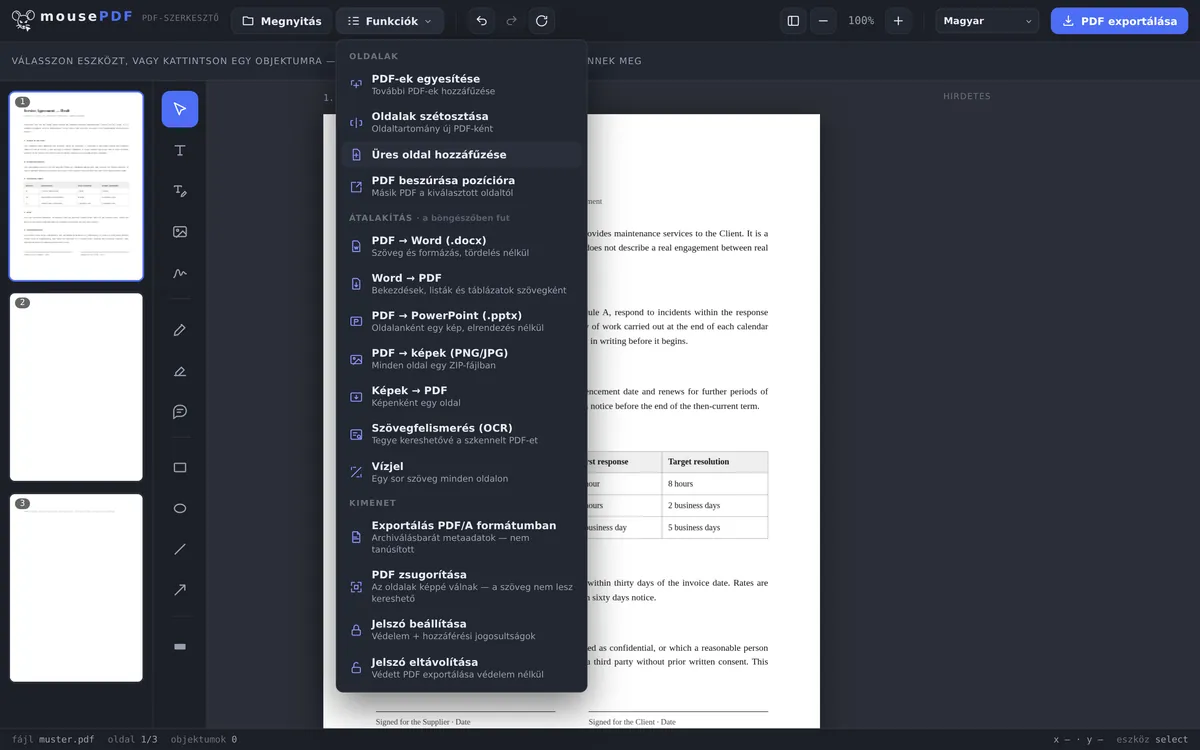
Válaszd az „Üres oldal hozzáadása” funkciót a menüből — az új oldal közvetlenül utána jelenik meg, ugyanabban a formátumban.
Hova kerül az új oldal
Az üres oldal mindig közvetlenül az éppen kiválasztott oldal után kerül beszúrásra, nem automatikusan a dokumentum végére. Ha máshova szeretnéd, előtte válaszd ki a megfelelő oldalt az oldalsávban — vagy húzd oda utólag az új oldalt, ahová kell.
Az új oldal a formátumot és a tájolást attól az oldaltól veszi át, amely után beszúrásra kerül. Egy A4-es dokumentum esetén tehát az új oldal is A4-es, egy fekvő tájolású dokumentum esetén szintén fekvő.
Nincs zsákutca — az új oldal szerkeszthető
A beszúrt oldal nem holt felület: közvetlenül ráírhatsz szöveget, beszúrhatsz képeket vagy rajzolhatsz valamit, pontosan úgy, mint a szerkesztő bármely más oldalán. Tipikus alkalmazási esetek: elválasztólap két fejezet között, hely egy kézzel írt jegyzet számára nyomtatás előtt, vagy egy további oldal aláírás céljára egy szerződés végén.
Tetszőleges számú üres oldalt beszúrhatsz, akár többet is közvetlenül egymás után ugyanazon a helyen — például hely teremtésére egy többoldalas űrlaphoz, amelyet utána kézzel kitöltesz.
Különbség az „Oldalak összefűzése” funkcióhoz képest
Ha egy másik PDF tartalmát szeretnéd beszúrni, nem ez a funkció, hanem a PDF-fájlok egyesítése a megfelelő eszköz — ezzel egy második PDF-et tetszőleges helyre be lehet szúrni az elsőbe. Az „Üres oldal beszúrása” ezzel szemben egy valóban üres, új oldalt hoz létre, anélkül, hogy ehhez egy második fájlra lenne szükséged.
Gyakori kérdések
Pontosan hova kerül az üres oldal beszúrásra? +
Közvetlenül az oldal után, amely éppen ki van jelölve az oldalsávban. Más pozícióhoz előtte válaszd ki a megfelelő oldalt.
Milyen formátumú az új oldal? +
Ugyanaz a formátum, mint amely oldal után beszúrásra kerül — a szélesség, a magasság és a tájolás átvételre kerül.
Beszúrhatok egyszerre több üres oldalt? +
Igen, a funkciót tetszőleges alkalommal egymás után használhatod, akár több üres oldalt is közvetlenül egymás után ugyanazon a helyen.
Áthelyezhetem az új oldalt utólag? +
Igen, húzással az oldalsávban a dokumentum bármely pontjára.
Hozzáadhatok valamit az üres oldalhoz? +
Igen — a szöveg, a képek és a rajzok az új oldalon pontosan úgy működnek, mint a dokumentum bármely más oldalán.
Visszavonhatom a beszúrást? +
Igen, Ctrl+Z-vel (Mac-en Cmd+Z) közvetlenül a beszúrás után.
Ez is segíthet
PDF-oldal megkettőzése
Egy meglévő oldal teljes tartalommal való másolása, üres beszúrás helyett.
PDF-fájlok egyesítése
Egy másik PDF tartalmának beszúrása tetszőleges helyre.
PDF-oldalak törlése
Felesleges oldalak ismételt eltávolítása.