 mousePDF
PDF átalakítása képekké — JPG vagy PNG, feltöltés nélkül
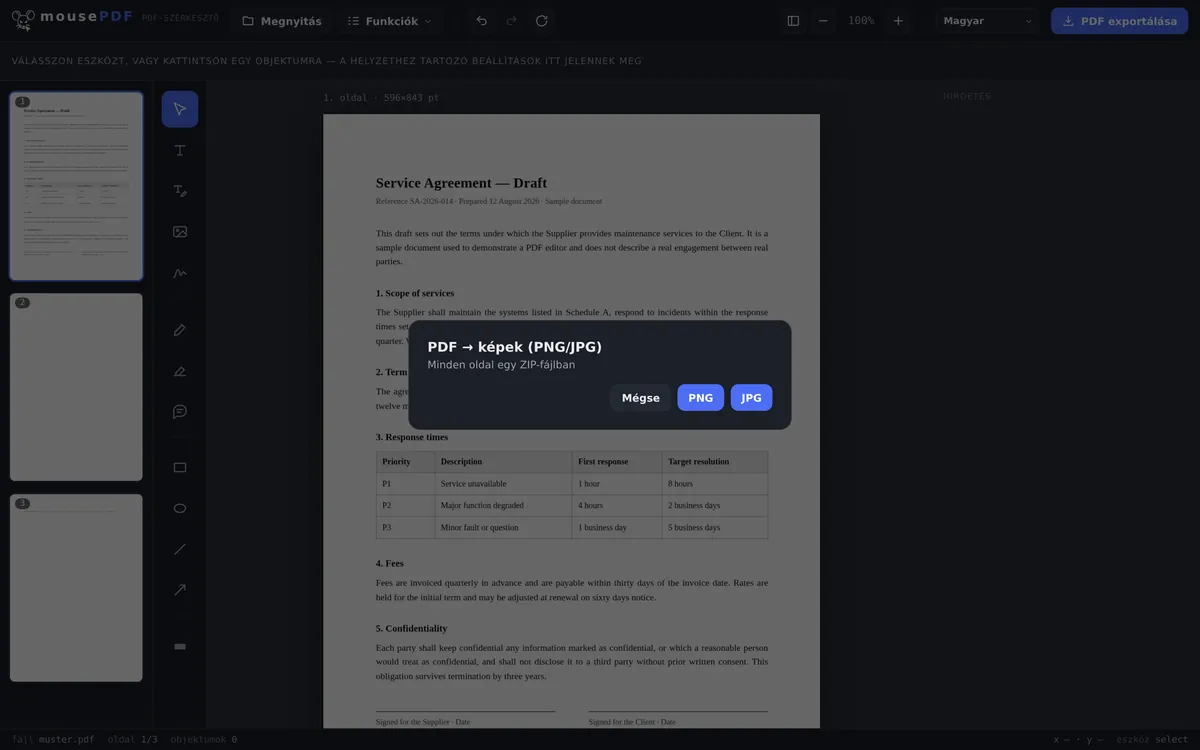
Egy PDF minden oldalának exportálása PNG-képként — az összes oldal egy letölthető ZIP-fájlba gyűjtve. Teljesen a böngészőben fut.
Három lépésben
PDF megnyitása
Húzd be a PDF-et, vagy nyisd meg a fájlválasztóval.
„PDF → Képek” kiválasztása
Az „Átalakítás” menüben indítsd el a képpé alakítást, és válaszd formátumnak a JPG-t vagy a PNG-t.
ZIP letöltése
Minden oldal JPG vagy PNG képként, egyetlen ZIP-fájlba gyűjtve.
Mire alkalmas
PDF-oldalakra képként ott van szükség, ahol egyes oldalakat bemutatókba, weboldalakba vagy közösségi hálózatokba kell beépíteni, ahol nem áll rendelkezésre PDF-megjelenítő — vagy egyszerűen egy oldal előnézeti képként való felhasználásához.
Az átalakítás oldalanként, folyamatjelzővel fut, hogy nagyon hosszú PDF-ek is feldolgozhatók legyenek a böngésző összeomlása nélkül.
Formátum és felbontás, konkrétan
Minden oldalból JPG vagy PNG lesz, a PDF-oldalméret kétszeresén renderelve. Mivel a PDF belül hüvelykenként 72 ponttal számol, ez 144 dpi-nek felel meg — egy A4-es oldal így nagyjából 1190 × 1684 képpont lesz.
A kettő közötti választás nem ízlés kérdése: a PNG veszteségmentes, és ezért a helyes választás szöveghez és vonalakhoz — a JPG az éles peremeken a jól ismert elkenődést hozza létre, pont ott, ahol a betűk fehér alapra kerülnek. A JPG viszont jóval kisebb, és fényképeknél vagy ha a fájlméret számít, ez a jobb választás.
Minden oldal ZIP-fájlként érkezik vissza, benne a képek folyamatosan számozva — egy 12 oldalas dokumentumnál tehát page-01.jpg-től page-12.jpg-ig, hogy a sorrend ábécé szerint is stimmeljen.
Mit adsz fel ezáltal
A szövegből pixelek lesznek. Egy kép nem tudja, milyen betűket mutat: semmi sem jelölhető ki, másolható, kereshető, vagy fedezhető fel egy felolvasóprogrammal. Ez nem az átalakítás gyengesége, hanem a különbség egy dokumentum és annak fényképe között.
A 144 dpi a képernyőnek szól, nem a nyomtatásnak. Monitoron, bemutatóban vagy egy bejegyzésben ez tisztán néz ki. Nyomtatott anyagnál rendszerint 300 dpi-vel számolunk — ehhez nem a képeken keresztüli út a megfelelő; ott magát a PDF-et küldjük el.
Ha csak egy kisebb fájlt szeretnél, a PDF tömörítése a jobb megoldás: az eredmény PDF marad, amely továbbra is dokumentumként viselkedik.
Gyakori kérdések
Milyen formátumban kerülnek exportálásra a képek? +
Választás szerint JPG vagy PNG — oldalanként egy fájl. A PNG veszteségmentes, a JPG kisebb.
Hogyan kapom meg egyszerre több oldalt képként? +
Az összes oldal együtt kerül felkínálásra letöltésre egy ZIP-fájlban, nem kell egyenként letöltened őket.
Ez nagyon sok oldalas PDF-eknél is működik? +
Igen, az átalakítás oldalanként, folyamatjelzővel fut, hogy a terjedelmes dokumentumok is memóriaproblémák nélkül feldolgozhatók legyenek.
Milyen felbontásban kerülnek exportálásra a képek? +
Az oldalak a PDF-oldalméret kétszeresén, azaz 144 dpi-vel renderelődnek. A legtöbb felhasználáshoz — továbbfeldolgozás, prezentáció, archiválás — ez bőven elég.
Milyen formátumban és felbontásban kapom meg a képeket? +
JPG vagy PNG 144 dpi-vel, azaz a PDF-oldalméret kétszeresén. Egy A4-es oldal nagyjából 1190 × 1684 képpont lesz. Minden oldal együtt, ZIP-fájlként érkezik vissza.
Csak egyetlen oldalt is megkaphatok képként? +
Igen — húzd ki előbb a kívánt oldalt a PDF felosztásával, majd alakítsd át a kivonatot. A ZIP ezután csak ezt az egy képet fogja tartalmazni.
A szöveg a képekben még kereshető? +
Nem. Egy kép nem betűket tartalmaz, hanem pixeleket. Ha kereshető szövegre van szükséged, maradj a PDF-nél.
Ez is segíthet
PDF átalakítása Worddé
PDF-szöveg exportálása szerkeszthető Word-fájlként — feltöltés nélkül.
Word átalakítása PDF-fé
Word-dokumentum exportálása PDF-ként, a fájl feltöltése nélkül.
Képek átalakítása PDF-fé
JPG- vagy PNG-képek átalakítása PDF-dokumentummá.
PDF átalakítása PowerPointtá
Minden PDF-oldal átvétele kép-diaként egy PPTX-bemutatóba.
PDF tömörítése
Képekben gazdag PDF-ek méretének jelentős csökkentése — az oldalak eközben képekké válnak.
PDF felosztása
Csak egy oldaltartomány kinyerése önálló PDF-ként.