 mousePDF
PDF átalakítása PowerPointtá — feltöltés nélkül
Alakíts át egy PDF-et PowerPoint-fájllá (.pptx) — minden oldal egy kép-diává válik. Praktikus, ha gyorsan szeretnél egy PDF-et bemutatóban felhasználni. Teljesen a böngészőben fut.
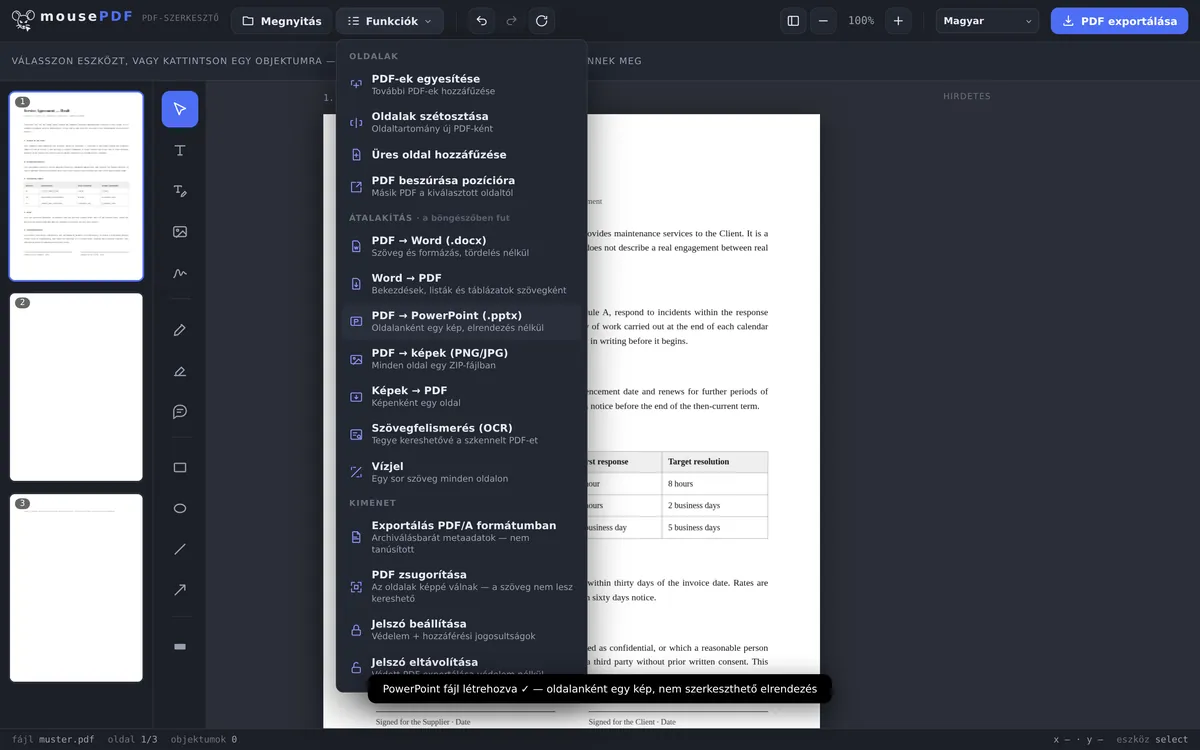
Három lépésben
PDF megnyitása
Húzd be a PDF-et, vagy nyisd meg a fájlválasztóval.
Átalakítás PowerPointtá
Válaszd az exportmenüben a „PDF → PowerPoint” lehetőséget.
Letöltés
Mentsd el a kész .pptx fájlt — feltöltés nélkül, regisztráció nélkül.
Tipikus eset: PDF gyors bemutatóba emelése
Aki egy meglévő PDF-et — például egy dia-sablont vagy egy kiadványt — kiindulási pontként szeretne használni egy bemutatóhoz, a mousePDF-fel közvetlenül .pptx fájllá alakíthatja. Minden PDF-oldal ekkor egy kép-diává válik, amely PowerPointban tovább rendezhető, kiegészíthető vagy bemutatható.
Minden oldal egy kép-dia lesz — kérjük, olvasd el előtte
Az eredmény egy valódi .pptx fájl, amely megnyitható PowerPointban, LibreOffice Impressben és Google Diákban. Minden PDF-oldal ekkor egy diává válik egy képpel.
A szöveg ezután nem szerkeszthető. Nem keletkeznek szövegdobozok, felsorolások, mozgatható elemek — egy dia az oldalad képét mutatja, semmi mást. Ha azt várod, hogy PowerPointban mondatokat írj át, ez itt a rossz módszer.
Ez tudatos döntés. Egy PDF-oldalt szerkeszthető szövegdobozokká visszaalakítani iparágon belül megbízhatatlan: ami így keletkezik, első pillantásra használhatónak tűnik, de részleteiben eltolódott, rosszul csoportosított és szakadozott bekezdésekkel teli. Egy majdnem jó eredményt utólag javítani tovább tart, mint a diákat újraépíteni.
Mire éri meg mégis — és mire kell figyelni
Erre jó: egy PDF beépítése egy meglévő bemutatóba, egy dokumentum oldalankénti bemutatása egy megbeszélésen, egy diaanyaghoz mellékelt melléklet, vagy valaminek a kommentálása azzal, hogy PowerPointban nyilakat és jegyzeteket helyezel rá.
Egy diasornak csak egyetlen formátuma van — ellentétben egy PDF-fel, amelyben minden oldal más méretű lehet. A formátum ezért az első oldalból származik. Az eltérő oldalarányú oldalak arányhelyesen kerülnek beillesztésre, tehát margókat kapnak, ahelyett hogy eltorzulnának. Vegyes dokumentumoknál érdemes azzal az oldallal kezdeni, amelynek formátuma meghatározza a hangnemet.
És egy korlát, amit nem hallgatunk el: a létrehozott fájl teljességét és formai helyességét ellenőrizzük, de nincs PowerPoint a rendelkezésünkre, hogy minden verziót ellenőrizzünk vele. Ha egy fájl nálad nem nyílik meg, az egy hiba, amiről tudni szeretnénk — erre való a kapcsolatfelvételi oldal.
Gyakori kérdések
A PDF-fájlom feltöltésre kerül az átalakításhoz? +
Nem. Az átalakítás teljes egészében a böngészőben fut.
Utána szerkeszthetem a szöveget a PowerPoint-fájlban? +
Nem közvetlenül — minden oldal képként kerül beágyazásra egy diába, nem keletkezik szerkeszthető szövegelrendezés. Szerkeszthető szöveghez inkább a PDF-Word átalakítás alkalmas.
Hány dia keletkezik? +
Pontosan egy dia minden PDF-oldalhoz, az eredeti sorrendben.
Ez ingyenes? +
Igen, regisztráció és vízjel nélkül.
Átveszi a PDF-ből az animációkat vagy diaátmeneteket? +
Nem. Minden PDF-oldal egy statikus kép-diává válik. Nem keletkeznek animációk, átmenetek vagy interaktív elemek.
Utána szerkeszthetem a szöveget PowerPointban? +
Nem. Minden dia egy képet tartalmaz a PDF-oldalról, nincsenek szövegdobozok. Nincs megbízható visszaalakítás szerkeszthető szöveggé PDF esetén — ezért nem is ígérjük.
Mi történik a különböző formátumú oldalakkal? +
Egy diasor csak egy formátumot ismer; az az első oldalból származik. Az eltérő oldalak arányhelyesen kerülnek beillesztésre, és margókat kapnak ahelyett, hogy eltorzulnának.
Megnyitható a fájl LibreOffice-ban vagy Google Diákban? +
Szabályos .pptx-ként épül fel, és ott is meg kell nyílnia. Ha egy fájl nálad problémát okoz, írj nekünk — ezt tudni szeretnénk.
Ez is segíthet
PDF átalakítása Worddé
PDF-szöveg exportálása szerkeszthető Word-fájlként — feltöltés nélkül.
Word átalakítása PDF-fé
Word-dokumentum exportálása PDF-ként, a fájl feltöltése nélkül.
PDF átalakítása képekké
Egy PDF minden oldalának exportálása PNG-képként.
Képek átalakítása PDF-fé
JPG- vagy PNG-képek átalakítása PDF-dokumentummá.