 mousePDF
JPG és más képek átalakítása PDF-fé — feltöltés nélkül
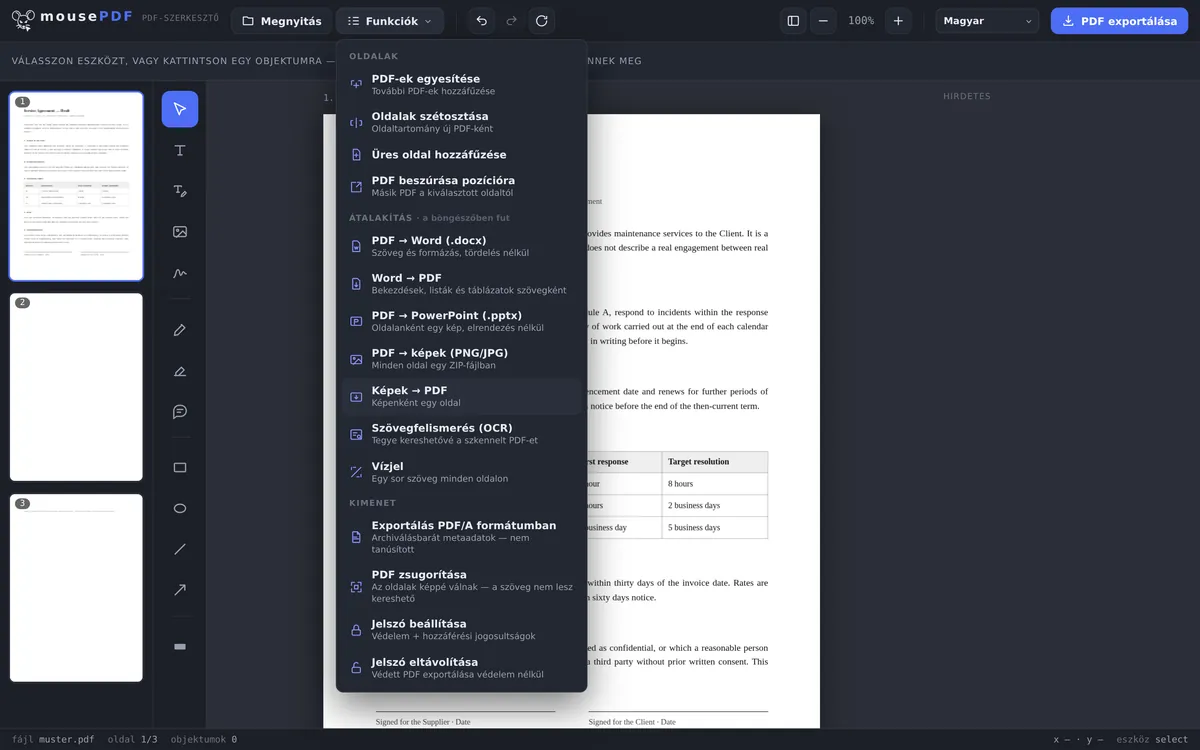
Alakíts át egy vagy több JPG- vagy PNG-képet PDF-dokumentummá — minden kép saját oldallá válik. Minden teljesen a böngészőben fut.
Három lépésben
Képek kiválasztása
Indítsd el az „Átalakítás” menüben a kép-PDF átalakítást, és válassz egy vagy több képet.
Sorrend ellenőrzése
Minden képből egy oldal lesz — a sorrend utána a szerkesztőben húzással módosítható.
PDF exportálása
Töltsd le közvetlenül a kész PDF-et — vízjel nélkül.
Tipikus felhasználási eset: beszkennelt dokumentumok összefogása
Aki több fotót vagy szkennelést — például nyugtákat, számlákat vagy űrlapoldalakat — szeretne egyetlen PDF-be összefogni, ehhez nincs szüksége külön szkennerprogramra. Minden kiválasztott kép automatikusan saját oldallá válik a PDF-ben.
Az átalakítás után a keletkezett PDF közvetlenül tovább szerkeszthető a mousePDF szerkesztőben: oldalak újrarendezése, más PDF-ekkel való egyesítés vagy aláírás.
Milyen nagyok lesznek az oldalak — kérjük, olvasd el előtte
Minden kép saját oldallá válik, és az oldal pontosan a kép méreteit kapja. Egy 3000 × 2000 képpontos fotó tehát egy 3000 × 2000 pont méretű oldalt eredményez — ez körülbelül 106 × 71 centiméter, ebben az esetben plakátméret.
Nem kerül A4-be illesztésre. Ez szándékos: az illesztés azt jelentené, hogy egy olyan oldalformátumot találunk ki, amelyet nem te választottál, és eközben vagy margókat teszünk hozzá, vagy levágjuk a képet. A kép ehelyett érintetlen marad — nincs margó, nincs torzítás, nincs minőségromlás.
A gyakorlatban ez azt jelenti: a képernyőn való megtekintéshez ez mindegy, mert minden megjelenítő beilleszti az oldalt az ablakba. Ha nyomtatni szeretnéd a PDF-et, állítsd be a nyomtatási párbeszédpanelen az „Illesztés az oldalmérethez” opciót — különben a nyomtató egy plakátot próbál kiadni.
Ha fix A4-es oldalakat szeretnél, a megbízhatóbb megoldás, ha a képeket előtte A4 méretre hozod. Ha eközben kicsinyíted őket, a fájlméret is érezhetően csökken.
Mi történik a képeiddel
A JPG és PNG változatlanul kerül beágyazásra. A képadatok úgy kerülnek a PDF-be, ahogy vannak — nem kerülnek újratömörítésre és nem lesznek utólag optimalizálva. A minőség tehát megmarad, és a PDF-fájl körülbelül akkora, mint a képek összege.
A sorrend a kiválasztás sorrendje. Ha egy bizonyos sorrendre van szükség, segít, ha a fájlokat előre megszámozod — 01-…, 02-… —, mert ezután a fájlválasztó is ehhez igazodik.
A PDF-ben nincs szöveg. Egy levél fotója fotó marad: nem kereshető. Ha a képekből kereshető szövegre van szükséged, ezután segít a PDF-szövegfelismerés (OCR).
Gyakori kérdések
Mely képformátumok támogatottak? +
JPG és PNG.
Több képet is átalakíthatok egyszerre? +
Igen, minden kiválasztott kép saját oldallá válik ugyanabban a PDF-dokumentumban.
Módosítható még a képek/oldalak sorrendje? +
Igen, az átalakítás után az oldalak a szerkesztőben a megszokott módon, húzással újrarendezhetők.
Elvész eközben a képminőség? +
A képek eredeti felbontásukban kerülnek be a PDF-be, utólagos tömörítés nélkül. Egy 2 MB-os fotóból tehát akár egy 2 MB-os PDF is lehet — ez szándékos, nem hiba.
Miért ilyen hatalmas a PDF-oldalam? +
Mert az oldal átveszi a képed méreteit — egy 3000 pixel széles fotó egy körülbelül 106 cm széles oldalt eredményez. A képernyőn ez nem tűnik fel; nyomtatáskor válaszd az „Illesztés az oldalmérethez” opciót, vagy hozd előtte a képeket A4 méretre.
Rosszabbak lesznek a képeim átalakítás közben? +
Nem. A JPG- és PNG-fájlok változatlanul kerülnek beágyazásra, újratömörítés nélkül. Ezért a PDF mérete nagyjából megfelel a képfájljaid összegének.
Milyen sorrendben kerülnek a képek a PDF-be? +
Abban a sorrendben, ahogyan kiválasztod őket. Ha pontosan kell egyeznie, számozd meg előre a fájlneveket.
Ez is segíthet
PDF átalakítása Worddé
PDF-szöveg exportálása szerkeszthető Word-fájlként — feltöltés nélkül.
Word átalakítása PDF-fé
Word-dokumentum exportálása PDF-ként, a fájl feltöltése nélkül.
PDF átalakítása képekké
Egy PDF minden oldalának exportálása PNG-képként.
PDF átalakítása PowerPointtá
Minden PDF-oldal átvétele kép-diaként egy PPTX-bemutatóba.
PDF-fájlok egyesítése
Több PDF egyesítése egyetlen fájllá, vagy egy dokumentum beszúrása egy adott oldalra.
PDF tömörítése
A fotókból készült PDF gyorsan nagyra nő — itt újra kisebb lesz.